
Kapitola 5 · 5.1
Otevření, úprava a uložení prezentace PowerPoint
Soubor pptx z PowerPointu otevřete v LibreOffice Impress i v Euro-Office bez převodu. Přidávání, kopírování, přesouvání a mazání snímků funguje tak, jak jste zvyklí.
V LibreOffice Impress
Otevření: Soubor > Otevřít..., nebo na soubor dvakrát klikněte. Vlevo uvidíte panel snímků se všemi snímky, uprostřed snímek, na kterém právě pracujete.
| Co | Jak na to |
|---|---|
| Nový snímek | Snímek > Nový snímek (Ctrl + M) |
| Duplikování snímku | Vyberte snímek a zvolte Snímek > Duplikovat snímek |
| Smazání snímku | Vyberte snímek v panelu snímků a stiskněte Delete, nebo zvolte Snímek > Smazat snímek (Delete Slide) |
| Přesunutí snímků | Přetáhněte je v panelu snímků, nebo zvolte Zobrazit > Řazení snímků (Slide Sorter) pro přehled všech snímků |
| Skrytí snímku během prezentace | Snímek > Skrýt snímek |
| Rozvržení snímku (nadpis, obsah, dva sloupce) | Snímek > Rozvržení |
| Velikost snímku, například 16:9 | Snímek > Vlastnosti snímku... |
Uložení: pomocí Ctrl + S. Pokud se LibreOffice zeptá, jaký formát chcete použít, zvolte tlačítko s PowerPointem, aby soubor zůstal ve formátu pptx (viz Docx nebo odt, xlsx nebo ods: jaký formát souboru zvolit?). Chcete-li formát odp, zvolte Soubor > Uložit jako....
V Euro-Office
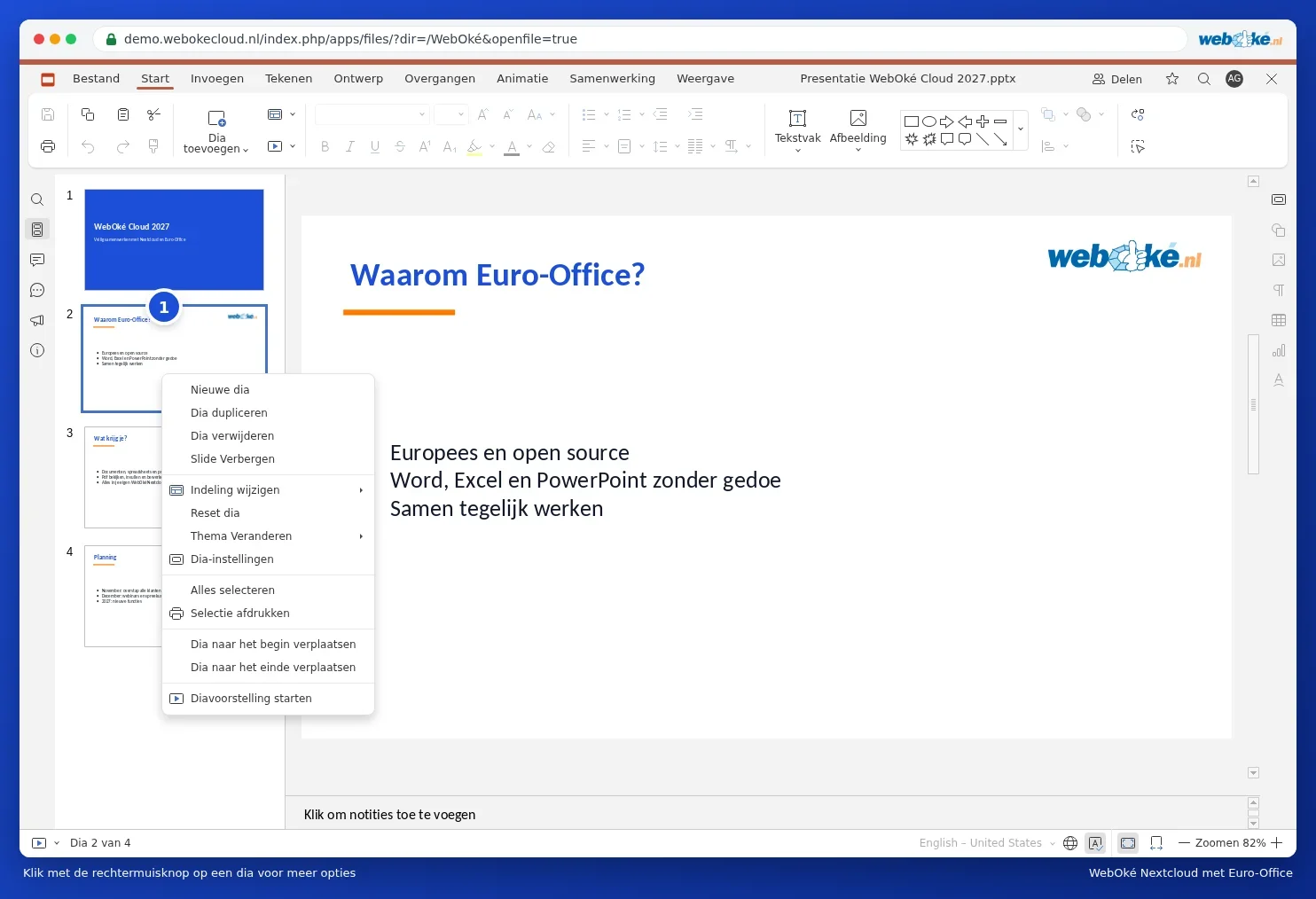
- Ve svém Nextcloudu klikněte na soubor pptx. Otevře se editor prezentací.
- Nový snímek: karta Domů, Přidat snímek (Ctrl + M).
- Kopírování nebo smazání: klikněte pravým tlačítkem myši na snímek v přehledu snímků a zvolte Kopírovat snímek nebo Smazat snímek.
- Euro-Office ukládá automaticky ve formátu, ve kterém jste prezentaci otevřeli.
Více najdete v článcích Přidávání, přesouvání a mazání snímků a Uložení prezentace jako pdf nebo pptx. Jak převést starou prezentaci 4:3 na širokoúhlou, se dočtete v článku Převod staré prezentace 4:3 na širokoúhlý formát 16:9.
Tip: animace, přechody a vložená videa z PowerPointu nemusí všechny fungovat úplně stejně. Než prezentaci použijete před publikem, jednou si ji celou přehrajte.