
Kapitola 4 · 4.7
Jak správně otevřít, rozdělit a uložit soubor CSV
Exporty z Vašeho e-shopu, banky nebo účetnictví bývají často soubory CSV. Stále se opakují dvě stížnosti: vše je v jednom sloupci, nebo se místo ě zobrazují podivné znaky jako Ä›. Někdy také zmizí úvodní nula v telefonním čísle nebo PSČ. V LibreOffice to vyřešíte už při otevírání souboru.
V LibreOffice Calc: otevření
- Otevřete soubor CSV pomocí Soubor > Otevřít.... Otevře se okno Import textu.
- V náhledu dole zkontrolujte, zda se písmena zobrazují správně. Pokud vidíte podivné znaky, zvolte v poli Znaková sada jinou: Unicode (UTF-8) pro většinu moderních exportů, nebo středoevropskou znakovou sadu Windows (Windows-1250) pro starší programy.
- V části Možnosti oddělovače zvolte Odděleno pomocí a zaškrtněte správný znak: u českých exportů obvykle Středník, u anglických Čárka.
- Sloupce s telefonními čísly, PSČ nebo kódy s nulou na začátku: klikněte v náhledu na záhlaví sloupce a v poli Typ sloupce zvolte Text. Nula pak zůstane zachována.
- Klikněte na OK.
Rozdělení dat v jednom sloupci
Je vše přesto v jednom sloupci, nebo chcete rozdělit jméno na jméno a příjmení? Vyberte sloupec a zvolte Data > Text do sloupců.... Zvolte oddělovač, například Středník nebo Mezera, a klikněte na OK. Ujistěte se, že je vpravo dostatek prázdných sloupců. Rozdělení podle mezery selže u víceslovných příjmení, jako je „de Vries“; řešení pomocí vzorců najdete v článku Rozdělení jména a příjmení z jednoho sloupce.
Uložení jako CSV
- Zvolte Soubor > Uložit jako... a jako typ souboru vyberte Text CSV (.csv).
- Zaškrtněte Upravit nastavení filtru a klikněte na Uložit. Pokud se LibreOffice zeptá, jaký formát chcete použít, zvolte tlačítko Použít formát Text CSV!.
- Zvolte Znaková sada (často UTF-8) a Oddělovač polí, který očekává druhý program.
Pozor: soubor CSV uchovává pouze hodnoty aktuálního listu: žádné formátování, žádné vzorce a žádné další listy. Svou práci si proto uložte také jako ods nebo xlsx.
V Euro-Office
Pokud v Nextcloud kliknete na soubor CSV, otevře se jako prostý text. Chcete-li z něj vytvořit tabulku, načtěte jej do sešitu: karta Data, Získat data, a zvolte oddělovač a kódování.
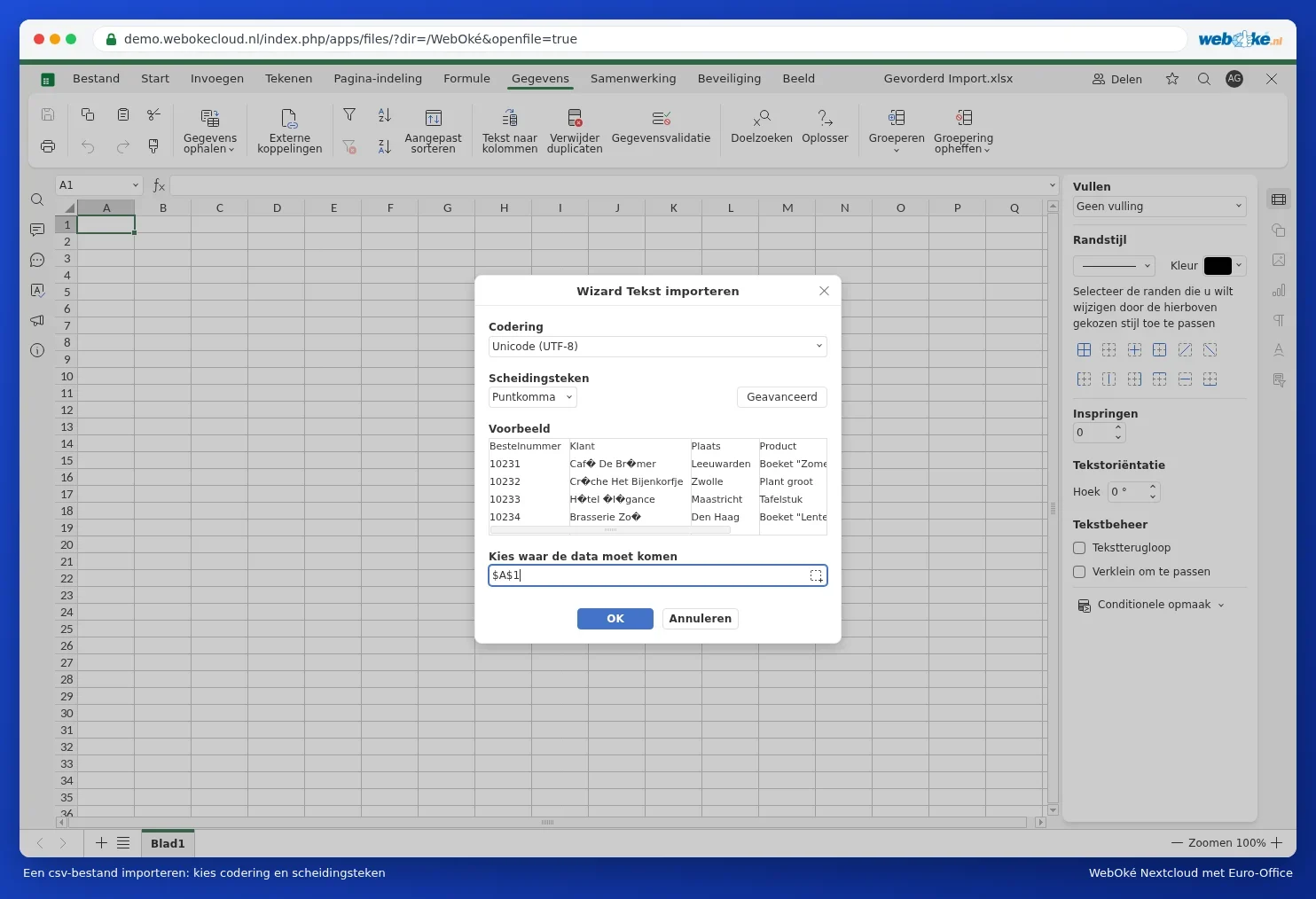
Postup krok za krokem najdete v článcích Jak správně otevřít CSV se středníky a podivnými znaky a Import a export souborů CSV.