
Kapitola 3 · 3.1
Jedna stránka na šířku v dokumentu na výšku, stejně jako ve Wordu
Široká tabulka nebo plán se na stránku na výšku nevejde, ale zbytek Vašeho dokumentu má zůstat na výšku. Ve Wordu to uděláte pomocí konců oddílů a orientace stránky. V LibreOffice a Euro-Office to jde také. Liší se jen postup.
V LibreOffice Writer
V LibreOffice určuje styl stránky, zda je stránka na výšku, nebo na šířku. Styl Na šířku už existuje. Stačí před danou část vložit jedno zalomení stránky a za ni druhé.
- Umístěte kurzor na začátek textu, který má být na stránce na šířku.
- Zvolte Vložit > Další zalomení > Ruční zalomení.... Otevře se okno Vložit zalomení.
- Zvolte Zalomení stránky a u položky Styl stránky vyberte hodnotu Na šířku. Klikněte na OK. Od tohoto místa jsou stránky na šířku.
- Umístěte kurzor na začátek textu, který má být opět na výšku.
- Znovu zvolte Vložit > Další zalomení > Ruční zalomení..., vyberte Zalomení stránky a u položky Styl stránky hodnotu Výchozí (nebo styl, který používá zbytek Vašeho dokumentu). Klikněte na OK.
Jaký styl stránka má, uvidíte dole ve stavovém řádku.
V LibreOffice 26.8 najdete ve stejné nabídce také Vložit zalomení stránky na šířku. Výše popsaný postup funguje v každé verzi a umožňuje Vám samostatně zvolit, kde část na šířku skončí.
Pozor: záhlaví a zápatí patří ke stylu stránky. Pokud má Váš dokument zápatí s číslem stránky, zapněte ho i ve stylu Na šířku: na stránce na šířku zvolte Vložit > Záhlaví a zápatí > Zápatí > Na šířku a číslo stránky vložte znovu (viz Přidání záhlaví, zápatí a čísel stránek). Pokud má číslování pokračovat, zkontrolujte, že jste u zalomení stránky nezaškrtli Změnit číslo stránky.
Chcete mít na šířku celý dokument? Zvolte Formát > Styl stránky..., kartu Stránka, a u položky Orientace vyberte Na šířku.
V Euro-Office
- Umístěte kurzor na konec stránky, která předchází stránce, jež má být na šířku.
- Přejděte na kartu Rozvržení, klikněte na Rozdělení stránky, zvolte Vložit rozdělení sekce a poté Další stránka.
- Klikněte na Orientace a zvolte Na šířku.
- Na konec stránky na šířku vložte ještě jeden konec sekce Další stránka a na následující stránce nastavte Orientaci zpět na Na výšku.
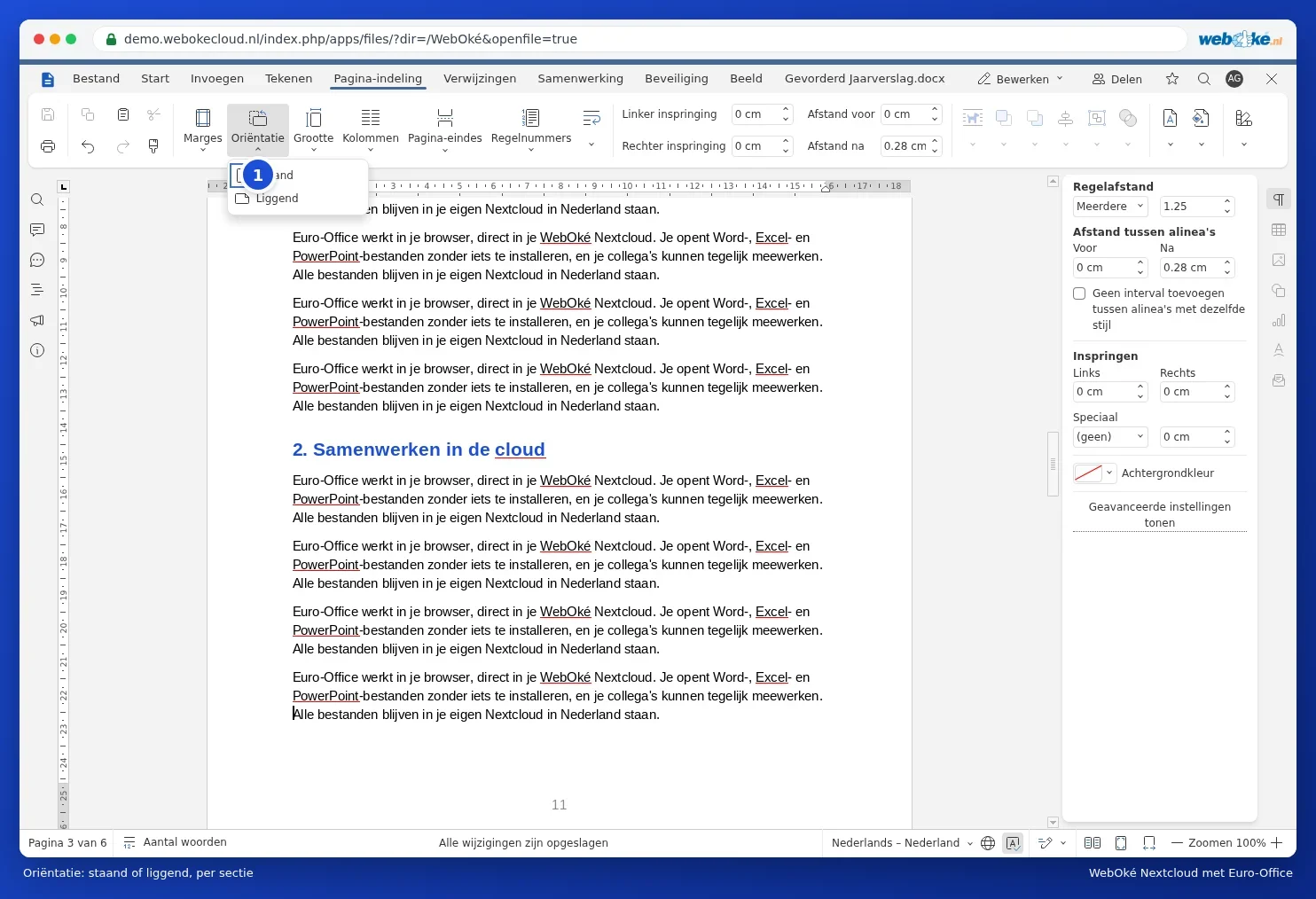
Funguje to stejně jako ve Wordu. Více informací včetně častých úskalí najdete v článku Jedna stránka na šířku v dokumentu na výšku. Objevila se Vám potom prázdná stránka? Přečtěte si článek Prázdná stránka na konci, která nejde odstranit.
Tip: soubor docx se sekcí na šířku z Wordu zůstane v LibreOffice i Euro-Office na šířku. A platí to i obráceně.