
Kapitola 5 · 5.2
Vaše logo na všech snímcích díky předloze snímků
Chcete mít své logo, firemní barvu a zápatí na každém snímku? Umístěte je do předlohy snímků. Co tam vložíte, se zobrazí na všech snímcích, které tuto předlohu používají. V PowerPointu se tato funkce jmenuje Předloha snímků.
V LibreOffice Impress
- Zvolte Zobrazit > Předloha snímku. Vlevo nyní místo svých snímků uvidíte předlohy snímků.
- Klikněte na předlohu, kterou Vaše snímky používají.
- Vložte své logo pomocí Vložit > Obrázek... a umístěte ho na správné místo. Zde můžete upravit také pozadí a formátování nadpisu a textu.
- Klikněte na Zavřít předlohu (na nástrojové liště), nebo zvolte Zobrazit > Normální.
Číslo snímku, datum nebo zápatí na každém snímku: zvolte Vložit > Záhlaví a zápatí..., zaškrtněte, co chcete, a klikněte na Použít na všechny.
Výběr jiné předlohy snímků, například ze šablony: Snímek > Změnit předlohu snímku....
Pozor: chybí logo na některém snímku? Pak tento snímek používá jinou předlohu snímků. Klikněte pravým tlačítkem myši na snímek v podokně snímků a zvolte správnou předlohu, nebo zvolte Snímek > Změnit předlohu snímku....
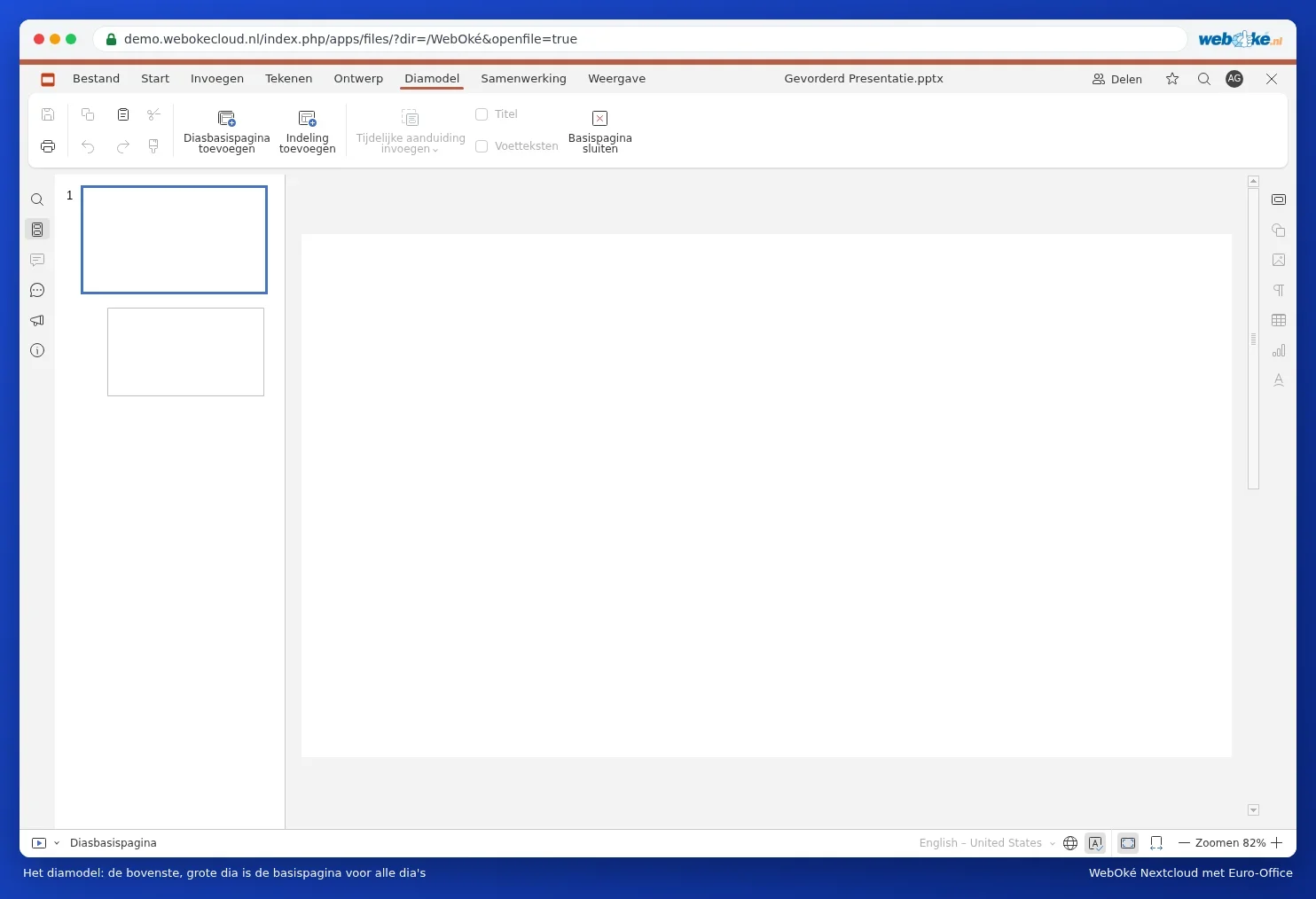
V Euro-Office
- Přejděte na kartu Zobrazit a klikněte na Předloha snímků.
- Vlevo klikněte na horní, největší snímek: hlavní snímek předlohy. Vložte své logo přes Vložit, Obrázek.
- Klikněte na Zavřít předlohu.
Více najdete v článcích Jak vložit logo najednou na všechny snímky a Rozložení a motivy.