
Kapitola 1 · 1.4
Otevření souboru Word nebo Excel z Vašeho Nextcloudu
Vaše soubory jsou uloženy ve Vašem WebOké Nextcloudu. Otevřít je můžete třemi způsoby. Který zvolíte, závisí na tom, zda spolupracujete s ostatními.
| Způsob | Společně současně | Bez internetu |
|---|---|---|
| V prohlížeči, v Euro-Office | Ano | Ne |
| V programu Nextcloud Office, přes Váš připojený Nextcloud | Ano | Ne |
| Ze složky Nextcloud na Vašem počítači, v LibreOffice | Ne | Ano |
V Euro-Office (prohlížeč)
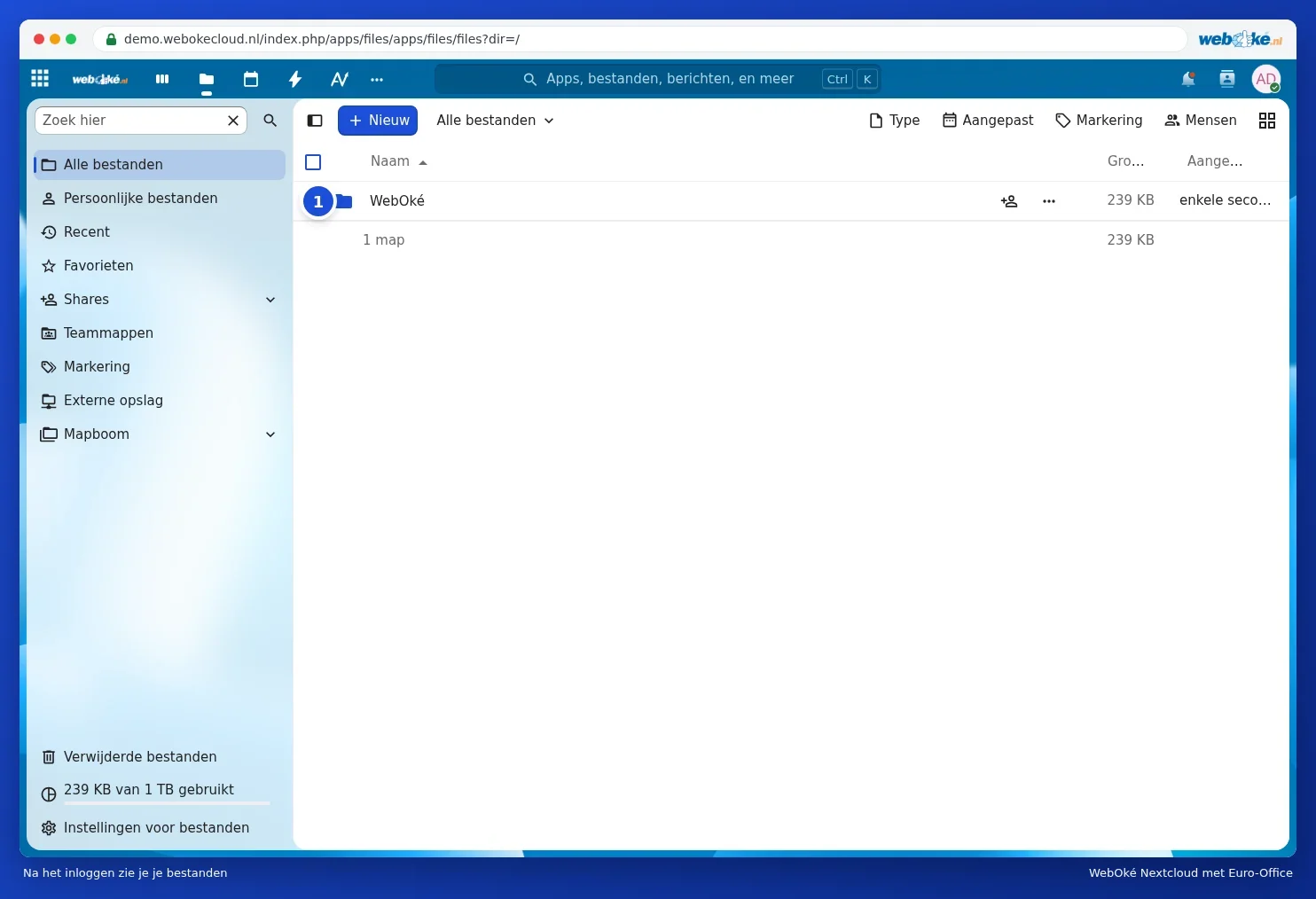
- Přihlaste se do svého WebOké Nextcloudu a přejděte do sekce Soubory.
- Klikněte na název souboru. Euro-Office otevře správnou část: textový editor pro docx, tabulkový editor pro xlsx.
Soubor se nepřevádí: docx zůstane docx. Více v článku Otevření existujícího souboru Word, Excel nebo PowerPoint.
V LibreOffice (na Vašem počítači)
K tomu potřebujete synchronizační aplikaci Nextcloud Files. Ta ukládá Vaše soubory z Nextcloudu do složky na Vašem počítači. Jak ji nainstalovat, se dočtete v článku Instalace Nextcloud Files ve Windows.
- V Průzkumníku nebo ve Finderu otevřete složku Nextcloud a dvakrát klikněte na soubor. Otevře se v jiném programu? Pak na něj klikněte pravým tlačítkem myši a zvolte Otevřít v programu LibreOffice.
- Nebo spusťte LibreOffice, zvolte Soubor > Otevřít... a přejděte do složky Nextcloud.
- Pracujte a ukládejte pomocí Soubor > Uložit (Ctrl + S). Aplikace pak soubor automaticky nahraje do Vašeho Nextcloudu.
Když ukládáte docx, LibreOffice se zeptá, který formát chcete zachovat. Zvolte Použít formát Word ..., aby soubor zůstal ve formátu docx. Proč, se dočtete v článku Docx nebo odt, xlsx nebo ods: jaký formát souboru zvolit?.
Pozor: neotevírejte sdílený dokument v LibreOffice ve chvíli, kdy ho kolega upravuje v prohlížeči. Vzniknou tak dvě verze vedle sebe, tzv. konfliktní kopie. Než je spojíte, přečtěte si článek Kombinace LibreOffice v počítači a Euro-Office v cloudu.