
Kapitola 2 · 2.3
Písma: proč Váš dokument vypadá jinak
Vypadá dokument z Wordu v LibreOffice nebo Euro-Office trochu jinak? Téměř vždy je to kvůli písmu. Dokument své písmo uvádí, například Calibri, ale samotné písmo v něm obvykle není. Pokud program toto písmo nemá, použije náhradní.
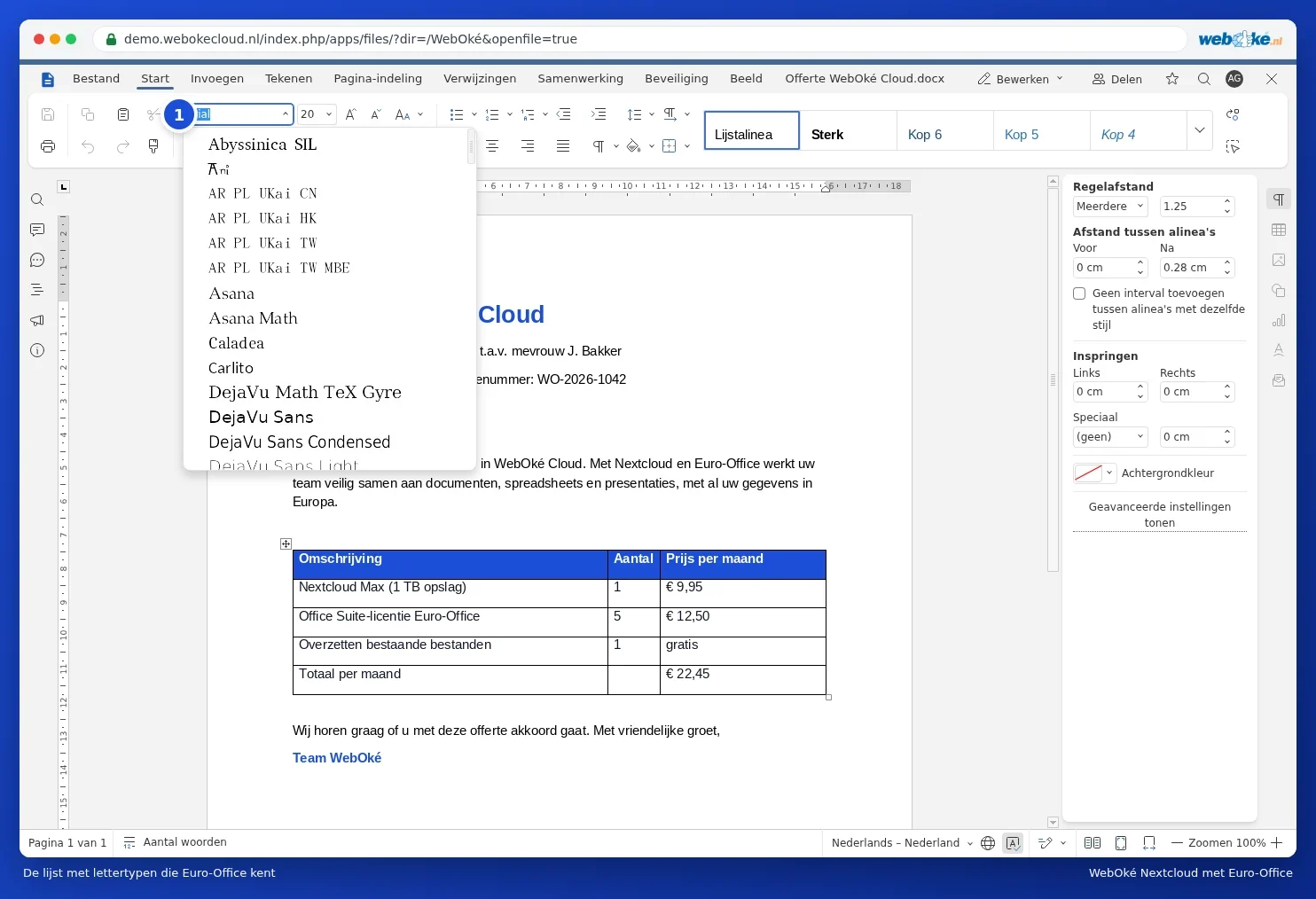
Náhradní písma se stejnou šířkou
Pro nejznámější písma od Microsoftu existují open source písma, která mají u každého znaku přesně stejnou šířku. Text se pak zalamuje stejně, jen tvar písmen je trochu jiný.
| V dokumentu | Náhrada |
|---|---|
| Calibri | Carlito |
| Cambria | Caladea |
| Arial | Liberation Sans |
| Times New Roman | Liberation Serif |
| Courier New | Liberation Mono |
LibreOffice tato náhradní písma instaluje automaticky. V Euro-Office jsou k dispozici na serveru. Písma jako Verdana, Tahoma, Georgia, Garamond, Century Gothic nebo vlastní firemní písmo takovou náhradu nemají.
V LibreOffice
- Máte písmo v počítači? Pak ho LibreOffice jednoduše použije. Na počítači s Windows a Office jsou písma Calibri a Cambria často již nainstalována.
- Vlastní výběr náhradního písma: Nástroje > Možnosti... > LibreOffice > Písma. Zaškrtněte Použít tabulku náhrad, v poli Písmo vyberte chybějící písmo a v poli Nahradit za náhradní písmo a kliknutím na zaškrtávací tlačítko ho přidejte. Tím se změní jen to, jak dokument vidíte Vy, nikoli jeho obsah.
- Odeslání písem s dokumentem: zvolte Soubor > Vlastnosti..., kartu Písmo, a zaškrtněte Vložit písma do dokumentu. Příjemce pak uvidí stejná písmena, i když písmo nemá. Ověřte si však, zda to licence písma povoluje. Soubor se tím zvětší.
V Euro-Office
Euro-Office dokáže zobrazit pouze písma, která jsou na serveru. Název původního písma ve Vašem dokumentu zůstane. Pokud ho později otevřete ve Wordu na počítači s tímto písmem, bude opět vypadat tak, jak byl vytvořen. Více v článku Písma vypadají jinak.
Jak předejít posunům
- Ve svých šablonách zvolte písmo z tabulky výše nebo volně dostupné písmo, které je všude.
- Dokument, který musí vypadat přesně stejně, odešlete jako PDF (viz Uložení dokumentu jako PDF nebo PDF/A).
- Místo jednotlivého formátování používejte styly (viz Používání stylů místo samostatného formátování). Pokud budete chtít písmo později změnit, upravíte ho na jednom místě.