
Kapitola 3 · 3.8
Porovnání dvou verzí dokumentu
Poslal Vám někdo zpět upravenou verzi, ale bez sledovaných změn? Díky porovnání přesto přesně uvidíte, co se změnilo. Ve Wordu se tato funkce nachází v nabídce Revize, Porovnat.
V LibreOffice Writer
- Otevřete nejnovější verzi, tedy dokument, který Vám přišel zpět.
- Zvolte Soubor > Porovnat dokument....
- Vyberte svou starší, původní verzi a klikněte na tlačítko pro otevření.
- LibreOffice vloží rozdíly do dokumentu jako sledované změny a otevře okno Spravovat změny. Nově přidaný text je označen jako vložený, odstraněný text jako smazaný.
- U každé změny zvolte Přijmout nebo Odmítnout, případně najednou Přijmout vše.
- Výsledek uložte pod novým názvem pomocí Soubor > Uložit jako....
Pozor: vždy začněte nejnovější verzí a porovnejte ji se starší. Pokud postupujete obráceně, bude vše, co přibylo, označeno jako smazané.
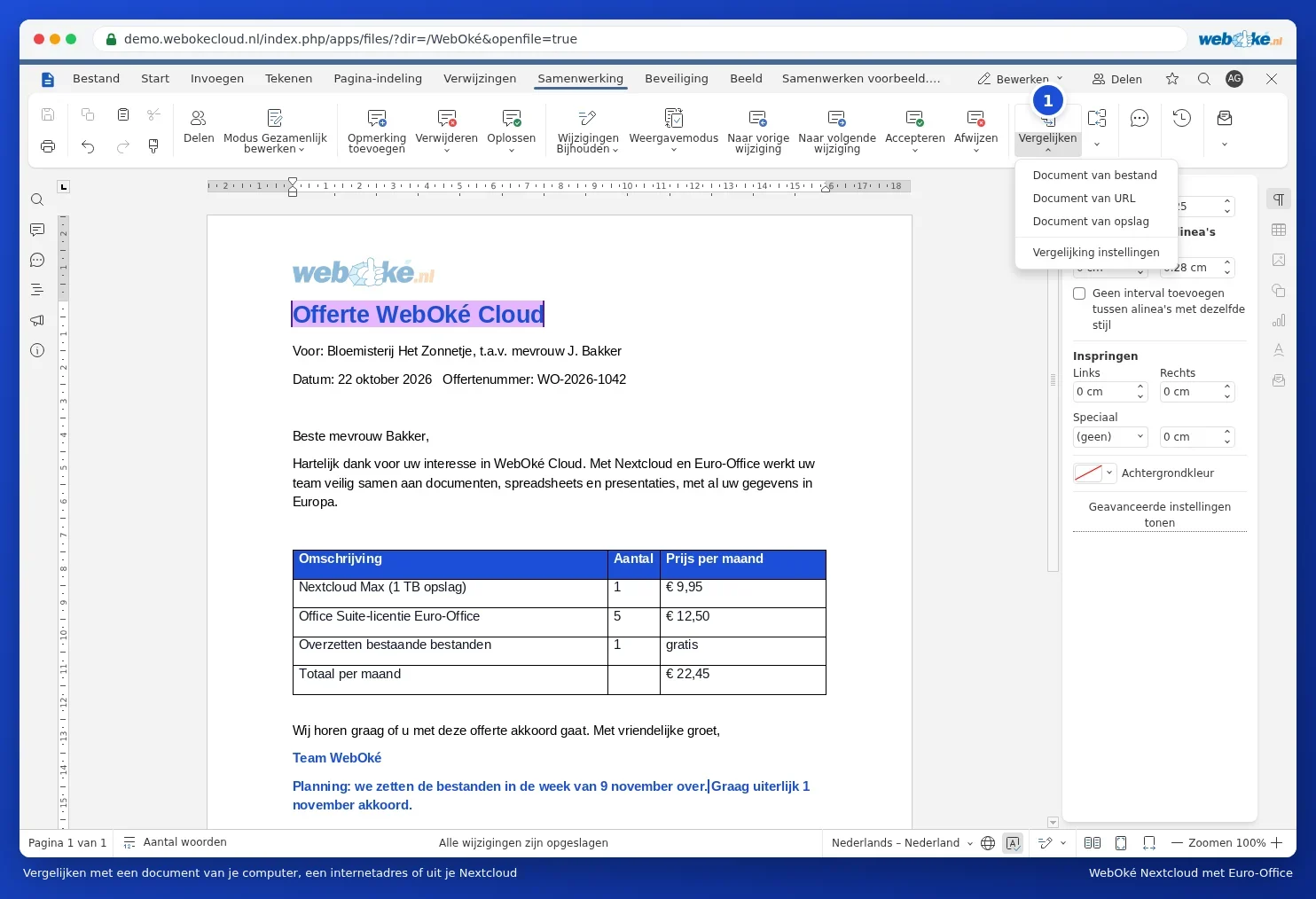
V Euro-Office
- Otevřete svou vlastní (starší) verzi.
- Přejděte na kartu Spolupráce a klikněte na Porovnat. Zvolte Dokument z úložiště a vyberte druhou verzi ze svého Nextcloud.
- Rozdíly se zobrazí jako sledované změny. U každé změny zvolte Přijmout nebo Odmítnout.
Více najdete v článcích Porovnání dokumentů a Jak zjistit, co se změnilo mezi dvěma verzemi smlouvy.
Tip: pokud spolupracujete ve svém Nextcloud, porovnání často nepotřebujete. Každá uložená verze zůstává zachována a starší verzi můžete obnovit. Viz Historie verzí: obnovení starší verze.