
Kapitola 1 · 1.5
Klávesové zkratky z Wordu a Excelu: co zůstává stejné a co je jinak
Většina klávesových zkratek, které znáte z Wordu a Excelu, funguje v LibreOffice a Euro-Office úplně stejně. Několik se jich liší. Na Macu používáte Cmd tam, kde níže stojí Ctrl.
Funguje všude stejně
Ctrl + C, X, V (kopírovat, vyjmout, vložit), Ctrl + Z a Y (zpět, znovu), Ctrl + S (uložit), Ctrl + P (tisk), Ctrl + B, I, U (tučné, kurzíva, podtržení), Ctrl + F (hledat), Ctrl + H (najít a nahradit), Ctrl + A (vybrat vše).
Textové dokumenty: Word a LibreOffice Writer
| Co | Word | LibreOffice Writer |
|---|---|---|
| Nadpis 1, Nadpis 2, Nadpis 3 | Ctrl + Alt + 1, 2, 3 | Ctrl + 1, 2, 3 |
| Běžný text | Ctrl + Shift + N | Ctrl + 0 (styl odstavce Tělo textu) |
| Zalomení stránky | Ctrl + Enter | Ctrl + Enter |
| Nový řádek bez nového odstavce | Shift + Enter | Shift + Enter |
| Zkontrolovat pravopis | F7 | F7 |
| Přidat komentář nebo poznámku | Ctrl + Alt + M | Ctrl + Alt + C |
| Vložit jinak | Ctrl + Alt + V | Ctrl + Shift + V |
| Přejít na stránku | F5 | Ctrl + Shift + F5 (F5 otevře Navigátor) |
| Zobrazit styly | Ctrl + Alt + Shift + S | F11 |
Tabulky: Excel a LibreOffice Calc
| Co | Excel | LibreOffice Calc |
|---|---|---|
| Změnit odkaz na absolutní ($A$1) | F4 | F4 |
| Dnešní datum | Ctrl + ; | Ctrl + ; |
| Aktuální čas | Ctrl + Shift + ; | Ctrl + Shift + ; |
| Vyplnit dolů | Ctrl + D | Ctrl + D |
| Vložit funkci | Shift + F3 | Ctrl + F2 |
| Vložit jinak | Ctrl + Alt + V | Ctrl + Shift + V |
| Přejít na | F5 | F5 otevře Navigátor; tam zadejte adresu buňky |
Prezentace
V PowerPointu, Impressu i Euro-Office přidá Ctrl + M nový snímek. V PowerPointu a Impressu spustí F5 prezentaci od prvního snímku a Shift + F5 od aktuálního snímku.
Euro-Office
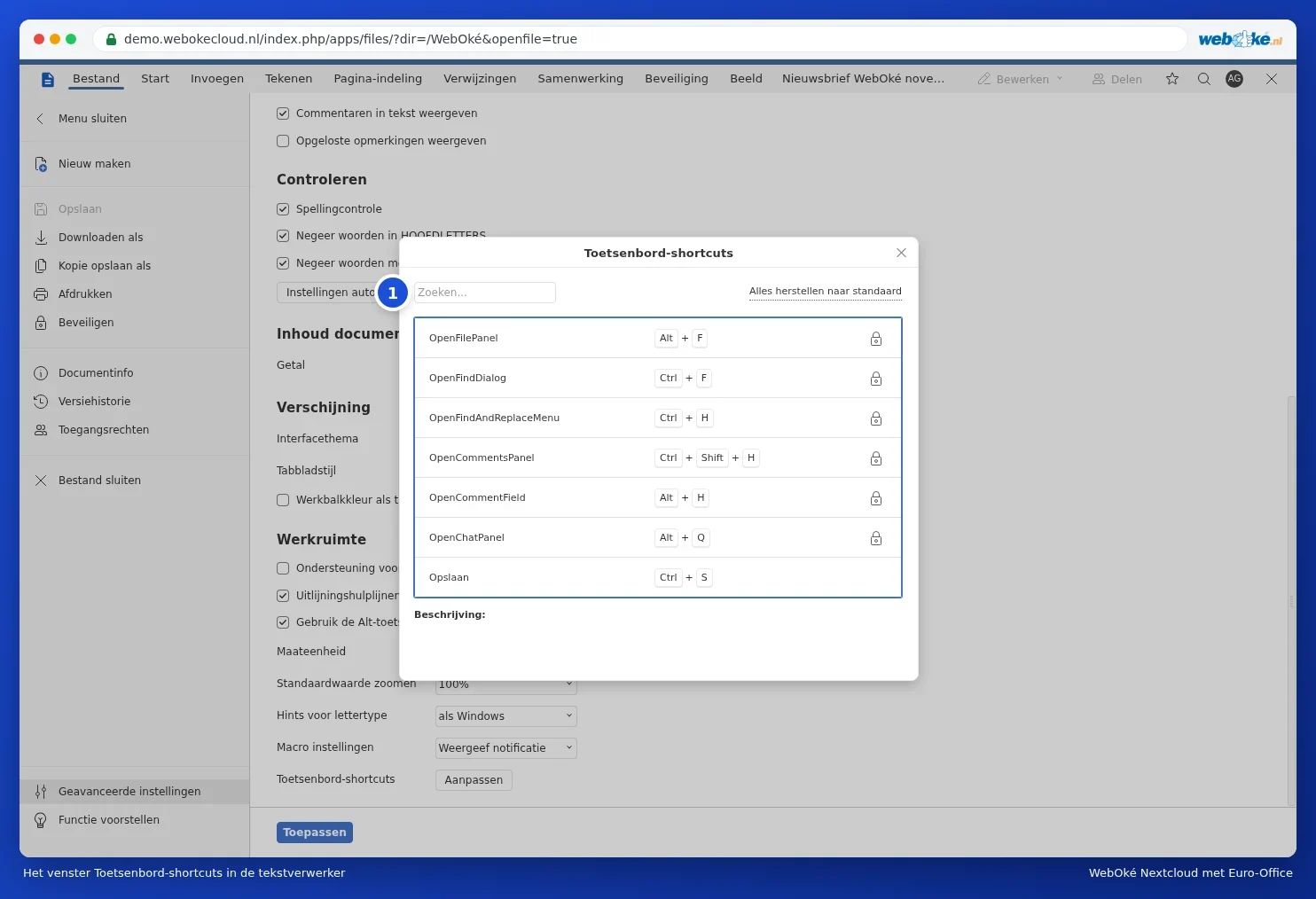
Euro-Office se z velké části drží klávesových zkratek Wordu a Excelu, včetně stylů Nadpis 1 až 3 pomocí Alt + 1, 2, 3. Všechny klávesové zkratky najdete v článcích Užitečné klávesové zkratky pro všechny editory, Klávesové zkratky pro textové dokumenty a Klávesové zkratky pro tabulky. Některé zkratky zachytí Váš prohlížeč; ty pak fungují jen v programu Nextcloud Office.
Tip: chybí Vám v LibreOffice zkratka z Wordu? Vytvořte si ji sami: Nástroje > Přizpůsobit..., karta Klávesnice. Vyberte klávesu a příkaz a klikněte na Přiřadit.