
Kapitola 3 · 3.3
Přidání záhlaví, zápatí a čísel stránek
Do záhlaví nebo zápatí můžete umístit například své logo, údaje o firmě nebo číslo stránky. Zobrazí se na každé stránce.
V LibreOffice Writer
Rychlé přidání čísla stránky
- Zvolte Vložit > Číslo stránky.... Otevře se Průvodce číslováním stránek.
- U položky Umístění zvolte Dolní okraj (zápatí) nebo Horní okraj (záhlaví) a u položky Zarovnání vlevo, na střed nebo vpravo.
- Chcete mít „stránka 2 z 5“? Zaškrtněte Včetně celkového počtu stránek.
- Klikněte na OK. LibreOffice v případě potřeby zápatí vytvoří.
Vlastní vytvoření záhlaví nebo zápatí
- Zvolte Vložit > Záhlaví a zápatí > Záhlaví (nebo Zápatí) a vyberte styl stránky, který Vaše stránky používají, obvykle Výchozí. Můžete také kliknout do horní nebo dolní části stránky a poté na tlačítko se znaménkem plus, které se objeví.
- Napište svůj text nebo vložte obrázek.
- Číslo stránky na pevném místě v textu: Vložit > Pole > Číslo stránky.
Bez záhlaví na první stránce: zvolte Formát > Styl stránky..., kartu Záhlaví (nebo Zápatí) a zrušte zaškrtnutí u Stejný obsah na první stránce. Záhlaví první stránky pak můžete nechat prázdné. Pomocí volby Stejný obsah na levých a pravých stránkách vytvoříte samostatná záhlaví pro sudé a liché stránky.
Pozor: v LibreOffice patří záhlaví a zápatí ke stylu stránky, nikoli k oddílu jako ve Wordu. Pokud v dokumentu používáte více stylů, například pro stránku na šířku (Jedna stránka na šířku v dokumentu na výšku, stejně jako ve Wordu), zapněte zápatí pro každý styl zvlášť.
V Euro-Office
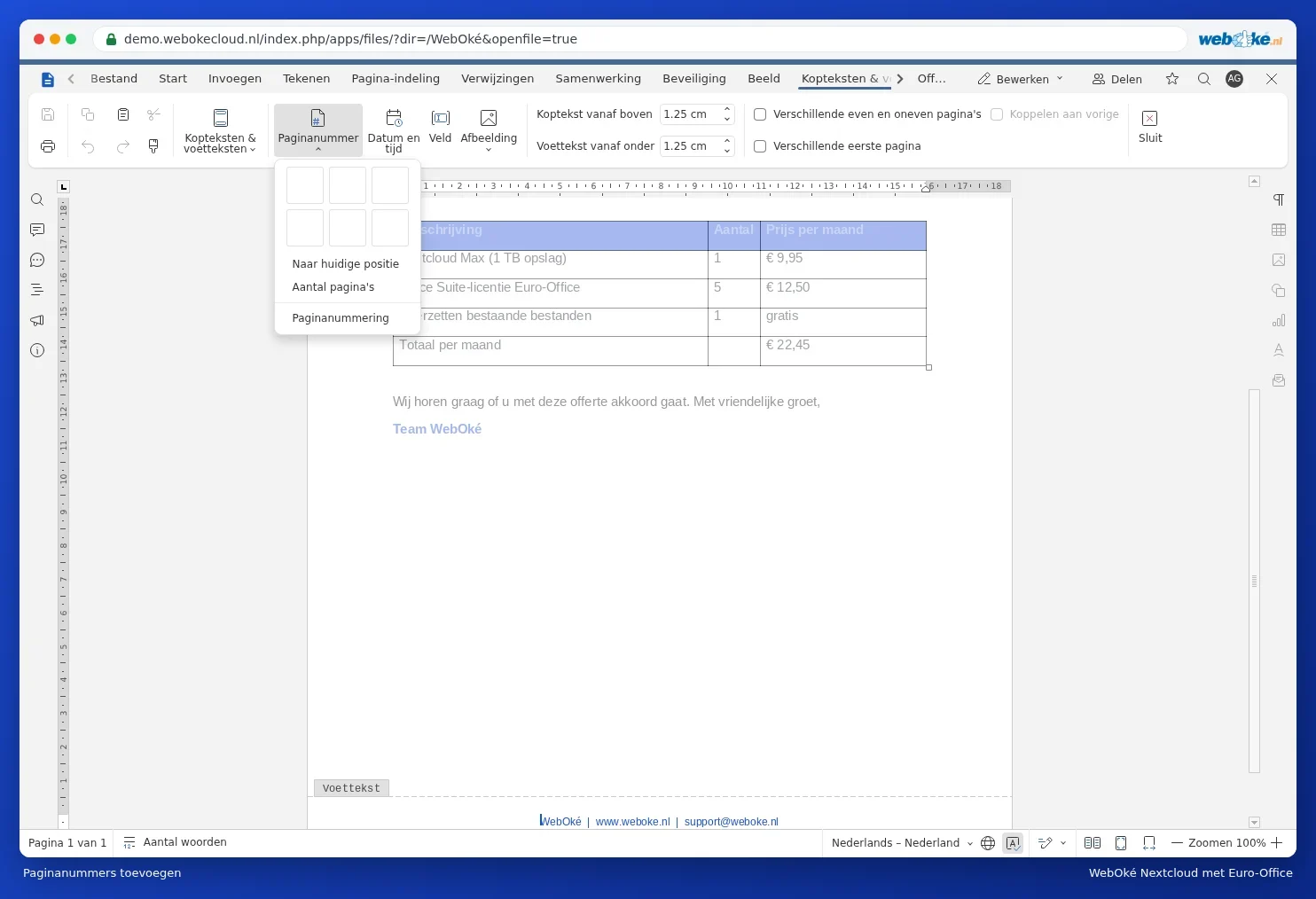
- Přejděte na kartu Vložit a klikněte na Záhlaví a zápatí. Zvolte Upravit záhlaví nebo Upravit zápatí. Můžete také dvakrát kliknout do horní nebo dolní části stránky.
- Klikněte na Číslo stránky a zvolte umístění. Pomocí Počet stránek získáte „stránka 2 z 5“.
- Bez záhlaví na titulní stránce: zaškrtněte Odlišná první stránka.
Více v článku Záhlaví, zápatí a čísla stránek. Má číslování začínat až později? Viz Číslování stránek až od strany 3.