
Kapitola 13 · 13.5
Aktualizace a automatické aktualizace
Software jako WordPress pravidelně dostává aktualizace. Ty opravují chyby a především bezpečnostní díry. Webová stránka, která se neaktualizuje, bude dříve či později napadena. S Installatronem aktualizujete svůj web jedním kliknutím, nebo necháte aktualizace probíhat automaticky.
Ruční aktualizace
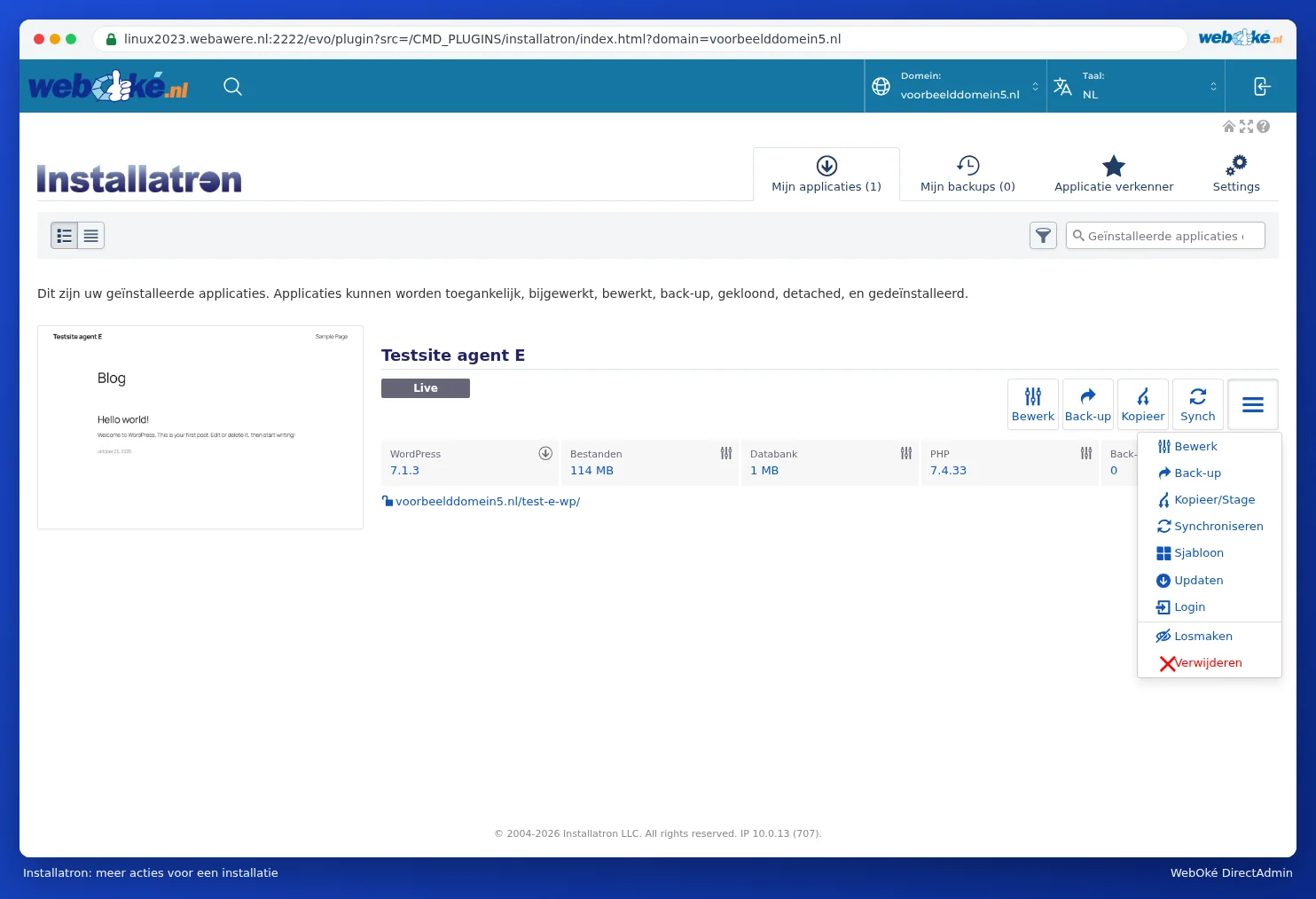
- Otevřete Installatron a přejděte na Mijn applicaties. U instalace, pro kterou je dostupná nová verze, to uvidíte u čísla verze.
- U instalace klikněte na tlačítko se třemi čárkami ≡ a zvolte Aktualizovat.
- Nechte Installatron nejprve vytvořit zálohu (ve výchozím nastavení zapnuto) a spusťte aktualizaci.
Nastavení automatických aktualizací
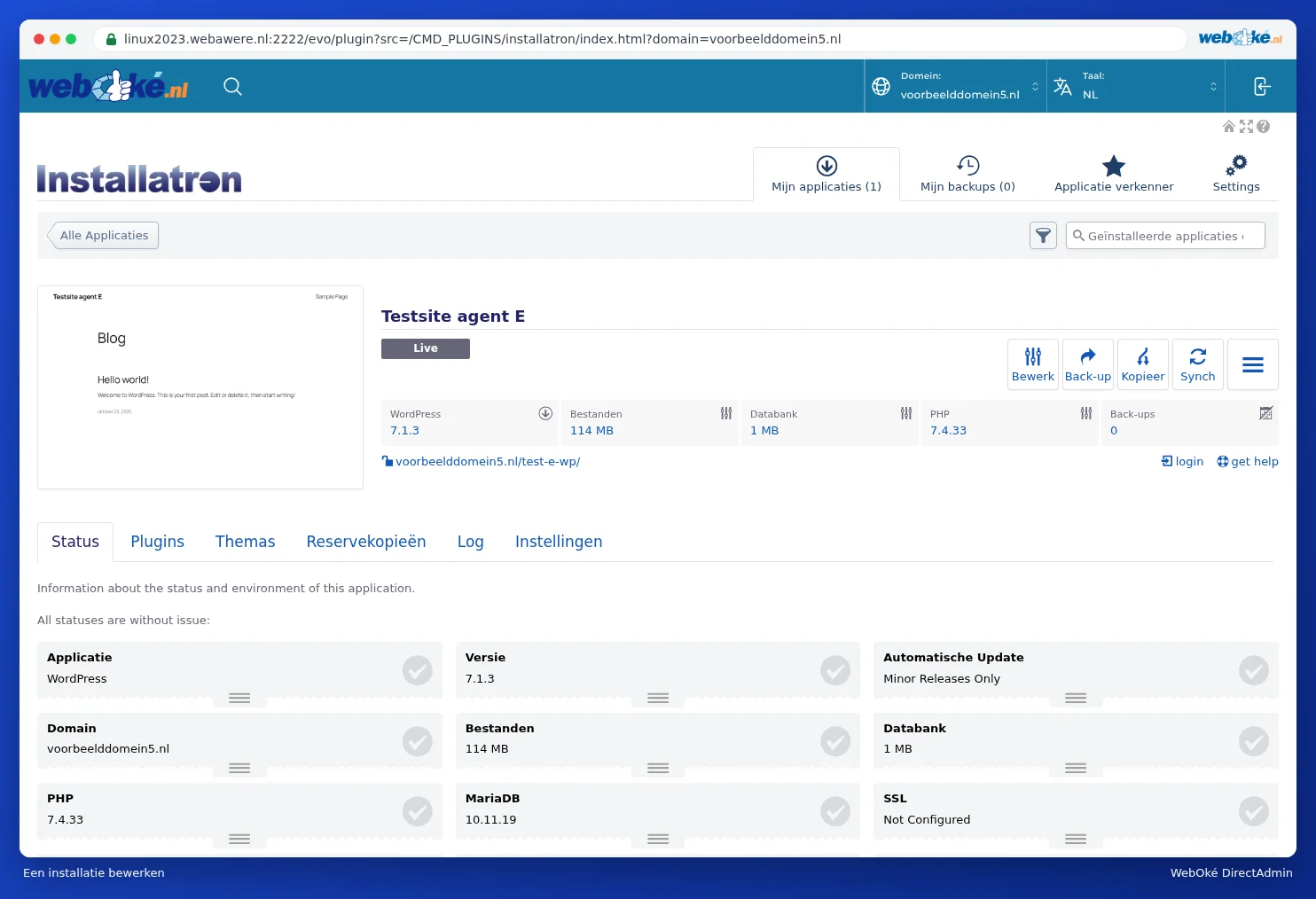
- V Mijn applicaties klikněte u své instalace na Upravit. Uvidíte záložky Stav, Pluginy, Šablony, Zálohy, Log a Nastavení.
- Klikněte na Nastavení a vlevo na Auto-Update.
- U položky Automatická aktualizace zvolte jednu ze tří možností:
- Vytvořit zálohu a aktualizovat na všechny nové verze: i velké nové verze.
- Aktualizovat na nové menší verze a bezpečnostní verze: pouze menší aktualizace a bezpečnostní aktualizace. Toto je výchozí nastavení a pro většinu webů dobrá volba.
- Neaktualizovat automaticky: vše aktualizujete sami.
- Vyberte také, zda se mají automaticky aktualizovat pluginy a šablony (WordPress Plugin Automatická aktualizace a WordPress Šablona Automatická aktualizace). Můžete si také vybrat jednotlivě pro každý plugin nebo šablonu (Let me choose individually).
- Ponechte zapnuté Automatic Update Rollback: Installatron tak před aktualizací vytvoří zálohu a v případě neúspěšné aktualizace ji obnoví.
- Dole klikněte na Uložit vše.

Na záložce Stav vidíte na první pohled, jak na tom Vaše instalace je: verzi, jaký režim automatických aktualizací je zapnutý, zda je nastavené SSL, kolik je pluginů a šablon, kdy proběhla poslední aktualizace a záloha a zda se něco nepovedlo.
Automatické aktualizace probíhají v noci, mezi půlnocí a 6. hodinou. Po každé aktualizaci dostanete e-mail s výsledkem (pokud máte zapnutá oznámení). Zálohu z doby před aktualizací Installatron uchovává jeden den, poté se automaticky smaže, aby se ušetřilo místo.
Jde to i v Mijn WebOké?
Ano. Ve Website Manager hned uvidíte, zda je dostupná aktualizace. Klikněte na Aktualizovat pro aktualizaci, nejprve automaticky vytvoříme zálohu. Pod Správa u položky Automatické aktualizace nastavíte, zda se Váš web aktualizuje sám, a u Pluginy & šablony aktualizujete pluginy a šablony jednotlivě nebo všechny najednou (viz Jde to i v Mijn WebOké? Website Manager).
Pozor: Aktualizujete WordPress přímo přes WordPress (Dashboard > Updates)? To je v pořádku. Installatron novou verzi při příští kontrole automaticky rozpozná.
Tip: Po velké aktualizaci zkontrolujte, zda Váš web stále funguje správně. Pokud po aktualizaci něco nefunguje, zkontrolujte také, zda Vaše verze PHP stále odpovídá Vašim pluginům (viz Fouten na een PHP-upgrade en het foutlog vinden).