
Kapitola 3 · 3.4
Číslování stránek až od strany 3
U diplomové práce, výroční zprávy nebo cenové nabídky nemají titulní strana a obsah žádné číslo. Číslování začíná na straně 3 číslem 1. Ve Wordu to uděláte pomocí konce oddílu a volby „Propojit s předchozím“. V LibreOffice použijete dva styly stránky.
V LibreOffice Writer
Princip: strany 1 a 2 dostanou styl bez zápatí, od strany 3 použijete styl Výchozí s číslem stránky.
Krok 1: vytvoření stylu bez zápatí
- Stiskněte F11 (nebo zvolte Zobrazit > Styly). V postranní liště klikněte na ikonu Styly stránky.
- Klikněte pravým tlačítkem myši na Výchozí a zvolte Nový....
- Na kartě Obecné zadejte do pole Název například Úvodní část a u volby Následovat styl zvolte také Úvodní část.
- Na kartě Zápatí zrušte zaškrtnutí u Zápatí zapnuto (a v případě potřeby na kartě Záhlaví u Záhlaví zapnuto). Klikněte na OK.
Krok 2: od strany 3 začít znovu od 1
- Je mezi stranou 2 a 3 již běžné zalomení stránky? Nejprve ho odstraňte, jinak vznikne prázdná stránka.
- Umístěte kurzor na začátek prvního řádku strany 3.
- Zvolte Vložit > Další zalomení > Ruční zalomení.... Zvolte Zalomení stránky, u Styl stránky Výchozí, zaškrtněte Změnit číslo stránky a zadejte 1. Klikněte na OK.
Krok 3: přiřazení stylů a vložení čísla
- Umístěte kurzor na stranu 1 a v postranní liště dvakrát klikněte na Úvodní část. Strany 1 a 2 teď nemají zápatí.
- Umístěte kurzor na stranu 3 a zvolte Vložit > Číslo stránky... (viz Přidání záhlaví, zápatí a čísel stránek). Strana 3 dostane číslo 1.
Tip: chcete bez čísla jen titulní stranu? Pak je to jednodušší: umístěte kurzor na stranu 1 a v postranní liště u stylů stránky dvakrát klikněte na První stránka. Tento styl platí jen pro tuto jednu stránku, poté se pokračuje stylem Výchozí.
V Euro-Office
- Umístěte kurzor na konec strany 2. Přejděte na Rozvržení, Rozdělení stránky, Vložit rozdělení sekce, Další stránka.
- Dvakrát klikněte do zápatí strany 3 a vypněte Odkaz na předchozí.
- Vložte číslo stránky, klikněte na Číslování stránek a zvolte Začít na 1.
- Vyprázdněte zápatí stran 1 a 2.
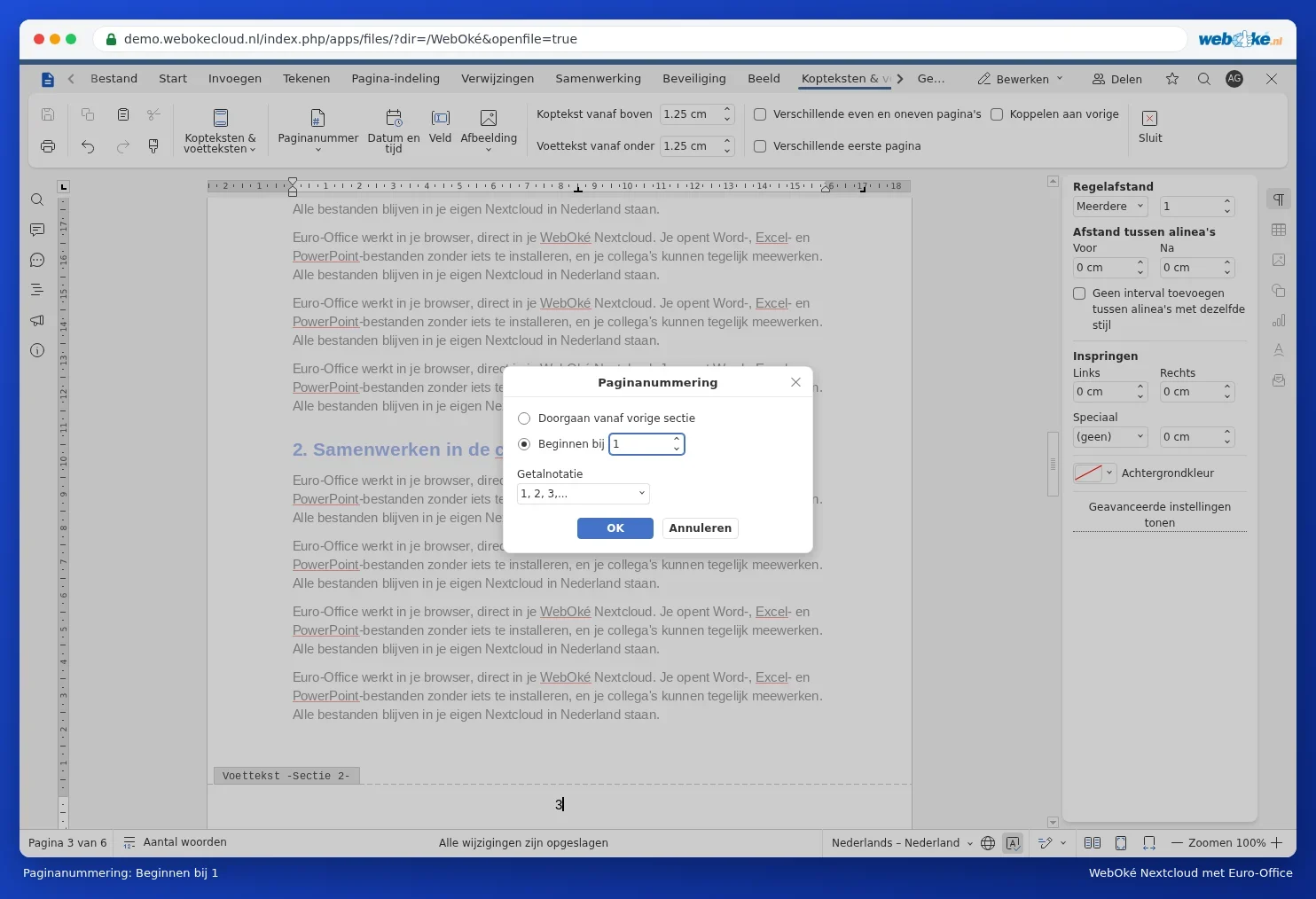
Postup krok za krokem se snímky obrazovky najdete v článku Číslování stránek až od strany 3. Funguje to stejně jako ve Wordu.