
Kapitola 11 · 11.1
Složka Spam a obnovení dobré pošty
Naše poštovní servery zachytí velké množství spamu. Co přesto projde, zkontroluje spamový filtr (SpamAssassin). Pošta, kterou filtr považuje za spam, se přesune do složky Spam. Jak přísný filtr je a co se se spamem stane, nastavíte v DirectAdminu. Viz Spam: jak ho WebOké zastavuje a jak trénovat a testovat spamový filtr.
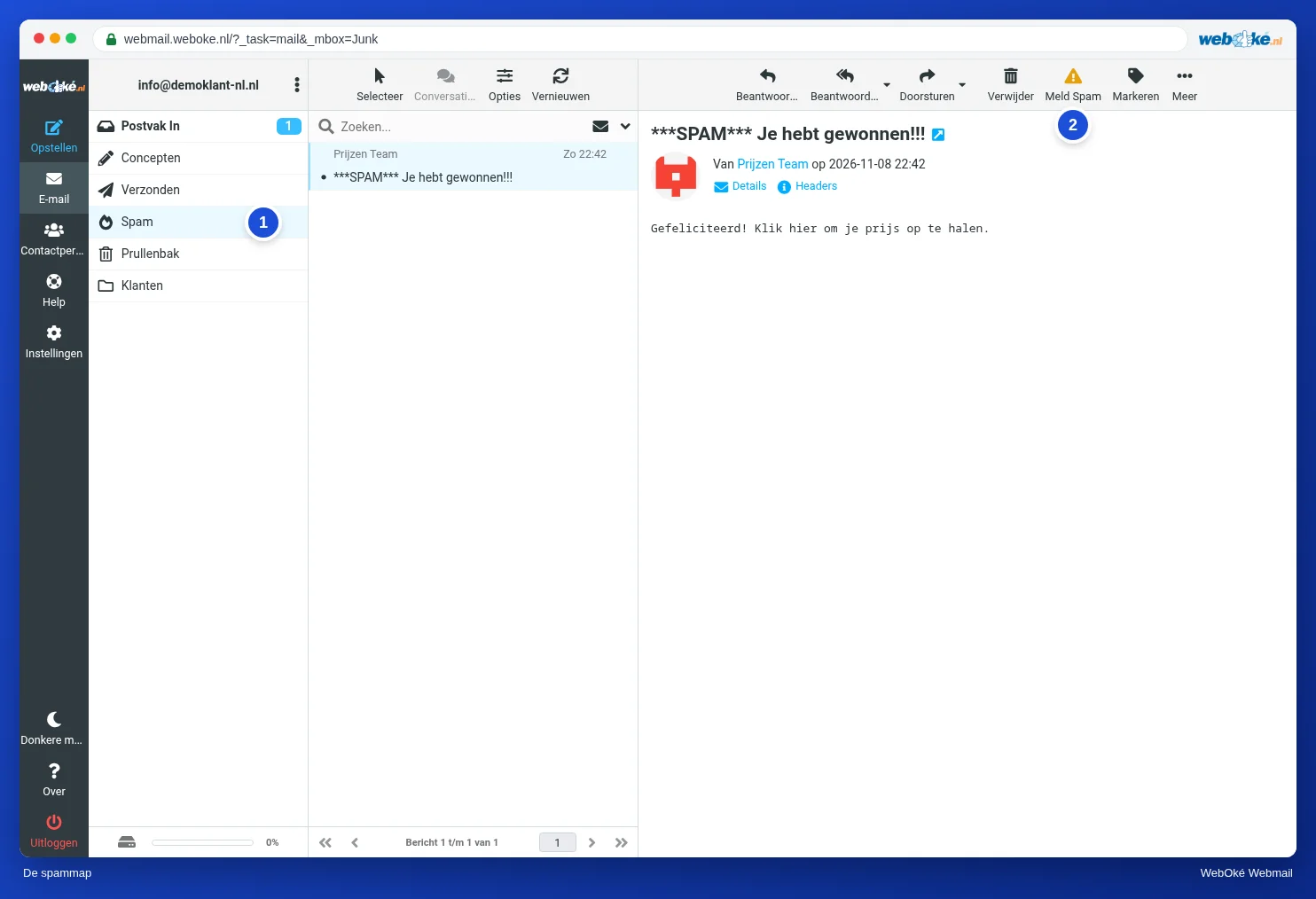
Zobrazení složky Spam
V seznamu složek klikněte na Spam (1). Občas se do ní podívejte: někdy se do ní dostane i dobrá zpráva. Zprávu ve složce Spam často poznáte podle slova jako SPAM v předmětu.
Dobrá zpráva ve spamu
- Klikněte na zprávu ve složce Spam.
- Přetáhněte ji do složky Příchozí pošta, nebo zvolte Více, Přesunout do... a poté Příchozí pošta.
Spamový filtr se učí z toho, co děláte. Když přesunete spam ze složky Příchozí pošta do složky Spam (s volbou Nahlásit spam se to stane automaticky, viz Nahlášení spamu tlačítkem Nahlásit spam) a dobrou poštu ze složky Spam zpět do složky Příchozí pošta, filtr bude obojí rozpoznávat stále lépe. Funguje to pouze se složkou Spam, ne se složkou, kterou si vytvoříte sami. Viz Spam: jak ho WebOké zastavuje a jak trénovat a testovat spamový filtr.
Tip: uložte si odesílatele dobré zprávy do adresáře. Příště ho tak hned poznáte.
Vyprázdnění složky Spam
Spam se započítává do úložiště Vaší poštovní schránky. Klikněte na složku Spam, poté na tři tečky vedle Vaší e-mailové adresy nad složkami a zvolte Vyprázdnit.
Nevidíte složku Spam?
Složka Spam je v seznamu složek vždy. Pokud ji přesto nevidíte, zkontrolujte v části Nastavení, Složky, zda je přepínač zapnutý (viz Vytváření a správa složek). Pokud do ní nikdy žádný spam nepřichází, je spamový filtr možná nastaven tak, že spam zůstává ve složce Příchozí pošta, nebo je rovnou smazán. To nastavíte u SpamAssassinu v DirectAdminu. Viz SpamAssassin nastavení.
Tip: na serveru se složka Spam jmenuje Junk. Váš poštovní program zobrazuje stejnou složku jako Nevyžádané, Nevyžádaná pošta nebo Spam. Více se dočtete v článku o složkách ve Vaší poštovní schránce.