
Kapitola 3 · 3.3
Označení, přesunutí a smazání zpráv
Udržujte svou poštu přehlednou: zprávy můžete označit, přesunout do složky nebo smazat.
Označení
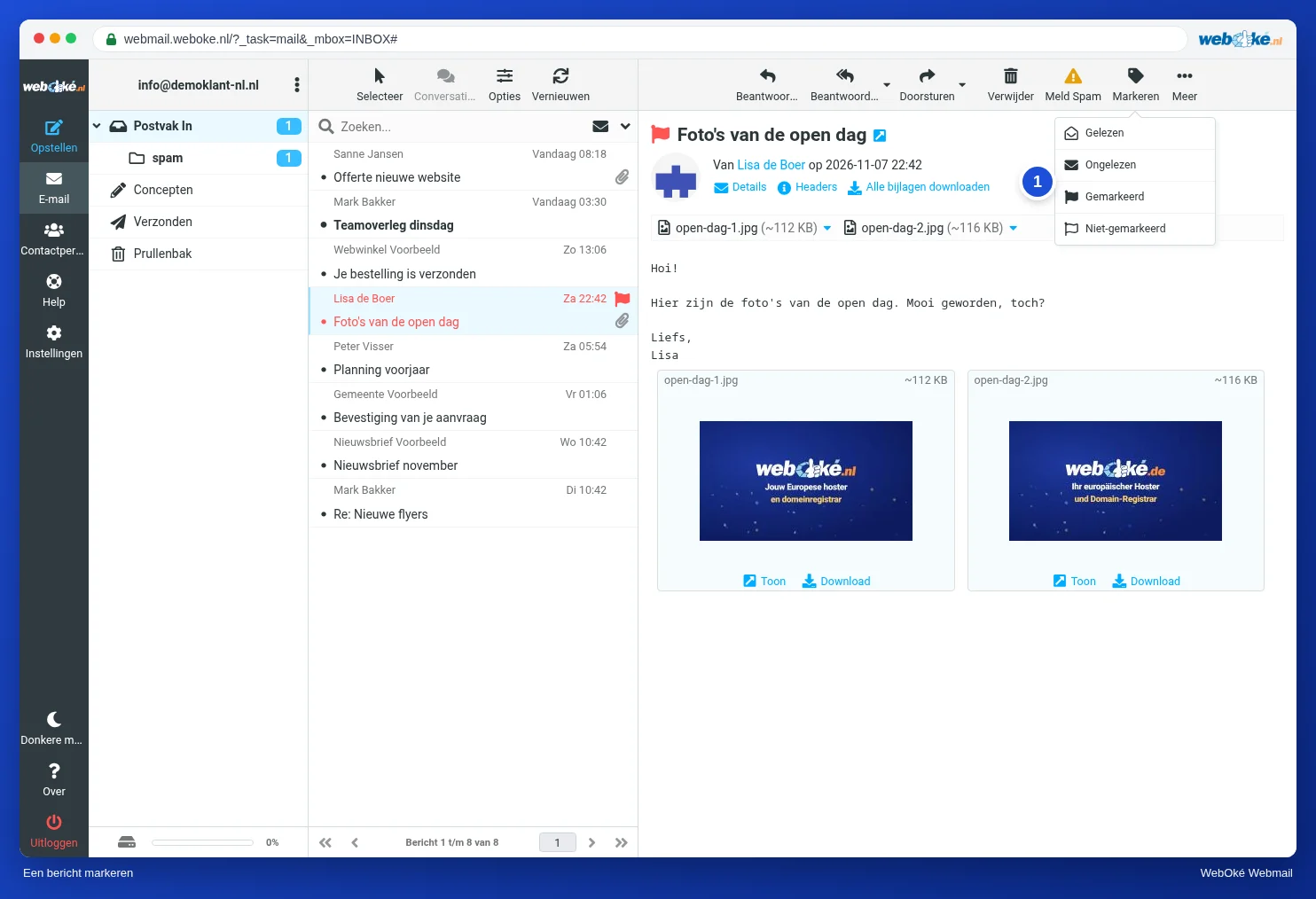
Klikněte na Označit (1) a zvolte:
- Jako přečtené nebo Jako nepřečtené: praktické, pokud se ke zprávě chcete později vrátit.
- Jako označené: zpráva dostane červenou vlaječku a v seznamu se zobrazí červeně. Hned tak uvidíte, co ještě vyžaduje Vaši pozornost. Volbou Jako neoznačené vlaječku opět odstraníte.
Přesunutí a kopírování
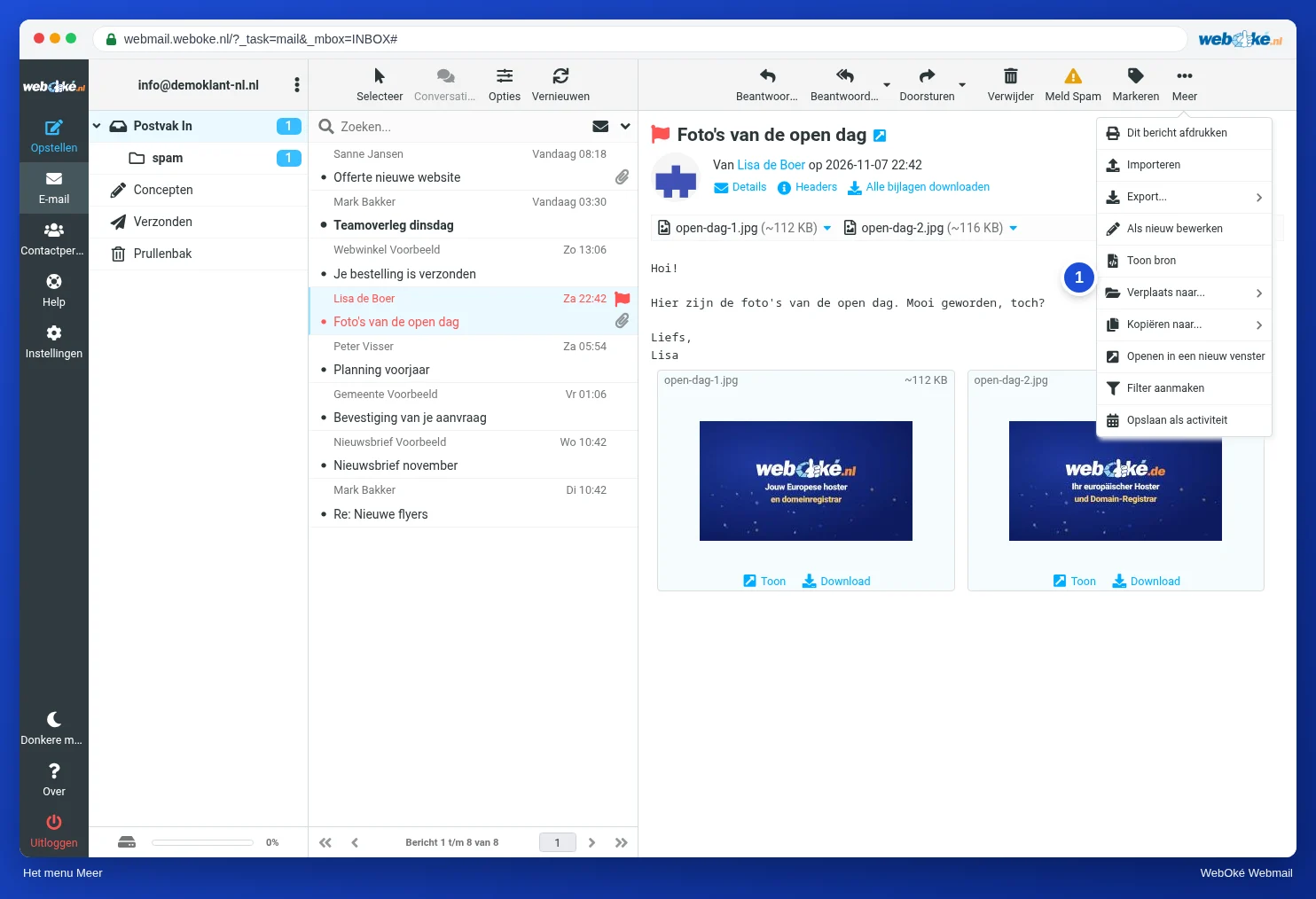
Přetáhněte zprávu do složky v seznamu složek. Nebo klikněte na Více (1) a zvolte Přesunout do... nebo Kopírovat do.... V nabídce Více najdete také Vytisknout zprávu, Zobrazit zdroj, Otevřít v novém okně a Vytvořit filtr (viz Vytvoření filtru).
Smazání
Vyberte jednu nebo více zpráv a klikněte na Smazat, nebo stiskněte Delete. Zpráva se přesune do Koše. Teprve když koš vyprázdníte, je zpráva skutečně pryč.
Koš vyprázdníte takto: klikněte na složku Koš, klikněte na tři tečky vedle Vaší e-mailové adresy nad složkami a zvolte Vyprázdnit.
Tip: smazaná pošta se započítává do úložiště Vaší e-mailové schránky, dokud koš nevyprázdníte.
Smazali jste zprávu omylem?
- Je zpráva stále v Koši? Přetáhněte ji zpět do složky Příchozí pošta.
- Už jste koš vyprázdnili? Pak lze zprávu někdy ještě obnovit ze zálohy. Viz Obnovení e-mailové schránky nebo smazaných e-mailů ze zálohy.