
Kapitola 10 · 10.3
Zapnutí dvoufázového ověření
S dvoufázovým ověřením budete při přihlášení potřebovat kromě hesla také kód. Tento kód vytváří aplikace ve Vašem telefonu, každých 30 sekund nový. Kdo zná Vaše heslo, se tak přesto do Vašeho webmailu nedostane. Ve webmailu se tato funkce jmenuje 2-Factor Authentication.
Co budete potřebovat?
Ověřovací aplikaci (authenticator) ve Vašem telefonu, například Google Authenticator, Microsoft Authenticator, Aegis nebo aplikaci Vašeho správce hesel. Více o takových aplikacích se dočtete v článku Dvoufázové ověření: kódy, aplikace a SMS.
Jak ho zapnout

- Přejděte do Nastavení a klikněte na 2-Factor Authentication.
- Zaškrtněte políčko Zapnout (1).
- Klikněte na Fill all fields (then click Save button) (2). Webmail nyní vytvoří tajný kód, čtyři kódy pro obnovení a QR kód. Zobrazí se Vám upozornění, že musíte nejprve naskenovat QR kód a zkontrolovat kód. Klikněte na OK.
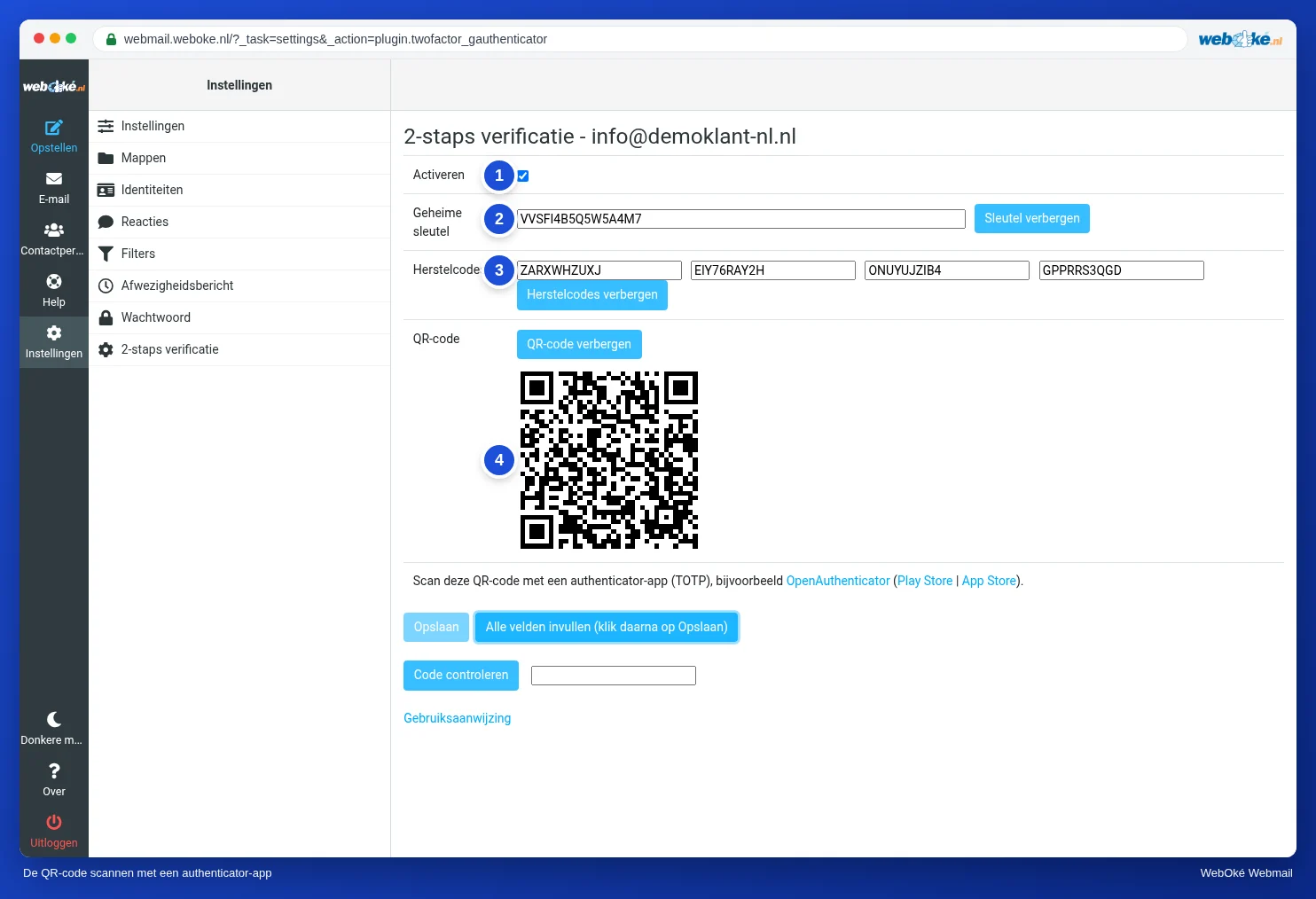
- Otevřete ověřovací aplikaci ve svém telefonu a naskenujte QR kód (4). Nemůžete skenovat? Pak do aplikace opište Tajný kód (2).
- Uschovejte si Kódy pro obnovení (3) na bezpečném místě, například ve svém správci hesel nebo na papíře. Pomocí kódu pro obnovení se přihlásíte, pokud ztratíte telefon. Každý kód funguje jen jednou.
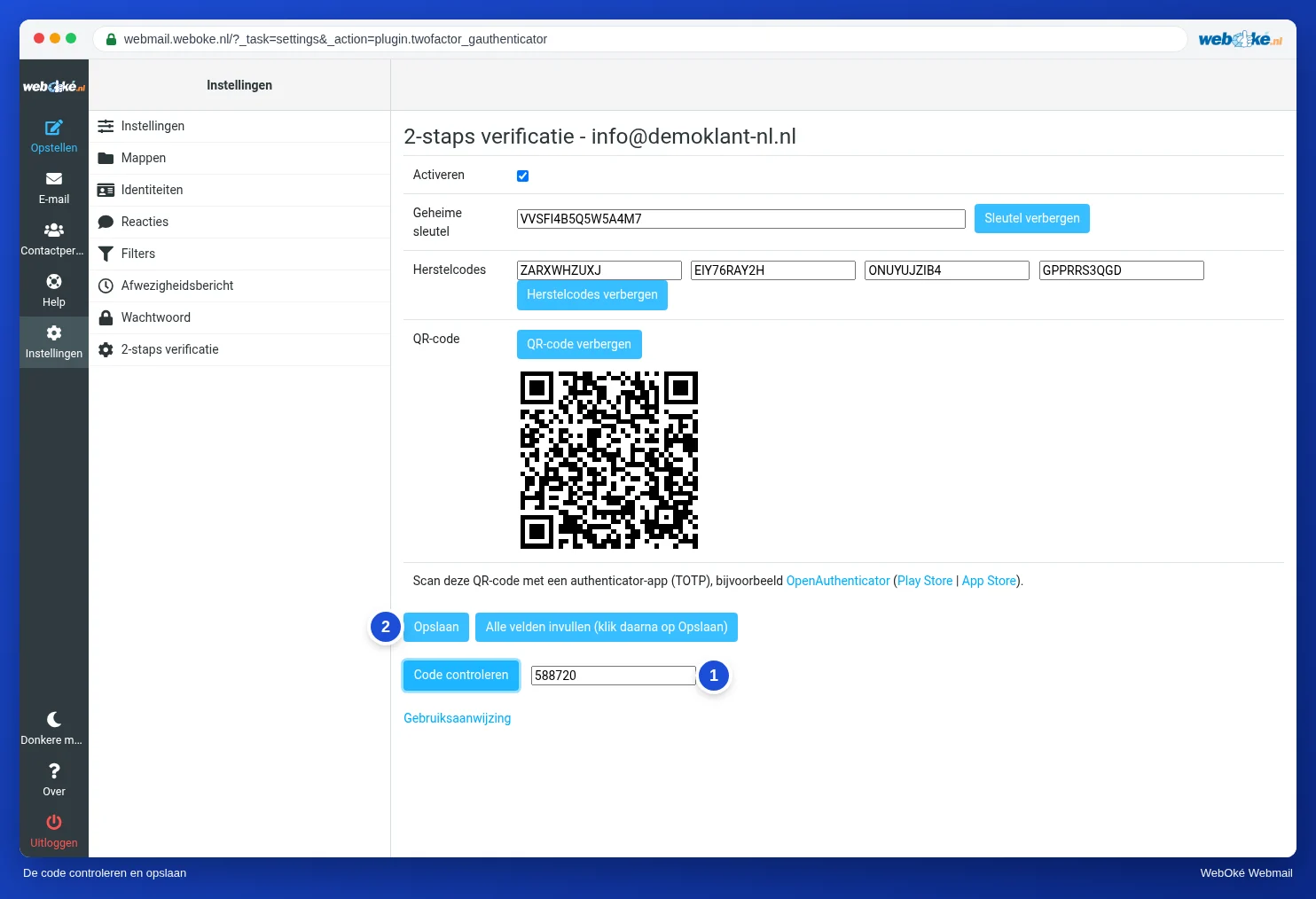
- Zadejte kód, který aplikace právě zobrazuje, do pole vedle Zkontrolovat kód (1) a klikněte na Zkontrolovat kód. Zobrazí se hlášení Správný kód.
- Klikněte na Uložit (2). Toto tlačítko funguje až po zkontrolování kódu.
Od této chvíle bude webmail při přihlášení požadovat kód. Viz Přihlášení s dvoufázovým ověřením.
Pozor: dvoufázové ověření ve webmailu platí pouze pro webmail. Váš poštovní program a Váš telefon se stále přihlašují jen heslem. Používejte proto také silné a jedinečné heslo. Dvoufázové ověření pro Můj WebOké se nastavuje zvlášť, viz Dvoufázové ověření v Můj WebOké a nastavení ověřovací aplikace.
Opětovné vypnutí
Přejděte do 2-Factor Authentication, zrušte zaškrtnutí políčka Zapnout a klikněte na Uložit.