
Kapitola 3 · 3.2
Zpráva o nepřítomnosti: proč se nastavuje na serveru
Odjíždíte na dovolenou a chcete, aby lidé dostávali automatickou odpověď? U e-mailové adresy od WebOké to nastavíte na našem serveru, ne v Outlooku. Díky tomu odpověď funguje vždy, i když je Váš počítač vypnutý.
Proč ne v Outlooku?
U účtu Exchange nebo Microsoft 365 odesílá automatickou odpověď server společnosti Microsoft. Outlook mu k tomu pouze dává pokyn. Vaše e-mailová adresa u WebOké je účet IMAP. Přes IMAP může Outlook Vaši poštu číst a třídit, ale nemůže našemu serveru sdělit, že má automaticky odpovídat.
- Nový Outlook: Microsoft uvádí, že automatické odpovědi nefungují pro účty POP a IMAP. Tlačítko se Vám pak buď nezobrazí, nebo pro tuto adresu nefunguje.
- Klasický Outlook: u účtu IMAP tlačítko Automatické odpovědi chybí. Můžete sice vytvořit pravidlo, které odpovídá, ale to funguje jen po dobu, kdy je Outlook na Vašem počítači otevřený. Jakmile se počítač vypne nebo přejde do režimu spánku, odpovídání se zastaví.
- Aplikace Outlook: ani zde se na automatickou odpověď pro tuto adresu nemůžete spolehnout.
Na našem serveru funguje odpověď vždy: ve dne i v noci, ať Váš počítač dělá cokoli a ať používáte jakýkoli Outlook nebo jakoukoli aplikaci.
Zpráva při dovolené v DirectAdminu
Zpráva při dovolené má datum začátku a konce a sama se ukončí. Nemůže se Vám tedy stát, že ji zapomenete vypnout.
- Přihlaste se do DirectAdminu a přejděte do Správce e-mailů a poté do Zprávy při dovolené.
- Vyberte e-mailovou adresu, období a jak často má stejný odesílatel dostat odpověď.
- Napište svou zprávu a klikněte na VYTVOŘIT.
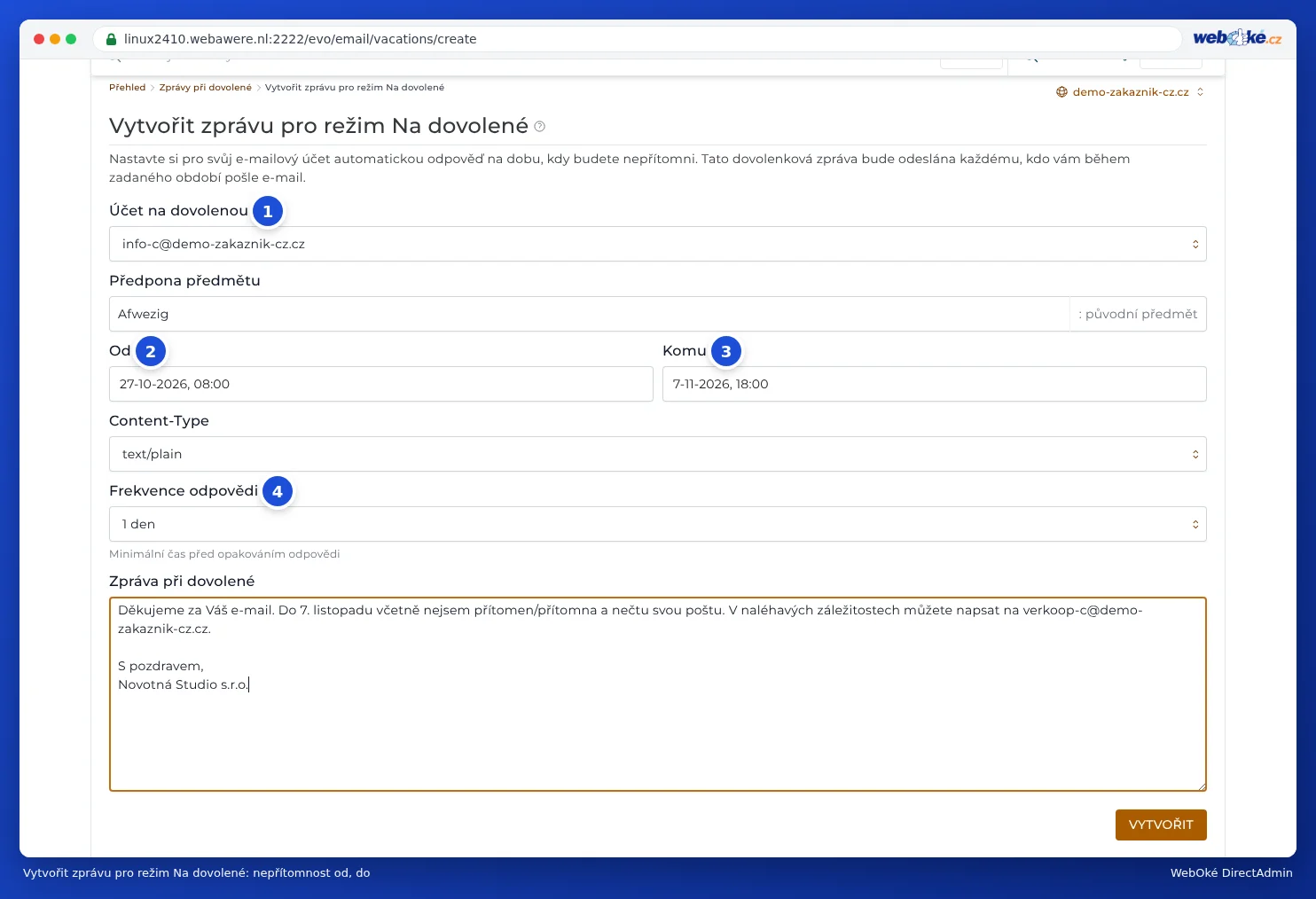
Všechny kroky a pole najdete v článku Zprávy při dovolené.
Nebo ve webmailu
Nemáte přístup do DirectAdminu, například proto, že balíček spravuje kolega? Pak si ve webmailu vytvořte filtr, který odpoví zprávou. Jak na to, se dočtete v článku Nastavení zprávy při dovolené (Out-of-office) ve webmailu. Takový filtr nemá datum konce: po dovolené ho proto sami opět vypněte.
Zpráva při dovolené, nebo automatický odpovídač?
Automatický odpovídač je určen pro stálou odpověď, která platí vždy, například potvrzení přijetí na adrese info@. Pro nepřítomnost zvolte zprávu při dovolené. Rozdíl je vysvětlen v článku Automatický odpovídač, nebo zpráva při dovolené: co zvolit?.
Pozor: Nenastavujte pro stejnou adresu současně zprávu při dovolené a automatický odpovídač nebo filtr s odpovědí. Odesílatel by pak dostal dvě automatické odpovědi.