
Kapitola 2 · 2.4
Nastavení nového hesla nebo jiného názvu serveru
Změnili jste heslo ke své e-mailové adrese, nebo chcete používat jiný název serveru? Pak je potřeba to upravit také v Outlooku. A na všech ostatních zařízeních.
Nové heslo
Outlook většinou sám pozná, že staré heslo už nefunguje, a požádá Vás o nové. Zadejte ho a zaškrtněte, že si ho Outlook může zapamatovat.
Outlook se na heslo nezeptá?
- Klasický Outlook: klikněte na Soubor, potom na Nastavení účtu a ještě jednou na Nastavení účtu. Vyberte svou e-mailovou adresu, klikněte na Změnit a zadejte nové heslo.
- Nový Outlook: přejděte do Nastavení a potom do Účty. Vyberte svou e-mailovou adresu a změňte tam heslo. Pokud to nejde, účet odeberte a přidejte ho znovu (viz Přidání e-mailové adresy do nového Outlooku). Vaše pošta je uložená na našem serveru a sama se vrátí.
Nezapomeňte na ostatní zařízení
Pokud se telefon, tablet nebo druhý počítač stále pokouší přihlásit se starým heslem, náš server po několika neúspěšných pokusech zablokuje IP adresu, ze které tyto pokusy přicházejí. Vaše pošta, webmail a Váš web pak najednou přestanou fungovat z Vašeho vlastního internetového připojení.
V portálu Můj WebOké v části Centrum podpory a potom Je moje IP adresa zablokovaná? zjistíte, zda je Vaše IP adresa zablokovaná.
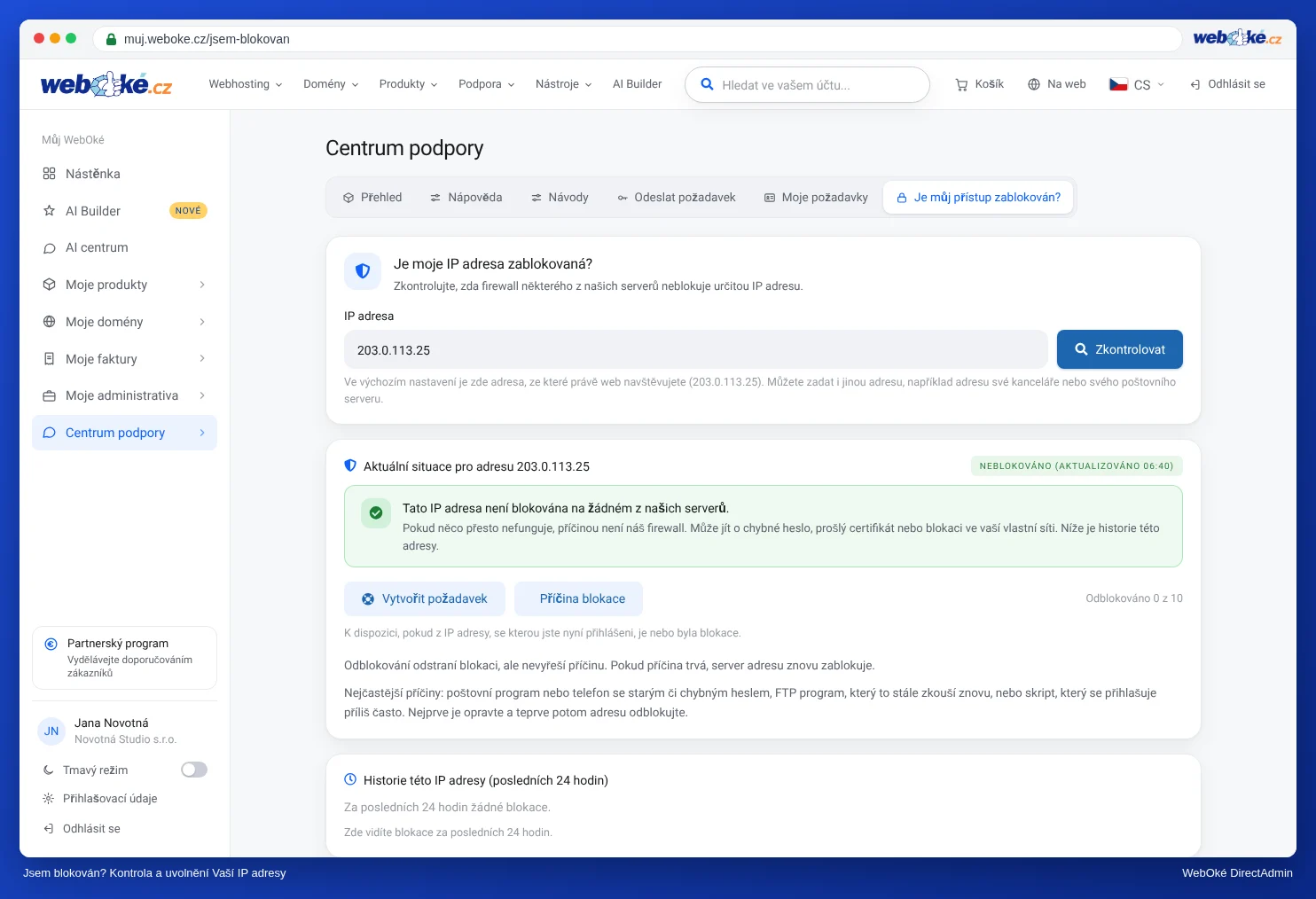
Nejprve nastavte nové heslo na všech zařízeních a teprve potom odblokujte svou IP adresu. Jinak budete okamžitě znovu zablokováni.
Jiný název serveru
Zobrazuje se Vám upozornění na certifikát, nebo byl Váš web přestěhován? Pak raději používejte název serveru svého balíčku (viz Údaje, které budete potřebovat).
- Klasický Outlook: Soubor, Nastavení účtu, vyberte svou adresu a klikněte na Změnit. Upravte server příchozí a odchozí pošty.
- Nový Outlook: účet odeberte a přidejte ho znovu s novým názvem serveru. To je obvykle nejrychlejší.