
Kapitola 5 · 5.4
Používání více poštovních schránek
Máte více než jednu poštovní schránku, například info@ a prodej@? Ve webmailu můžete připojit druhou schránku a přepínat mezi nimi jedním kliknutím. Existují i další způsoby. Vyberte si ten, který Vám nejlépe vyhovuje.
Způsob 1: připojení další schránky a přepínání
Druhou schránku připojíte k dalšímu profilu. Poté můžete ve webmailu přepínat mezi svými schránkami, aniž byste se museli znovu přihlašovat.

- Přejděte do Nastavení, Profily a nahoře klikněte na Vytvořit.
- Vyplňte Zobrazit jméno a E-mail druhé schránky, například prodej@vasedomena.cz.
- V části Připojit další schránku zapněte přepínač Zapnout (1). Do pole Název v nabídce přepínání zadejte krátký název, například Prodej.
- V části Příchozí pošta (IMAP) zadejte do pole Název serveru (2) název serveru Vašeho balíčku, například linux2023.webawere.nl. Najdete jej v portálu Můj WebOké u svého balíčku, viz také Na kterém serveru běží můj hostingový balíček?.
- Do pole Port (3) zadejte 993 a zapněte Zabezpečené připojení. S portem 993 je připojení SSL. S portem 143 používá webmail STARTTLS.
- Do pole Uživatel zadejte celou e-mailovou adresu druhé schránky a do pole Heslo heslo této schránky.
- Pole Oddělovač složek nechte prázdné. Webmail jej pak zjistí sám.
- V části Odchozí pošta (SMTP) zadejte do pole Název serveru (4) stejný název serveru. U položky Port zvolte 465 (SSL) nebo 587 (STARTTLS) a Přihlášení při odesílání ponechte na hodnotě Stejně jako IMAP.
- Klikněte na Uložit.
Pozor: připojit můžete pouze schránky, které jsou u WebOké. Server jiného poskytovatele, například Gmail nebo Outlook.com, nebude přijat.
Přepínání mezi schránkami

Nad Vašimi složkami se nyní zobrazuje Vaše e-mailová adresa se dvěma šipkami (1). Klikněte na ni a vyberte druhou schránku.
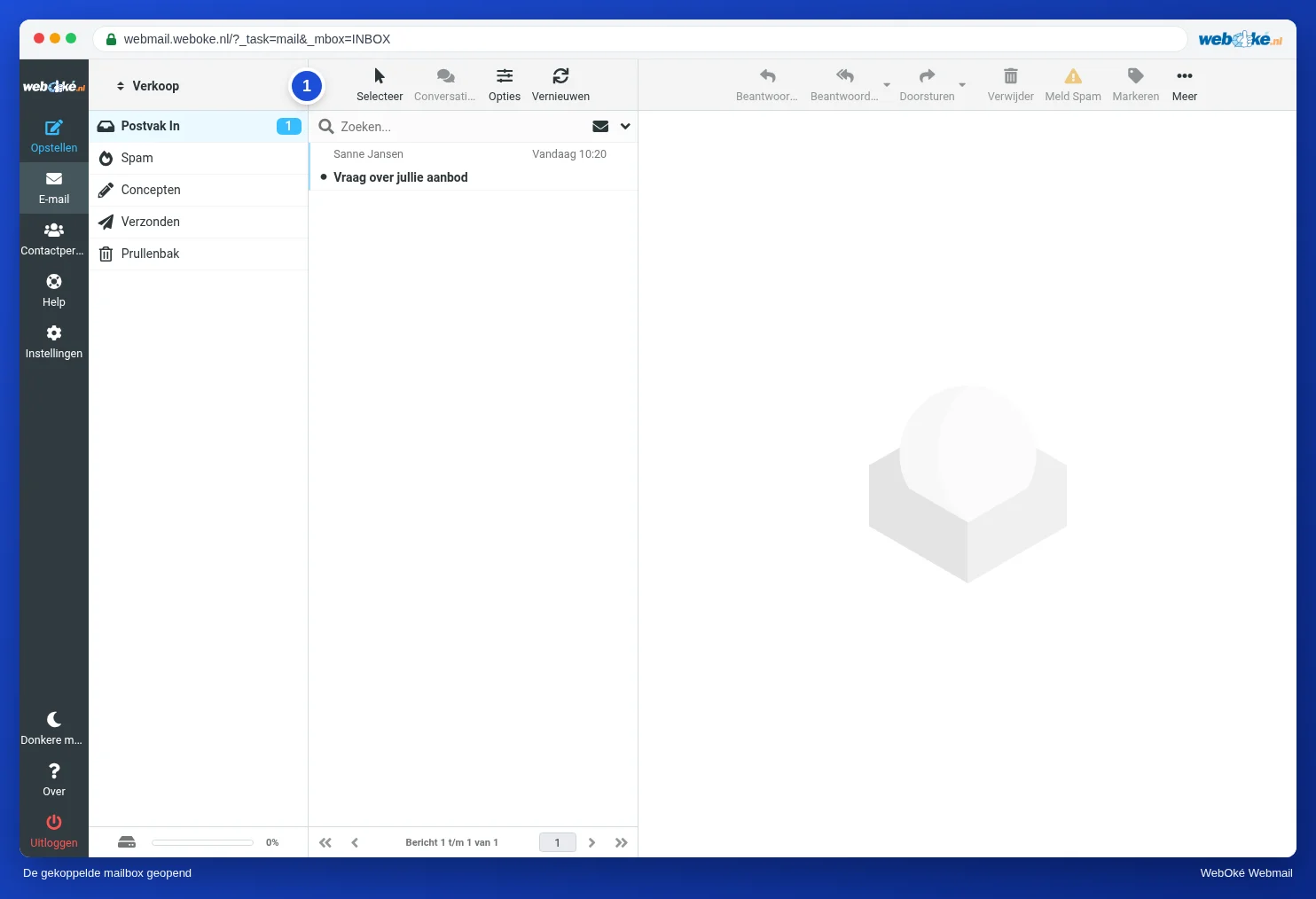
Nyní vidíte poštu a složky druhé schránky. Nahoře se zobrazuje název, který jste zvolili v poli Název v nabídce přepínání (1). Zprávu, kterou nyní napíšete, odešlete z této schránky. Zpět do své vlastní schránky se vrátíte přes stejnou nabídku.
Tip: změníte později heslo připojené schránky? Upravte je pak také u tohoto profilu. Jinak přepínání přestane fungovat.
Způsob 2: přeposílání pošty do jedné schránky
Dostává veškerou poštu ve skutečnosti stejná osoba? Pak z adresy prodej@ vytvořte místo vlastní schránky přeposílač na info@. Vše si pak přečtete na jednom místě a z adresy prodej@ můžete odpovídat pomocí dalšího profilu. Viz Odesílání z jiné adresy a Přeposílače: přeposílání pošty na jinou adresu.
Způsob 3: dvě schránky vedle sebe v prohlížeči
Chcete mít otevřené dvě schránky současně, každou ve vlastním okně?
- V běžném okně prohlížeče se přihlaste k první schránce.
- Otevřete anonymní okno (v Chrome a Edge se nazývá inkognito) pomocí Ctrl+Shift+N, ve Firefoxu pomocí Ctrl+Shift+P. Na Macu použijte místo Ctrl klávesu Cmd.
- V tomto okně přejděte na webmail.weboke.cz a přihlaste se k druhé schránce.
Anonymní okno po zavření Vaše přihlášení zapomene.
Způsob 4: poštovní program
Pracujete celý den s více schránkami? Pak se Vám může hodit také poštovní program. Outlook, Apple Mail a Thunderbird zobrazují více účtů současně. Pro Thunderbird viz Thunderbird a pro Outlook viz Outlook pro Windows (nový a klasický).
Tip: používáte webmail a poštovní program střídavě? To je bez problému. Všude uvidíte stejnou poštu, protože vše je uloženo na našem serveru.