
Modul 4 · 4.1
Stránky a menu
Modul 4: Stránky, vzhled a funkce · Doba čtení: 7 minut
Cíl lekce: Po této lekci budete umět přidávat, přejmenovávat, přesouvat a mazat stránky a uspořádat menu s podmenu a vlastními odkazy. Budete také vědět, co se stane se starými adresami, s kontaktní stránkou a s chybovou stránkou.
Klíčové pojmy: stránka, adresa (slug), úvodní stránka, menu, podmenu, mezititulek, vlastní odkaz, odkazy v patičce, kontaktní stránka, chybová stránka (404), přesměrování
Proč záleží na struktuře Vašeho webu
Návštěvník se během několika sekund rozhodne, zda najde, co hledá, a to přes menu. Pokud v něm chybí „Kontakt“ nebo se stránka jmenuje „Info“, přestože jsou na ní ceny, odejde. Menu čtou i vyhledávače, aby zjistily, které stránky jsou důležité.
Schildersbedrijf Example začíná první verzí, kterou vytvořila AI: Úvod, Služby, O nás a Kontakt. Po kontrole (lekce 2.4) chce malíř změnit dvě věci: samostatnou stránku „Postup práce“ s kroky od cenové nabídky až po předání a pod Službami dvě stránky pro malířské práce v interiéru a nátěry exteriérů. To zařídí ve dvou panelech: Stránky a Nabídka. Oba jsou zdarma: správa stránek a menu nespotřebuje žádné úpravy.
Panel Stránky
Panel otevřete tlačítkem Stránky v liště vlevo nebo přepínačem stránek vpravo nahoře v panelu chatu. Uvidíte všechny stránky svého webu. Kliknutím na stránku ji otevřete v náhledu a můžete ji upravovat.
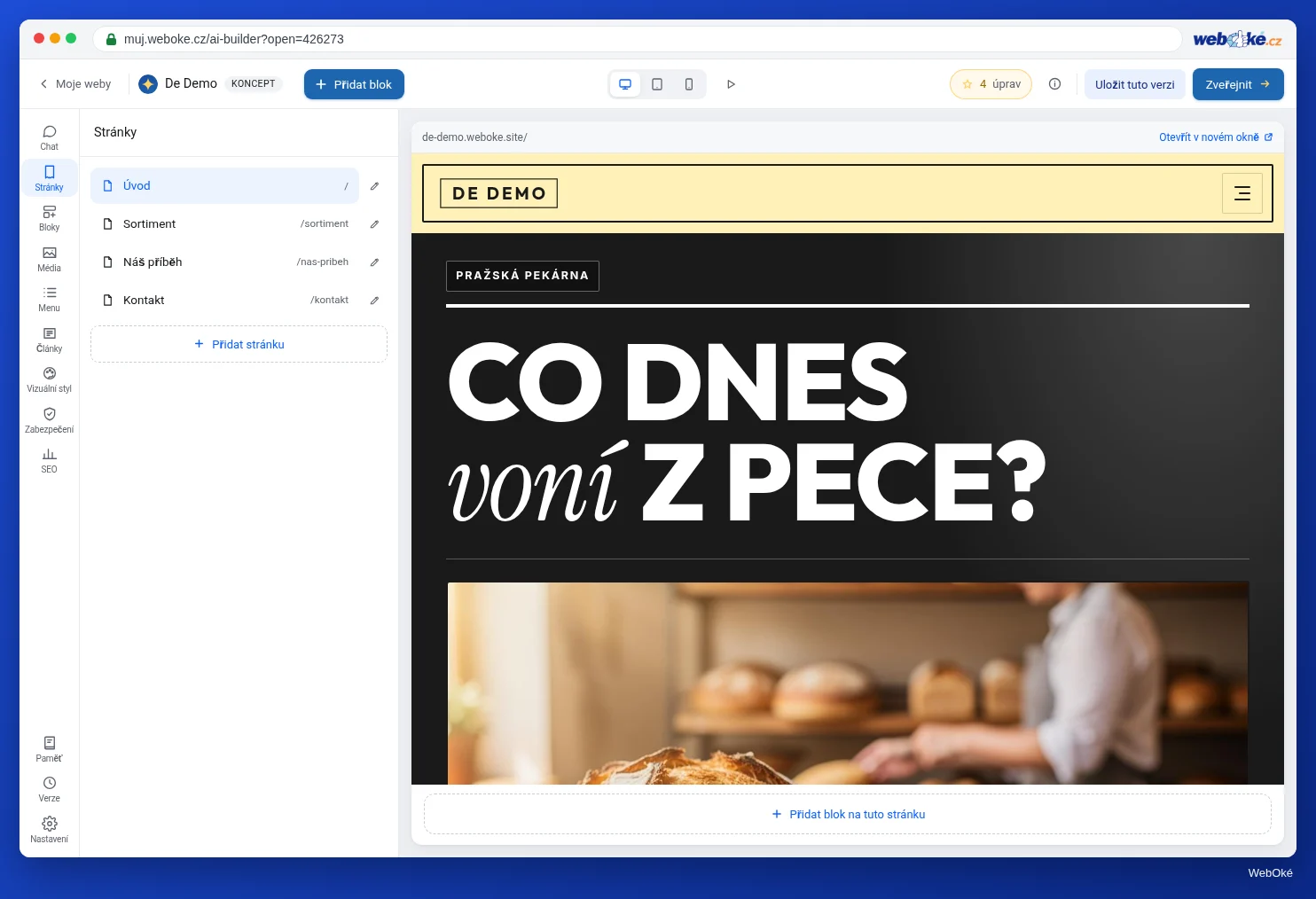
Co zde můžete dělat:
- Přidat stránku: zadáte jen název. Nová stránka dostane nadpis a textový blok s pomocným textem („Zde napište, o čem tato stránka je.“). Potom požádejte AI v chatu, aby ji naplnila, nebo text napište sami (lekce 3.2). Stránka se automaticky objeví v menu, pokud je v něm místo, a ve sloupci patičky s odkazy na stránky.
- Upravit stránku: u každé stránky změníte Název a Adresa a kliknete na Uložit.
- Posunout nahoru a Posunout dolů: pořadí stránek. Menu i sloupec patičky s odkazy na stránky se tímto pořadím řídí.
- Smazat: editor se nejprve zeptá, zda jste si jistí, a sdělí, kolik odkazů na Vašem webu na tuto stránku vede (v menu, v patičce nebo z tlačítek). Tyto odkazy odstraní spolu se stránkou, aby nezůstaly žádné nefunkční odkazy. Smazanou stránku můžete obnovit přes Verze (lekce 3.5).
Úvodní stránka je zvláštní: nelze ji smazat ani přesunout a její adresa je vždy hlavní adresou Vašeho webu. Web může mít nejvýše 30 stránek.
Novou stránku si můžete vyžádat i v chatu („Vytvoř stránku Postup práce se čtyřmi kroky od cenové nabídky po předání“). AI ji pak rovnou vytvoří i s obsahem. Jde o pokyn pro AI a stojí 2 úpravy, protože přibývá stránka (lekce 1.2). Přes Přidat stránku je to zdarma, ale stránku pak naplníte sami nebo samostatným pokynem.
Past: pomocný text na nové stránce je ukázkový obsah. Pokud na něj zapomenete, bude na webu stát „Dvakrát klikněte na tento text a napište ho sami“. Každou novou stránku si před zveřejněním projděte.
Název a adresa: co se stane, když je změníte
Každá stránka má název a adresu. Název vidí návštěvníci v menu a v nadpisu. Adresa (odborně slug) je poslední část adresy v adresním řádku prohlížeče: u www.example.com/werkwijze/ je to werkwijze. Používejte krátká, běžná slova oddělená pomlčkami, bez velkých písmen, diakritiky a interpunkce.
Když změníte název, položky menu a odkazy v patičce se starým názvem automaticky převezmou nový název. Položka menu s vlastním textem v menu si svůj text ponechá.
Když změníte adresu, odkazy uvnitř Vašeho webu fungují dál: menu, patička i tlačítka odkazují na samotnou stránku, ne na starou adresu. Stará adresa však zmizí. Při příštím kliknutí na Zveřejnit editor odstraní soubory, které už k webu nepatří, aby po přejmenované stránce nezůstala stará adresa. Žádné přesměrování (automatické přesměrování ze staré adresy na novou) nevznikne. Kdo použije starou adresu, například přes odkaz ve starém e-mailu, na Facebooku nebo ve výsledcích vyhledávání Googlu, skončí na chybové stránce.
Google doporučuje při změně adresy starou adresu trvale přesměrovat na novou. To editor tedy nedělá. Co to pro Vás znamená?
- Zvolte své adresy pečlivě dříve, než web začnete sdílet nebo ho přihlásíte u Googlu (lekce 6.2).
- Pokud musíte adresu později přesto změnit, upravte to, co máte ve vlastních rukou: odkazy v e-mailovém podpisu, v Profilu firmy na Googlu a na sociálních sítích. Google novou adresu najde přes Vaši mapu webu (sitemap), ale stará adresa může ještě nějakou dobu vracet chyby.
- Máte-li hostingový balíček, je Váš web uložen jako soubory ve Vašem hostingu a přesměrování tam nastavit lze, pomocí pravidla na úrovni hostingu. To je mimo editor a je to pro pokročilé.
Chybová stránka
Při každém zveřejnění editor sám vytvoří chybovou stránku (odborně stránka 404, podle chybového kódu, který webový server v takovém případě vrací): ve Vašem vizuálním stylu, s menu a patičkou, s nadpisem „Tato stránka neexistuje“ a tlačítkem „Přejít na úvodní stránku“. Vyhledávače ji neindexují. Jednou si ji prohlédněte: za adresu svého webu napište neexistující cestu, například /bestaat-niet/.
Panel Nabídka
V panelu Nabídka uspořádáte menu. Přetažením stránek změníte pořadí. Když stránku přetáhnete přímo na jinou, stane se jejím podmenu. Tak Schildersbedrijf Example umístí „Malířské práce v interiéru“ a „Nátěry exteriérů“ pod „Služby“. Kliknutím na Uložit menu změny uložíte; dokud se tak nestane, zobrazuje se „Menu zatím není uložené“.
Dále můžete:
- přidat Vlastní odkaz: webovou adresu (
https://...), telefonní číslo (tel:0612345678jako příklad), e-mailovou adresu (mailto:...), cestu na Vašem webu (/werkwijze/) nebo kotvu na sekci (#offerte); - přidat Mezititulek: neklikací nadpis, pod který přetáhnete položky. Mezititulek bez položek pod sebou se při uložení odstraní;
- každé položce dát vlastní Text v menu. Necháte-li ho prázdný, použije se název stránky;
- stránku Odebrat z menu. Pak se zobrazí v části Není v menu: stránka dál existuje, ale dostane se na ni jen ten, kdo zná adresu nebo klikne na odkaz.
Seznam v menu má nejvýše 8 položek, podmenu také. Je-li menu plné, nová stránka se do něj automaticky nepřidá; zobrazí se upozornění a stránku do menu přidáte sami, nebo stránky seskupíte do podmenu.
Vzhled menu (podobu lišty) nevolíte zde, ale ve Vizuální styl (lekce 4.2). Obsah přitom zůstane stejný.
Past: stránky, které do menu nepatří, například zásady ochrany osobních údajů nebo děkovnou stránku po odeslání formuláře, zařaďte do části Není v menu. Odkaz na zásady ochrany osobních údajů ale do patičky patří (lekce 7.1).
Dobrá kontaktní stránka
Téměř každý web potřebuje kontaktní stránku. Návštěvníci ji čekají vpravo v menu nebo jako poslední položku. Uveďte na ní:
- název firmy, adresu (pokud Vás návštěvníci mohou navštívit), telefonní číslo a e-mailovou adresu;
- kontaktní formulář (lekce 4.3);
- případně otevírací dobu nebo dostupnost a mapu.
V editoru k tomu slouží sekce Kontakt (přes Bloky nebo výběr u Přidat sekci, lekce 3.4). Zobrazuje adresu, telefon, e-mail, otevírací dobu a případně formulář. Pozor: v první verzi bývají často ukázkové údaje, například smyšlené telefonní číslo. Nahraďte je (lekce 2.4).
Jedinečné titulky
Bez vlastního titulku v panelu SEO vytvoří editor titulek v záložce prohlížeče a v Googlu z názvu stránky a názvu Vašeho webu, například „Postup práce | Schildersbedrijf Example“; úvodní stránka dostane název Vašeho webu. Dvě stránky se stejným názvem tedy dostanou stejný titulek. Dejte každé stránce vlastní název; lepší titulky napíšete v lekci 6.1.
V editoru: postup krok za krokem
- Otevřete Stránky a klikněte na Přidat stránku. Napište „Postup práce“ a klikněte na Přidat.
- Stránku naplňte přes chat nebo text napište sami; pomocný text nahraďte.
- U Upravit stránku zkontrolujte Adresa (
werkwijze) a klikněte na Uložit. - Otevřete Nabídka. Přetáhněte „Postup práce“ mezi Služby a Kontakt. Stránky jednotlivých služeb přetáhněte na „Služby“, tím vznikne podmenu.
- Klikněte na Uložit menu a prohlédněte si menu v náhledu, i v zobrazení Mobil.
- Web znovu zveřejněte (lekce 5.1) a sami proklikejte všechny odkazy v menu.
Shrnutí
- V panelu Stránky přidáváte stránky a měníte jejich název, adresu a pořadí; mazat lze, obnovit přes Verze.
- Interní odkazy se novou adresou přizpůsobí, ale stará adresa zmizí bez přesměrování: zvolte adresy dříve, než web začnete sdílet.
- V panelu Nabídka přetahováním určíte pořadí a podmenu, přidáte vlastní odkazy a mezititulky a kliknete na Uložit menu; nejvýše 8 položek v jednom seznamu.
- Chybovou stránku vytvoří editor sám, ve Vašem vizuálním stylu a s tlačítkem na úvodní stránku.
- Kontaktní stránka se skutečnými údaji a jedinečné názvy stránek patří ke každému webu.
Kvíz
Úkol
Úkol A4.1: Vaše stránky a menu. Zajistěte, aby Váš web měl v menu alespoň tři stránky, včetně kontaktní stránky s Vašimi skutečnými kontaktními údaji, aby každá stránka měla vlastní název a abyste web znovu zveřejnili. Poté zadejte webovou adresu svého webu z AI Builder (Vaši bezplatnou adresu, například schildersbedrijf-example-123.weboke.site, nebo vlastní doménu). Program otevře Vaši úvodní stránku tak, jak to udělá návštěvník, a zkontroluje: jsou v menu alespoň tři stránky, funguje každý odkaz v menu (stránka existuje a nevrací chybu), je zde kontaktní stránka a má každá stránka vlastní titulek. U každého bodu uvidíte zelenou, oranžovou nebo červenou. Pokud ve Vizuální styl zvolíte vzhled menu Minimální, budou odkazy na stránky jen v patičce; pro tento úkol proto použijte vzhled s odkazy v liště menu.
Další čtení
- Bezplatný kurz WordPress 4.3: Menu a navigace
- Bezplatný kurz Viditelnost na internetu 7.4: Interní odkazy a struktura Vašeho webu
- Bezplatný kurz Viditelnost na internetu 8.3: Stěhování nebo obnova webu bez ztráty viditelnosti
- Site moves with URL changes (Google Search Central, anglicky): https://developers.google.com/search/docs/crawling-indexing/site-move-with-url-changes