
Modul 5 · 5.3
E-mail na Vaší doméně a pošta z Vašeho formuláře
Modul 5: Zveřejnění a vlastní doména · Doba čtení: 9 minut
Cíl lekce: Po této lekci budete umět používat e-mailovou adresu na své doméně, nastavit kontaktní formulář tak, aby odesílal poštu z Vaší vlastní domény, a ověřit, zda jsou záznamy MX, SPF, DKIM a DMARC Vaší domény v pořádku.
Klíčové pojmy: e-mailová schránka, Posílat zprávy na, Odesílat přes, odesílatel, E-mail z vašeho kontaktního formuláře, Nastavit to za mě, záznam MX, SPF, DKIM, DMARC
E-mail je součástí balíčku
Balíček AI Builder je zároveň e-mailovým balíčkem. Na své doméně můžete vytvořit neomezený počet e-mailových schránek, například info@example.com nebo offerte@example.com. Web a e-mail sdílejí 20 GB úložiště balíčku. Schránku vytvoříte ve svém účtu u WebOké nebo v DirectAdmin (tlačítko DirectAdmin najdete u svého webu v části Moje weby); postup najdete ve znalostní bázi v části Další čtení. Poštu čtete přes webmail nebo v programu, jako je Outlook či e-mailová aplikace ve Vašem telefonu.
Proč adresa na vlastní doméně, a ne Vaše stará adresa na Gmailu? Protože info@example.com působí profesionálněji, protože adresa patří Vaší firmě, a ne jedné osobě, a protože sami určujete, kdo smí jménem Vaší domény odesílat e-maily. Právě to poslední je jádrem této lekce.
Na bezplatné adrese WebOké e-mail nemáte: nepatří k ní žádná Vaše doména.
Čtyři záznamy, díky kterým e-mail funguje
Zda e-mail dorazí a zda mu příjemci budou důvěřovat, závisí na čtyřech věcech v DNS Vaší domény. Pokud máte DNS u WebOké, nemusíte je vytvářet sami, ale měli byste vědět, co dělají:
- Záznam MX: říká, na který server má jít pošta pro
@example.com. Bez MX žádná pošta nedorazí. - SPF: záznam TXT se seznamem serverů, které smějí odesílat poštu jménem Vaší domény. Příjemce kontroluje, zda je odesílatel v tomto seznamu. Smí existovat jen jeden záznam SPF.
- DKIM: digitální podpis pod každým e-mailem. Poštovní server WebOké Vaše e-maily podepisuje automaticky; příslušný záznam je v DNS, pokud máte DNS u WebOké.
- DMARC: říká, co má příjemce udělat s poštou, která se vydává za Vaši doménu, ale neprojde kontrolou SPF ani DKIM. U hostingového balíčku WebOké je standardně nastaven záznam DMARC s
p=reject, tedy nejpřísnější nastavení: taková pošta je odmítnuta.
Pokud posíláte poštu jen přes WebOké, může to tak zůstat. Pokud odesíláte i přes jinou službu (program na newslettery, Microsoft 365, účetní program, který posílá faktury e-mailem), musí být tato služba uvedena ve Vašem záznamu SPF a ideálně by měla používat DKIM. Jinak příjemci takovou poštu kvůli přísnému pravidlu DMARC odmítnou. V takovém případě nevytvářejte druhý záznam SPF nebo DMARC, ale upravte ten stávající.
Pokud máte DNS jinde, nastavíte tyto záznamy sami u daného poskytovatele. Kurz E-mail v pořádku je vysvětluje krok za krokem, včetně toho, jak číst reporty DMARC. Viz Další čtení.
Dvě adresy u kontaktního formuláře
U formuláře na Vašem webu hrají roli dvě různé adresy. Nezaměňujte je:
- Kam zprávy přicházejí. V Nastavení > Formuláře se to jmenuje Posílat zprávy na. Pokud pole necháte prázdné, zprávy půjdou na e-mailovou adresu Vašeho účtu u WebOké. Může to být jakákoli adresa, i adresa na Gmailu.
Z jaké adresy se pošta odesílá. To nastavíte v části Odesílat přes. Máte dvě možnosti:
- Server WebOké: funguje hned, odesílatelem je
noreply@weboke.site; - Vaše vlastní e-mailová adresa (SMTP): „Doporučeno. E-mail přichází z vaší vlastní domény a méně často skončí ve spamu.“
- Server WebOké: funguje hned, odesílatelem je
Proč je druhá možnost lepší: e-mail z adresy website@example.com odeslaný přes poštovní server Vašeho vlastního balíčku odpovídá Vašemu SPF, je podepsán pomocí DKIM Vaší domény, a proto projde kontrolou DMARC. Poštovní programy takovému e-mailu důvěřují více než e-mailu z obecné adresy.
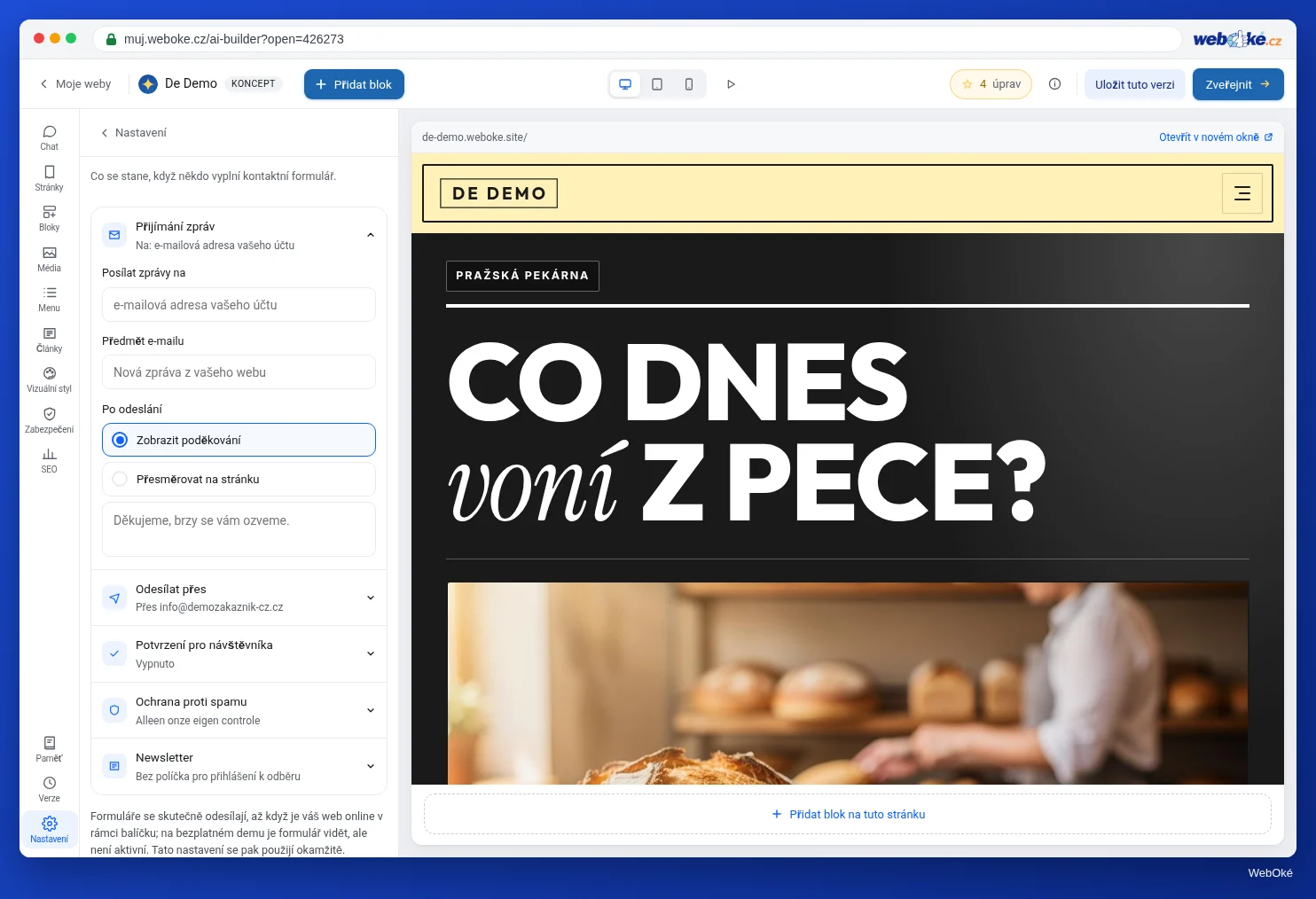
Pozor: formulář odesílá poštu jen tehdy, když Váš web patří k balíčku. Na bezplatném webu bez balíčku je formulář zašedlý. Web z balíčku poštu odesílá, i když je (zatím) na naší adrese. Možnost Vaše vlastní e-mailová adresa (SMTP) se zobrazí, jakmile Váš web patří k balíčku AI Builder s vlastní doménou.
Karta „E-mail z vašeho kontaktního formuláře“
Nemusíte vytvářet schránku ani přepisovat heslo. Builder má k tomu kartu E-mail z vašeho kontaktního formuláře. Zobrazí se ve třech chvílích:
- hned po vygenerování webu, který patří k balíčku, vedle karty s atmosférou;
- po prvním zveřejnění na Vaší vlastní doméně;
- později kdykoli přes Nastavení > Formuláře, v části Odesílat přes, tlačítkem Nastavit to za mě (zobrazí se, když je zvolena Vaše vlastní e-mailová adresa (SMTP)).
Na kartě do pole Zprávy přicházejí na vyplníte adresu, na které chcete zprávy číst. U Odesílá se z zvolíte:
- Tuto adresu pro vás vytvoříme (doporučeno): builder navrhne název, který je ještě volný, například
website@example.com; - Nová adresa s vlastním heslem: sami zvolíte název před @ a heslo o délce alespoň 8 znaků, takže schránku můžete používat i sami;
- Existující adresa na vaší doméně: vyberete adresu ze seznamu a vyplníte heslo k této adrese.
Klikněte na Hotovo. Zobrazí se „Hotovo: zprávy jdou na ..., odesílají se z ...“. Pokud se zatím nepodařilo přihlásit k poštovnímu serveru, uvidíte, že adresa je nastavena, ale než to začne fungovat, bude pošta odcházet ze serveru WebOké. Tlačítkem Později kartu zavřete a volbu provedete jindy.
Malíř zvolil první možnost. Zprávy z jeho formuláře pro poptávky nyní přicházejí na jeho vlastní info@example.com a odesílají se z website@example.com. Když na takovou zprávu odpoví, jeho odpověď půjde návštěvníkovi.
Vyzkoušejte, zda to funguje
Po zveřejnění uvidíte pod „Váš web je online“, kam zprávy chodí. Nespoléhejte na to naslepo, ale opravdu to vyzkoušejte (lekce 5.4):
- Otevřete svůj web v anonymním okně a vyplňte formulář s jinou svou adresou.
- Zkontrolujte, zda zpráva dorazila na adresu uvedenou v Posílat zprávy na, a to i ve složce s nevyžádanou poštou.
- Pokud máte zapnuto Poslat návštěvníkovi kopii, zkontrolujte také, zda potvrzení dorazilo na adresu, kterou jste vyplnili.
- Klikněte na Odpovědět a ověřte, komu Vaše odpověď půjde.
Nic nedorazilo? Nejprve zkontrolujte, zda Váš web patří k balíčku, a pak, zda je správně adresa v Posílat zprávy na. Návštěvník může odeslat nejvýše 5 zpráv za hodinu; netestujte tedy dvacetkrát za sebou.
Na co si dát pozor
- Dva záznamy SPF: kvůli nové službě přidáte druhý záznam SPF. Pak je SPF neplatné. Přidejte službu do stávajícího záznamu.
- Odstranit DMARC jen tak, protože pošta z newsletterové služby nedorazí. Vyřešte to tak, že tuto službu správně uvedete v SPF a nastavíte DKIM.
- Zapomenutý příjemce: při tvorbě webu jste vyplnili starou adresu. Bezpečnostní kontrola (lekce 5.4) Vás upozorní, pokud zprávy chodí na jinou adresu než na adresu Vašeho účtu. Pokud je to správně, je vše v pořádku.
- Ponechat odesílání ze serveru WebOké, i když máte vlastní doménu. Funguje to, ale Vaše pošta častěji skončí ve spamu.
V builderu: jak na to
- Otevřete Nastavení (dole na panelu nástrojů) a zvolte Formuláře.
- Do pole Posílat zprávy na vyplňte adresu, na které chcete zprávy číst.
- U Odesílat přes zvolte Vaše vlastní e-mailová adresa (SMTP) a klikněte na Nastavit to za mě.
- Na kartě zvolte Tuto adresu pro vás vytvoříme (doporučeno) a klikněte na Hotovo.
- Uložte nastavení a změnu zveřejněte tlačítkem Zveřejnit změny.
- Vyzkoušejte formulář na svém skutečném webu.
Shrnutí
- Balíček AI Builder nabízí neomezený počet e-mailových schránek na Vaší doméně; web a e-mail sdílejí 20 GB.
- MX určuje, kam pošta přichází; SPF, DKIM a DMARC určují, zda se Vaší poště důvěřuje. U WebOké je DMARC standardně nastaven na
p=reject. - Posílat zprávy na je místo, kam zprávy přicházejí; Odesílat přes určuje, z jaké adresy se odesílají.
- Karta E-mail z vašeho kontaktního formuláře vytvoří několika kliknutími odesílatele na Vaší doméně; poté pošta přichází z Vaší vlastní domény.
- Formulář vždy vyzkoušejte na svém skutečném webu.
Kvíz
Úkol
Úkol A5.3: E-mail na Vaší doméně v pořádku. Zadejte webovou adresu svého webu AI Builder na vlastní doméně. Program se podívá do DNS této domény, stejně jako to dělá každý poštovní server, a zkontroluje:
- zda existuje záznam MX, aby pošta pro Vaši doménu někam docházela;
- zda existuje právě jeden platný záznam SPF;
- zda existuje záznam DMARC.
Zelená u řádku znamená: v pořádku. Oranžová je doporučení, například SPF, které končí příliš volným pravidlem. Červená znamená, že záznam chybí nebo je neplatný; vysvětlení u řádku Vám řekne, co upravit. Na bezplatné adrese na weboke.site tento úkol splnit nelze: nepatří k ní žádná Vaše doména.
Další čtení
- Bezplatný kurz E-mail v pořádku: nastavení a správné doručování 7.3: Mail z Vašeho webu a formulářů
- Bezplatný kurz E-mail v pořádku: nastavení a správné doručování 4.2: SPF v praxi: zmapujte všechny odesílatele
- Bezplatný kurz E-mail v pořádku: nastavení a správné doručování 4.4: Nasazení DMARC: od none k reject
- Vytvoření nové e-mailové adresy nebo schránky
- Vytvoření záznamu DMARC v DirectAdmin