
Modul 3 · 3.2
Úprava textů a tlačítek vlastními silami
Modul 3: Texty, fotografie a sekce · Doba čtení: 8 minut
Cíl lekce: Po této lekci budete umět sami upravovat texty a tlačítka bez AI, používat odkazy a formátování a nasměrovat každé tlačítko na správné místo: na stránku, e-mailovou adresu, telefonní číslo, jiný web nebo sekci.
Klíčové pojmy: Upravit, dvojklik, panel formátování, odkaz, Zvýrazněné slovo, Upravit tlačítko, cíl tlačítka, mailto a tel, kotva (sekce), odesílací tlačítko, Nastavit formulář
Proč upravovat sami
Ne všechno musí jít přes AI. Překlep, jiné telefonní číslo, věta, kterou je potřeba trochu změnit: to napíšete rychleji sami. Vlastní úpravy jsou zdarma, probíhají bez AI a bez návrhu. Hned vidíte, co děláte, a AI mezitím nezmění nic, oč jste nežádali. Při každém uložení vytvoří builder novou verzi ("Váš text byl uložen jako verze ..."), takže se můžete vždy vrátit zpět (lekce 3.5).
Základní pravidlo: obsah, který už znáte, napíšete sami; nové texty nebo jiný tón si vyžádáte od AI. Bas ze Schildersbedrijf Example nechává texty o službách napsat AI, ale své IČO, adresu a telefonní číslo přepisuje sám. Tak má jistotu, že jsou správně.
Úprava textu v náhledu
V náhledu najeďte myší na text. Zobrazí se tlačítko Upravit. Klikněte na něj, nebo na text rovnou dvakrát klikněte. Text se změní na vstupní pole a píšete do něj jako v textovém editoru.
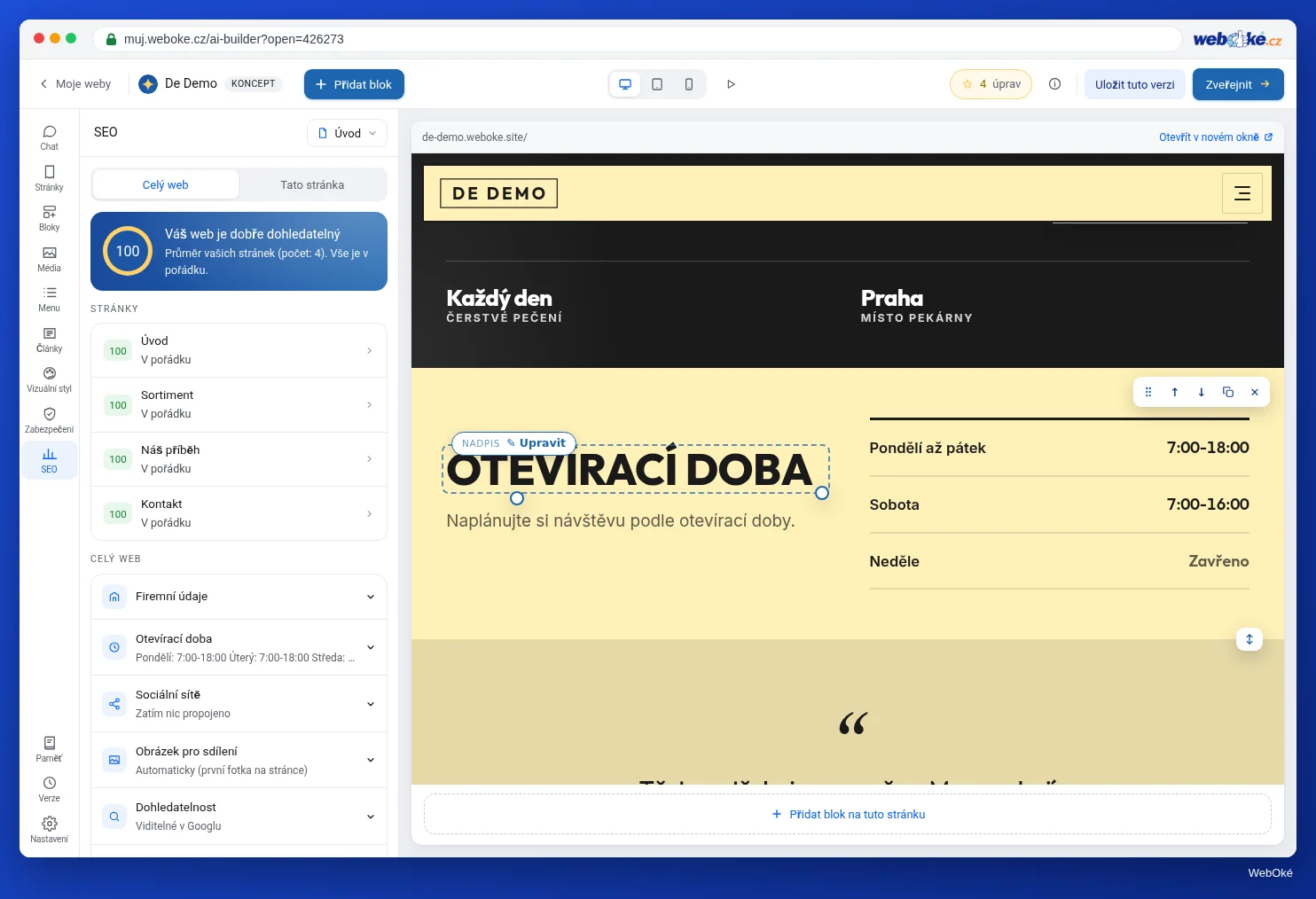
Uložení a zrušení ovládáte klávesnicí:
- V krátkém textu, například v nadpisu: Enter uloží, Esc zruší.
- V delším textu s odstavci: Ctrl+Enter uloží (Enter pak vloží nový řádek), Esc zruší.
Začít můžete také z chatu: pomocí Vybrat prvek zvolte text a klikněte na Upravit text vedle štítku. Tlačítka Uložit a Zrušit pak najdete dole v chatu.
Pokud se zobrazí hlášení "Tento prvek nelze upravit přímo. Požádejte o změnu v chatu.", jde o prvek, který builder sestavuje sám. Požádejte tedy o změnu v chatu a prvek přitom označte.
Panel formátování: nadpisy, seznamy, barva a odkazy
Během úprav se u textu zobrazí panel nástrojů Formátování s malými tlačítky; když na ně najedete myší, uvidíte jejich název. Která tlačítka tam jsou, závisí na druhu textu: v nadpisu jich je méně než v odstavci. Najdete mimo jiné:
- v delším textu druh řádku: Běžný text, Mezititulek, Malý mezititulek;
- Tučně, Kurzíva, Podtrhnout, Přeškrtnout, Zvýraznit;
- Odrážky, Číslovaný seznam, Citace;
- Zarovnání (vlevo, na střed, vpravo) a Velikost (menší, normální, větší, mnohem větší);
- Barva textu s barvami Vašeho firemního stylu (hlavní barva, druhá barva, barva textu, jemný text, bílá, tmavá);
- Přidat nebo upravit odkaz a Odebrat odkaz;
- Zvýrazněné slovo: zobrazí jedno až čtyři vybraná slova ve zvýrazňujícím stylu Vašeho firemního stylu;
- Vymazat formátování.
Klávesnicí se na panel nástrojů dostanete pomocí Alt+F10.
Několik rad. Vybírejte barvu z firemního stylu, ne libovolnou barvu: web tak zůstane klidný a vše k sobě ladí. Pokud zvolíte barvu, která je na pozadí špatně čitelná, builder to u ní uvede ("na tomto pozadí špatně čitelné"). Mezititulky používejte pro strukturu textu, ne ke zvětšení písma; vyhledávače a čtečky obrazovky tuto strukturu využívají (kurz Být k nalezení online, lekce 3.2). A tučné písmo používejte střídmě: když je tučné všechno, nevynikne nic.
Odkaz v textu
Označte slova a klikněte na Přidat nebo upravit odkaz. Zvolíte Stránka vašeho webu, nebo vyplníte adresu, e-mailovou adresu nebo telefonní číslo. Builder přijme webovou adresu (https://...), e-mailovou adresu (mailto:), telefonní číslo (tel:), cestu na Vašem webu (/stranka) nebo sekci (#sekce). Pokud adresu nerozpozná, odkaz neuloží a upozorní Vás na to.
Text odkazu pište tak, aby bylo jasné, kam vede. "Prohlédněte si naše ceny" je lepší než "klikněte zde". Je to příjemnější pro návštěvníky i pro lidi se čtečkou obrazovky.
Tlačítka: text a kam vedou
Tlačítko má dvě věci: text a cíl. Najeďte na tlačítko a klikněte na Upravit tlačítko. Uvidíte:
- Text na tlačítku;
- Kam toto tlačítko vede? s pěti možnostmi.
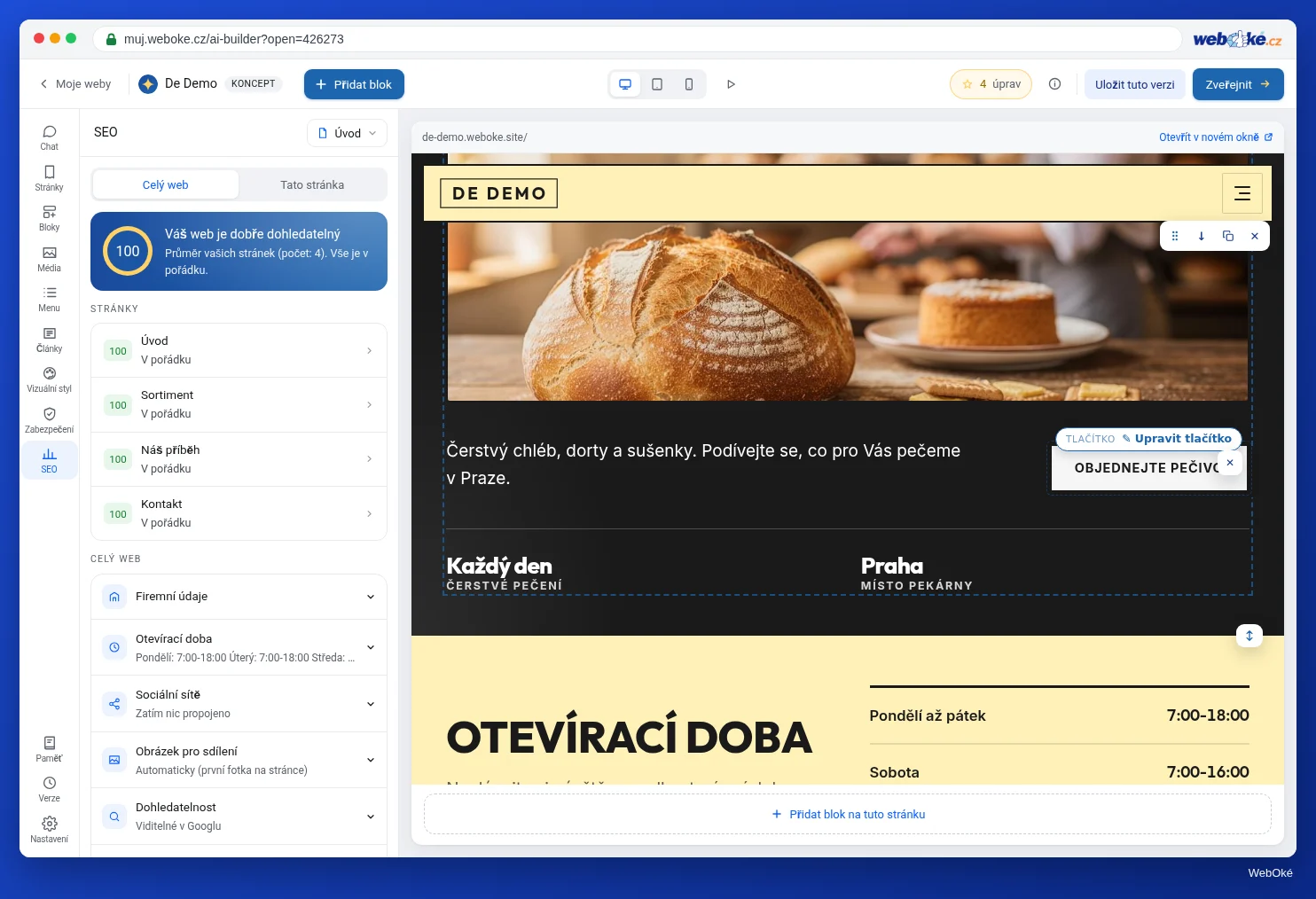
| Možnost | Co návštěvník dostane | Příklad u Schildersbedrijf Example |
|---|---|---|
| Stránka | Stránku Vašeho webu | "Prohlédněte si naši práci" na stránku Projekty |
| Nový e-mail na tuto adresu ve svém poštovním programu; funguje i bez balíčku | "Napište nám" na info@example.com | |
| Volání | Na telefonu návštěvník hned vytočí toto číslo | "Zavolat hned" na skutečné firemní číslo |
| Web | Stránku na jiném webu, například Váš rezervační systém nebo Instagram | "Domluvit schůzku" na plánovač schůzek |
| Sekce | Stránka se posune na tuto sekci | "Vyžádat nabídku" na kontaktní formulář dole |
Builder kontroluje, co vyplníte. E-mailová adresa musí být platná, telefonní číslo musí mít alespoň 8 číslic a webová adresa musí být skutečná adresa. Upravit tlačítko je zdarma a bez AI.
Proč na tom záleží: tlačítko je často nejdůležitějším místem stránky. Tlačítko "Vyžádat nabídku", které nikam nevede, Vás stojí zákazníky. Pokud je někde odkaz bez cíle, builder upozorní: "Tento odkaz zatím nikam nevede a na zveřejněném webu nebude fungovat. Vyberte stránku nebo adresu."
Pozor u možnosti Volání: ve vstupním poli je jako příklad uvedeno 06 12345678. To je jen příklad, ne číslo. Vyplňte své vlastní číslo.
Odesílací tlačítko formuláře není odkaz
Tlačítko pod kontaktním formulářem vypadá jako každé jiné tlačítko, ale dělá něco jiného: odesílá formulář. Když na něj najedete, zobrazí se Nastavit formulář místo Upravit tlačítko. Když na něj kliknete, uvidíte Odesílací tlačítko formuláře a adresu, na kterou zprávy přicházejí. Pokud ještě není nastavená, je tam uvedeno "e-mailová adresa vašeho účtu". Pomocí Změnit adresu přejdete do Nastavení > Formuláře. Tam nastavíte adresu i zbytek formuláře (lekce 4.3 a 5.3).
Chcete-li, aby Vám návštěvníci mohli napsat bez formuláře, vložte běžné tlačítko s možností E-mail. Funguje i na webu zdarma bez balíčku, protože návštěvník pak píše sám ze svého poštovního programu.
Na co si dát pozor
- Telefonní číslo jen v textu. Vložte ho také do tlačítka nebo odkazu s možností Volání, aby lidé mohli z telefonu rovnou zavolat.
- Tlačítka vedoucí na špatnou stránku po přejmenování nebo odebrání stránky. Když stránku odeberete, builder odebere i odkazy na ni a oznámí, kolik jich bylo. Pak svá tlačítka zkontrolujte.
- Ponechané ukázkové údaje. E-mailová adresa nebo číslo z první verze mohou být smyšlené (lekce 2.4). Své skutečné údaje přepište sami.
- Barvy mimo firemní styl. Libovolné barvy dělají web neklidným a někdy i nečitelným.
- Nechat AI "vylepšovat" něco, co už je dobré. Každý pokyn pro AI může změnit víc, než chcete. Drobnosti dělejte sami.
V builderu: jak na to
- V náhledu najeďte na text a klikněte na Upravit (nebo dvakrát klikněte).
- Upravte text; pro nadpisy, seznamy a odkazy použijte panel nástrojů Formátování.
- Uložte klávesou Enter (krátký text) nebo Ctrl+Enter (delší text).
- Najeďte na tlačítko a klikněte na Upravit tlačítko.
- Upravte Text na tlačítku a v části Kam toto tlačítko vede? zvolte cíl.
- Klikněte na odesílací tlačítko formuláře a přes Nastavit formulář zjistěte, kam zprávy přicházejí.
Shrnutí
- Vlastní úprava textu je zdarma, bez AI a bez návrhu; každé uložení je nová verze.
- Panelem nástrojů Formátování vytvoříte nadpisy, seznamy, barvu ve firemním stylu, zvýrazněná slova a odkazy.
- Upravit tlačítko určuje cíl: Stránka, E-mail, Volání, Web nebo Sekce.
- Odesílací tlačítko formuláře není odkaz; adresu pro příjem zpráv nastavíte v Nastavení > Formuláře.
Kvíz
Úkol
Úkol D3.2: Tlačítka, která někam vedou. Projděte všechna tlačítka na domovské a kontaktní stránce a každému tlačítku dejte skutečný cíl.
Kontrolní seznam:
- [ ] každé tlačítko na domovské stránce otevřeno pomocí Upravit tlačítko;
- [ ] u každého tlačítka zvolen cíl (Stránka, E-mail, Volání, Web nebo Sekce);
- [ ] alespoň jedno tlačítko s možností Volání nebo E-mail s Vašimi skutečnými údaji (žádné 06 12345678);
- [ ] alespoň jedno tlačítko s možností Sekce na sekci na téže stránce;
- [ ] odesílací tlačítko formuláře prohlédnuto přes Nastavit formulář a adresa pro příjem zpráv zkontrolována;
- [ ] jeden text upraven vlastními silami s odkazem přes Přidat nebo upravit odkaz;
- [ ] v zobrazení Mobil zkontrolováno, že tlačítka vypadají dobře.
Otázky:
- Které tlačítko předtím nikam nevedlo nebo vedlo na špatné místo, a kam vede teď?
- Na kterou adresu přicházejí zprávy z Vašeho formuláře, a čtete tuto adresu denně?
- Jaký text odkazu jste zvolili, a proč?
Po označení "hotovo" uvidíte ukázkovou odpověď: tlačítko "Vyžádat nabídku" v úvodní části nikam nevedlo a teď posouvá stránku na sekci Kontakt; zprávy přicházejí na info@example.com, kterou Bas čte každý den; text odkazu "Prohlédněte si naše ceny" místo "klikněte zde", protože návštěvník pak ví, kam se dostane.
Úkol D3.2: Tlačítka, která někam vedou
Tento úkol provádíte sami; nikdo ho nekontroluje. Odškrtněte, co jste udělali, a označte úkol jako splněný.
Tlačítko „Vyžádat nabídku“ v úvodní sekci nikam nevedlo a nyní posouvá stránku na sekci Kontakt. Zprávy přicházejí na info@example.com, kterou Bas čte každý den. Text odkazu „Prohlédnout naše ceny“ místo „klikněte zde“, protože návštěvník pak ví, kam se dostane.
Vaše zaškrtnutí a poznámky zůstávají pouze v tomto prohlížeči; nikam je neposíláme. Pokud jste přihlášeni, ukládáme v sekci Moje kurzy pouze to, že jste úkol splnili.