
Modul 3 · 3.1
Pokyny pro AI: chat, výběr prvku a návrhy
Modul 3: Texty, fotografie a sekce · Doba čtení: 9 minut
Cíl lekce: Po této lekci dokážete pokyn pro AI formulovat a zacílit tak, abyste napoprvé dostali to, co máte na mysli. Předem uvidíte, kolik stojí, a vědomě se rozhodnete, zda návrh ponecháte, nebo zahodíte.
Klíčové pojmy: chat, pokyn, dotaz, Vybrat prvek, návrh, Použít (Ponechat), Zahodit, Jinak, Vrátit zpět, úprava, cena předem
Chat: pokyny a dotazy ve stejném poli
Po první verzi budete nejčastěji pracovat v panelu Chat, nahoře v liště vlevo na obrazovce editoru. Dole je textové pole s textem „Napište, co chcete změnit...“. Do něj píšete dva druhy zpráv a rozdíl mezi nimi je důležitý.
Pokyn mění Váš web: „Zkraťte nadpis“, „Přidejte naši otevírací dobu“, „Napište texty osobněji“. Pokyn stojí úpravy (lekce 1.2). Dotaz nic nemění: „Kde nastavím e-mailovou adresu svého formuláře?“, „Kolik stojí překlad?“, „Proč můj web ještě není na Googlu?“. Dotazy jsou zdarma, i ty o samotném editoru. AI zná návod k editoru, a může Vám tedy říct, kde najdete které tlačítko.
Nemusíte uvádět, zda jde o dotaz, nebo pokyn: editor to rozpozná sám. Pokud si nejste jisti, zda něco jde, zeptejte se nejdřív formou dotazu. Nic to nestojí a potom přesně víte, o co požádat.
Pomocí kancelářské sponky vedle textového pole můžete přiložit soubory: ceník v PDF, dokument Word s Vaším příběhem nebo fotografii, která má být na určitém místě.
Vybrat prvek: ukažte, o co jde
Když napíšete „zkraťte text“, musí AI hádat, který text myslíte. Na stránce se šesti sekcemi se to někdy nepovede. Proto nejdřív ukažte, o co jde.
Pod textovým polem klikněte na Vybrat prvek. Nad náhledem se objeví lišta „Klikněte na prvek svého webu a vyberte ho“. Nyní v náhledu klikněte na text, tlačítko, fotografii nebo sekci, kterou máte na mysli. Nad textovým polem se pak zobrazí štítek s Vaším výběrem a textové pole se ptá „Co se má stát s ...?“. Váš pokyn se teď týká jen tohoto prvku. Křížkem na štítku výběr zase zrušíte. Na sekci můžete kliknout také přímo v náhledu.
U Schildersbedrijf Example je v úvodní sekci (hero) nadpis „Poctivá práce ve Vašem domě i kolem něj“. Majitel Bas chce nadpis, který řekne, kde pracuje. Klikne na Vybrat prvek, klikne na nadpis a napíše: „Uveďte, že malujeme v celém regionu, uvnitř i venku, nejvýš osmi slovy.“ Protože je nadpis vybraný, změní se jen tento nadpis.
Čím přesněji AI ví, kde má pracovat, tím menší je šance, že upraví i jiné věci.
Kolik to stojí: vidíte to předem
Jakmile něco napíšete do textového pole, editor spočítá cenu a zobrazí ji pod textovým polem, ještě než zprávu odešlete:
- Dotaz je zdarma: editor Vaši zprávu bere jako dotaz.
- Malá změna · 1 úprava: běžný pokyn.
- 1 úprava, nebo 2, pokud přibude sekce nebo stránka: z Vašeho pokynu může vzniknout nová sekce nebo stránka. Pak editor účtuje 2.
Cena je za pokyn, ne za stránku: „zkraťte všechny texty na webu“ je jeden pokyn. Pokud se pokyn nepovede nebo ho nelze provést, nic neplatíte. Když dostanete hlášení jako „Přesně takto to bohužel udělat nedokážu“, je u něj uvedeno, že se na Vašem webu nic nezměnilo a že Vás to nestojí žádnou úpravu.
Návrh: nejdřív se podívat, pak rozhodnout
AI Váš web nikdy nemění přímo. Každá úprava od AI přijde nejdřív jako návrh. Nad náhledem je lišta: „Prohlížíte si návrh. Zatím se nic nezměnilo.“ V této liště přepínáte tlačítky Aktuální a Návrh mezi webem, jak byl, a jak by vypadal. V chatu je karta s krátkým vysvětlením, co se změnilo, například „2 sekce upraveny“ nebo „1 nová“.
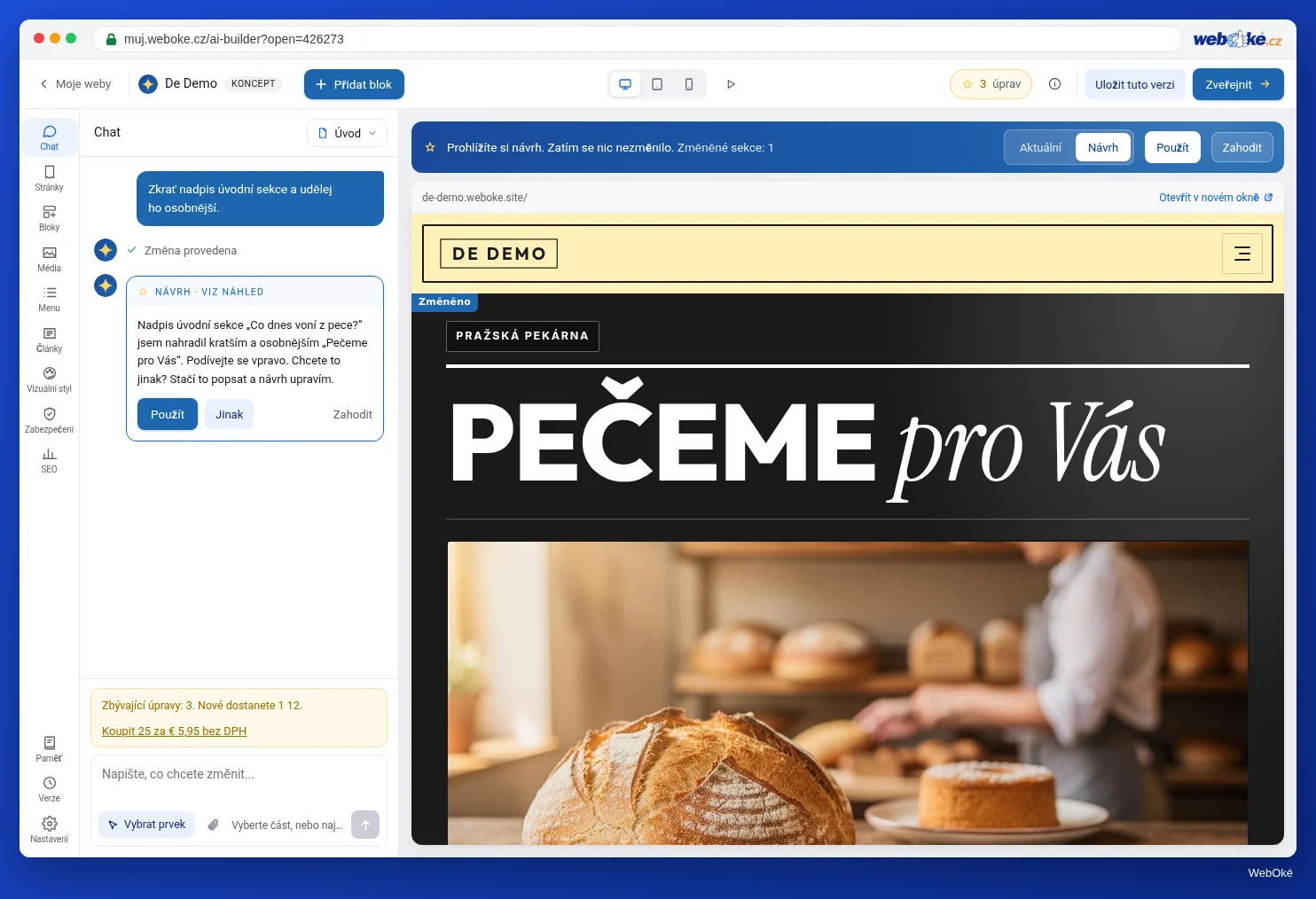
Máte tři možnosti:
- Použít: návrh ponecháte. Vznikne nová verze Vašeho webu (lekce 3.5). Ve zprávách editoru se tato volba jmenuje Ponechat.
- Zahodit: návrh zahodíte a Váš web je opět takový, jaký byl. Ve zprávách editoru se tato volba jmenuje také Zahodit.
- Jinak (v kartě v chatu): napíšete, co má být jinak, a AI návrh upraví.
Po volbě Použít se v chatu objeví „Použito“ s odkazem Vrátit zpět. To je zdarma: Vaše stará verze zůstává uložená.
Zahazování je nastavené velkoryse: když návrh zahodíte, úpravy za něj dostanete zpět. To jde až 10krát denně (za všechny Vaše weby dohromady). Pokud se k této hranici blížíte, editor Vám oznámí, kolikrát dnes ještě můžete zdarma zahodit. Potom se zahození ten den už počítá, a další den je opět zdarma.
Dokud je otevřený návrh, nemůžete na webu dělat nic jiného. Zobrazí se pak „Stále je otevřený návrh. Nejdřív zvolte Ponechat nebo Zahodit.“ Rozhodněte se tedy nejdřív. Návrh také nikdy není online: zveřejnění je samostatný krok (lekce 5.1).
Jak formulovat dobrý pokyn
AI je dobrá v textech a designu, ale Vaši firmu zná jen z toho, co jí řeknete. Několik pravidel dělá velký rozdíl:
- Jedna věc na pokyn. „Zkraťte nadpis, posuňte recenze výš a udělejte barvy teplejší“ vede k velkému návrhu, ve kterém těžko poznáte, co se stalo. Tři samostatné pokyny se lépe posuzují a dají se zahodit jednotlivě.
- Ukažte místo. Pro vše, co se týká jednoho místa, použijte Vybrat prvek.
- Řekněte, co chcete, ne jen co nechcete. „Ne tak nudně“ dává AI málo opory. „Věcněji, s důrazem na pětiletou záruku na venkovní malování“ ano.
- Uveďte skutečné údaje. „Doplňte naši otevírací dobu“ bez časů nechává AI hádat. Tak vznikají vymyšlené údaje. Jednoduše je připište.
- Stanovte hranice. Maximální počet slov, „zachovejte stávající výčet“, „neměňte fotografii“.
Porovnejte:
- Vágně: „Vylepšete služby.“
- Přesně: (vybraná sekce Služby) „U každé služby napište dvě věty pro soukromé zákazníky. U Venkovního malování uveďte, že pracujeme s vodouředitelnými barvami. Nadpisy ponechte.“
Co AI nedokáže
Některá přání editor nikdy nesplní, ať je formulujete jakkoli. Několik příkladů, se kterými se v tomto kurzu setkáte: přihlašování návštěvníků, ukládání údajů zadaných návštěvníky na Vašem webu, e-shop s nákupním košíkem nebo nahrávání souborů přes kontaktní formulář. U takového přání AI upřímně řekne, co nejde a co jde, a nic nezmění. Pokud se Vaše přání skládá z části, která jde, a části, která nikdy nepůjde, provede tu proveditelnou a uvede, co se nepovedlo.
Chat také záměrně některé věci nedělá: nic nezveřejňuje, neregistruje webovou adresu, nic neobjednává ani nekupuje a nenastavuje kontaktní formulář ani propojení. Tyto kroky děláte sami pomocí tlačítek v editoru (moduly 4 až 7).
Editor také sám kontroluje svůj výsledek. Pokud zjistí, že něco nevypadá dobře, upozorní Vás na to.
Na co si dát pozor
- Použít bez kontroly. Vždy chvíli přepínejte mezi Aktuální a Návrh, i v zobrazení pro telefon. Text od AI může změnit detail, o který jste nežádali.
- Pokračovat ve špatném návrhu. Pokud je směr úplně špatně, návrh zahoďte a formulujte pokyn znovu. Tlačítkem Jinak pracujete dál na návrhu, a to stojí další pokyn.
- Drobné změny textu přes AI. Překlep nebo jiné telefonní číslo opravíte sami, zdarma a bez návrhu (lekce 3.2).
- Odstraňování přes chat. Odstranění sekce tlačítky je zdarma; přes chat je to pokyn.
V editoru: jak na to
- Otevřete svůj web a v liště přejděte na Chat.
- Klikněte na Vybrat prvek a v náhledu klikněte na to, co chcete změnit.
- Napište pokyn a pod textovým polem se podívejte, kolik stojí.
- Odešlete klávesou Enter.
- Porovnejte pomocí Aktuální a Návrh, i v zobrazení Mobil.
- Zvolte Použít, Jinak nebo Zahodit.
Shrnutí
- Do chatu píšete pokyny (stojí úpravy) a dotazy (vždy zdarma); editor rozdíl rozpozná sám.
- Pomocí Vybrat prvek zacílíte pokyn na jeden text, tlačítko, fotografii nebo sekci.
- Pod textovým polem předem vidíte, zda něco stojí 0, 1 nebo 2 úpravy; co se nepovede nebo nejde, neplatíte.
- Každá úprava od AI je nejdřív návrh: Použít (Ponechat), nebo Zahodit; zahození vrací úpravy až 10krát denně.
- Jedna věc na pokyn, s vybraným prvkem, se skutečnými údaji a jasnými hranicemi.
Kvíz
Úkol
Úkol D3.1: Tři pokyny, jeden přesný. Zadejte na svém webu AI tři pokyny a každý návrh vědomě posuďte.
Kontrolní seznam:
- [ ] nejdřív jsem položil(a) dotaz na editor (zdarma) a přečetl(a) odpověď;
- [ ] pokyn 1 jsem zadal(a) bez výběru prvku a podíval(a) se, kde AI něco změnila;
- [ ] pokyn 2 jsem zadal(a) pomocí Vybrat prvek na jeden text nebo sekci;
- [ ] pokyn 3 obsahuje skutečné údaje a hranici (počet slov, něco, co má zůstat);
- [ ] u každého pokynu jsem předem zkontroloval(a) cenu pod textovým polem;
- [ ] každý návrh jsem porovnal(a) pomocí Aktuální a Návrh, i v zobrazení Mobil;
- [ ] alespoň jeden návrh jsem vědomě zahodil(a) a ověřil(a), že se úpravy vrátily.
Otázky:
- Který z Vašich tří pokynů dal nejlepší výsledek a čím si to vysvětlujete?
- Co AI u pokynu bez výběru prvku změnila, o co jste nežádali?
- Přepište pokyn, který dopadl nejhůř, co nejpřesněji.
Po kliknutí na „hotovo“ uvidíte vzorovou odpověď: nejlépe fungoval pokyn s vybraným prvkem a skutečnými údaji, protože AI nemusela hádat kde a co; bez výběru prvku AI upravila i úvodní text; přepsáno: (vybraný nadpis) „Uveďte, že malujeme v celém regionu uvnitř i venku, nejvýš osmi slovy.“
Úkol D3.1: Tři pokyny, jeden přesný
Tento úkol provádíte sami; nikdo ho nekontroluje. Odškrtněte, co jste udělali, a označte úkol jako splněný.
Nejlépe fungoval pokyn s označeným místem a skutečnými údaji, protože AI nemusela hádat kde a co. Bez označení AI upravila i úvodní text. Přepsáno: (označen nadpis) "Uveďte, že malujeme interiéry i exteriéry v celém regionu, nejvýše osmi slovy."
Vaše zaškrtnutí a poznámky zůstávají pouze v tomto prohlížeči; nikam je neposíláme. Pokud jste přihlášeni, ukládáme v sekci Moje kurzy pouze to, že jste úkol splnili.
Další čtení
- Sitebuilder a AI Builder: který si vybrat a jak ho otevřete?
- AI Website Builder (co získáte a aktuální ceny): https://www.weboke.cz/ai-website-builder
- Bezplatný kurz Viditelnost na internetu 7.3: Jak napsat stránku, která dává odpověď