
Modul 2 · 2.2
Sestavení: umístění, obrázky, soubory a karta atmosféry
Modul 2: První verze · Doba čtení: 11 minut
Cíl lekce: Po této lekci si dokážete nechat sestavit první verzi webu: přiložit soubory, zvolit umístění a druh obrázků a sledovat sestavování. Poté první verzi posoudíte pomocí karty atmosféry, průvodce a obrazovky editoru.
Klíčové pojmy: příloha, umístění, Web zdarma, balíček, druh obrázků, doba sestavení, karta atmosféry, styl, paleta, E-mail z vašeho kontaktního formuláře, průvodce, lišta, náhled, paměť
Přikládání souborů
Než kliknete na Vytvořit web, můžete přiložit soubory tlačítkem Přidat soubor nebo je přetáhnout do úvodní karty. Užitečný je například leták, ceník, Vaše dosavadní texty, Vaše logo a fotky Vaší firmy.
Omezení:
- nejvýše 6 souborů, každý nejvýše 8 MB;
- dokumenty: PDF, Word (.docx), text a csv;
- fotky: JPG, PNG a WebP.
Co se s nimi stane? Z dokumentů editor přečte text a použije ho jako zdroj, stejně jako Váš popis. Fotky se stanou vlastními médii Vašeho webu; editor je uloží znovu, takže zmizí metadata, například údaje o poloze. Schildersbedrijf Example přikládá svůj ceník jako PDF a čtyři fotky dokončených zakázek.
Příloha nenahradí dobrý popis. Podstatné údaje (název, hlavní akci, kontaktní údaje) uveďte přímo v popisu a podrobnosti, jako je dlouhý ceník, v souboru.
Volba umístění a druhu obrázků
Po kliknutí na Vytvořit web se otevře okno Kde má váš web být?. Nahoře stojí: „Na balíček nebo vlastní doménu se můžete kdykoli přesunout později.“
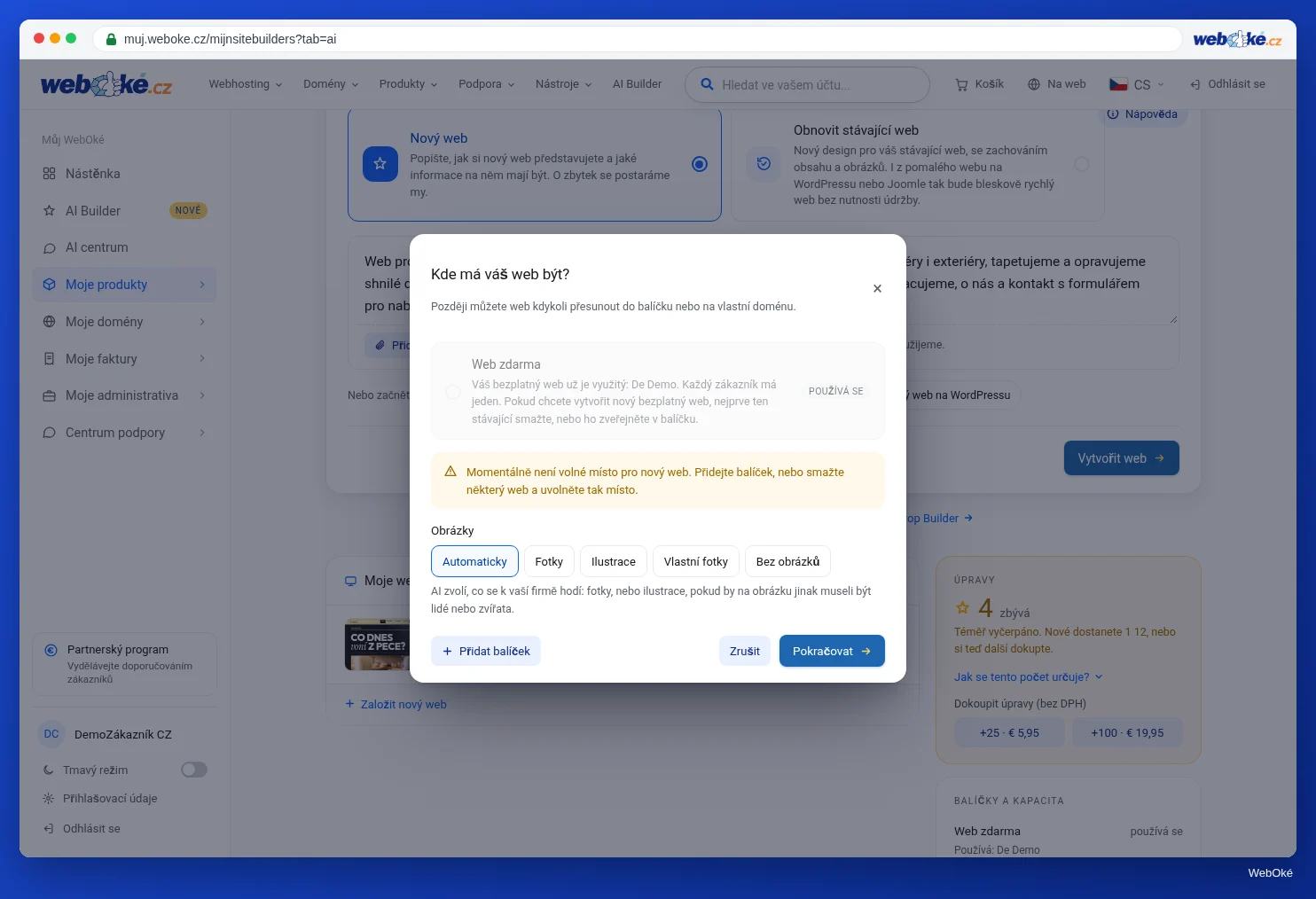
Umístění. Vybíráte:
- Web zdarma: na naší adrese (nazev.weboke.site), zdarma a trvale online. Pokud je Vaše místo zdarma už obsazené, uvidíte, kterým webem.
- Balíček AI Builder včetně domény. Zelený štítek ukazuje, zda je v něm volné místo.
Pokud zvolíte balíček, dostanete po sestavení také kartu E-mail z vašeho kontaktního formuláře (viz dále). Nemáte-li volné místo, můžete zde zvolit Přidat balíček.
Obrázky. Pod tím vyberete, jaké obrázky má AI pro Váš web vytvořit:
| Volba | Co se stane |
|---|---|
| Automaticky | AI zvolí, co se hodí k Vaší firmě: fotky, nebo ilustrace, pokud by jinak na obrázcích museli být lidé nebo zvířata |
| Fotky | Fotorealistické atmosférické snímky |
| Ilustrace | Jemné, hravé ilustrace, které ladí se stylem Vašeho webu |
| Vlastní fotky | AI nechá místa pro obrázky prázdná; své fotky do nich vložíte sami |
| Bez obrázků | Jen text, bez míst pro obrázky |
Kterou možnost zvolit? Máte-li dobré vlastní fotky své práce, zvolte Vlastní fotky: na webu pak nebudou atmosférické snímky, které se Vaší práci podobají, ale nejsou jí. Chcete-li si nejdřív udělat představu o webu, poslouží dobře Automaticky; obrázky později vyměníte. Vaše volba platí pro nové obrázky a později ji můžete změnit v Vizuální styl > Obrázky. Stávající obrázky vyměníte přes chat nebo kliknutím na fotku.
Obrázek AI je atmosférický snímek, ne fotka Vaší práce. Nevydávejte ho za zakázku, kterou jste skutečně provedli. Více o tom v lekci 2.4 a lekci 3.3.
Sestavování spustíte kliknutím na Pokračovat.
Sestavování
Sestavení obvykle trvá dvě až čtyři minuty. V chatu uvidíte, jak se střídají jednotlivé kroky: Čtení popisu, Psaní stránek a textů, Vytváření fotek a Sestavování webu. Okno můžete nechat otevřené; pokud stránku znovu načtete, editor na průběh naváže.
Kolik to stojí: Vaše úplně první sestavení je zdarma. Každé další kompletní sestavení stojí 5 úprav. Současně můžete nechat běžet nejvýše 2 úkoly.
Pokud se sestavení nezdaří, nic neplatíte. Zkuste to znovu, případně s kratším popisem.
Po sestavení: karta atmosféry
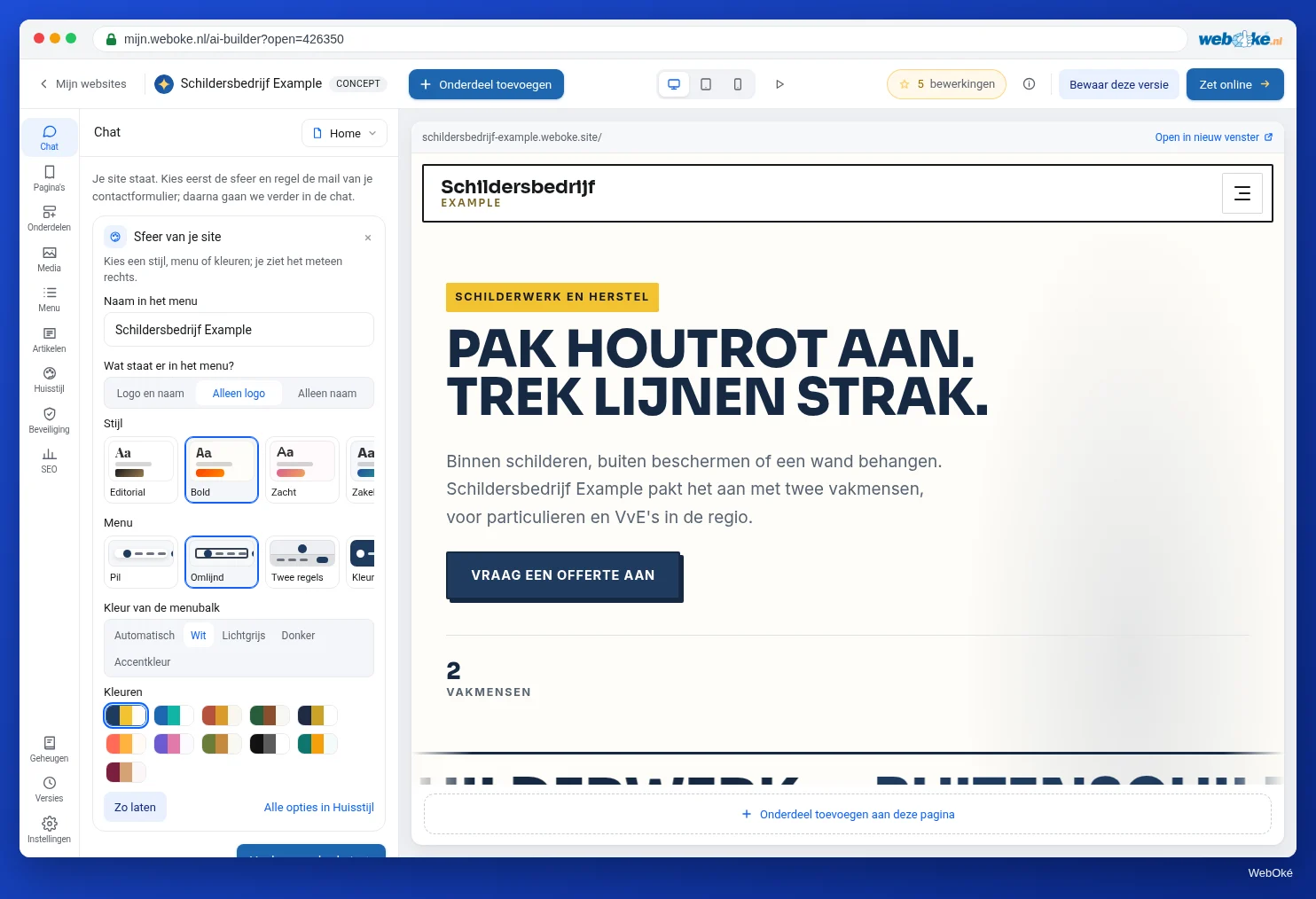
Jakmile je první verze hotová, objeví se vpravo Váš web a vlevo nahoře v chatu text: „Váš web stojí. Nejdřív zvolte atmosféru a nastavte e-mail z kontaktního formuláře; potom budeme pokračovat v chatu.“

Karta atmosféry (Atmosféra vašeho webu) Vám umožní jedním kliknutím vyzkoušet jiný směr. Výsledek hned uvidíte vpravo:
- Název v menu a, pokud máte logo, co se v menu zobrazí (logo, název, nebo obojí). Nemáte-li logo, můžete zde zvolit Vytvořit logo;
- Styl: vzhled celého webu;
- Nabídka: design lišty menu;
- Barva lišty menu: Automaticky, Bílá, Světle šedá, Tmavá nebo Zvýrazňující barva;
- Barvy: pevné palety a na začátku Vaše vlastní barvy, pokud se liší.
Pokud se Vám výsledek líbí, klikněte na Uložit. Chcete-li se vrátit, klikněte na Zpět. Chcete-li vše nechat beze změny, zvolte Ponechat. Přes Všechny možnosti ve Vizuálním stylu se dostanete do úplného panelu. Volby na kartě atmosféry nic nestojí.
Pokud jste zvolili balíček, je pod ní karta E-mail z vašeho kontaktního formuláře. Tam najednou nastavíte, kam budou zprávy z formuláře chodit a z jaké adresy na Vaší doméně se budou odesílat. Tomu se věnujeme v lekci 5.3; nyní můžete zvolit také Později. Na webu zdarma formulář nic neodesílá, proto se tam tato karta nezobrazí.
Tlačítkem Pokračovat do chatu úvodní nastavení ukončíte. V chatu pak najdete uvítací zprávu.
Průvodce a obrazovka editoru
U Vašeho prvního webu se spustí průvodce editorem. Ukáže Vám nejdůležitější místa: náhled vpravo, textové pole chatu, Vybrat prvek, lištu s panely, Vizuální styl, SEO, Nastavení, Stránky, Články, Verze, tlačítka pro telefon a tablet, ukazatel s Vašimi úpravami a Zveřejnit. Průvodce můžete přeskočit a později spustit znovu přes ikonu i v horní liště (Nápověda).
Co chybí? To zjistíte Vy
Je důležité vědět: po sestavení nedostanete seznam toho, co AI sama doplnila nebo co jí chybělo. Editor Vás na to ale upozorní v těchto chvílích:
- Před sestavením se u velmi krátkého popisu zeptá na doplnění (lekce 2.1).
- Slibuje-li Váš web rychlou pomoc, ale chybí na něm telefonní číslo, objeví se nad náhledem lišta pro zadání čísla. Tlačítkem Umístit na web se z tlačítek stanou tlačítka pro volání.
- V panelu Paměť (dole na liště) je podle rubrik uvedeno, co AI ví o Vaší firmě. V části Zbývá udělat je to, co ještě máte dodat nebo co se ještě musí udělat, pokud si to AI zapsala. Pokud některý řádek nesouhlasí, upravte ho; nic to nestojí.
- Při zveřejnění Vás editor zastaví, pokud je na webu ještě pevný vzorový text nebo zástupný text jako „[doplnit]“, a ohlásí, co ještě při své kontrole zjistil (lekce 2.4).
Vymyšlené ceny, otevírací doba nebo vymyšlený název vypadají v náhledu jako skutečný obsah. Proto svou první verzi vždy sami projděte, stránku po stránce. O tom je lekce 2.4.
Shrnutí
- Přiložte nejvýše 6 souborů po 8 MB: PDF, Word, text, csv a fotky (JPG, PNG, WebP).
- V okně Kde má váš web být? zvolíte web zdarma nebo balíček a druh obrázků: Automaticky, Fotky, Ilustrace, Vlastní fotky nebo Bez obrázků.
- Sestavení obvykle trvá dvě až čtyři minuty; úplně první je zdarma, každé další kompletní sestavení stojí 5.
- Po sestavení zdarma zvolíte na kartě atmosféry styl, menu a barvy; s balíčkem nastavíte také e-mail z formuláře.
- Seznam toho, co AI doplnila, nedostanete: podívejte se do Paměti do části Zbývá udělat a web sami projděte.
Kvíz
Úkol
Úkol D2.2: Nechat sestavit první verzi. Sestavte svůj vlastní web s popisem z úkolu D2.1.
Kontrolní seznam:
- [ ] popis vložen do pole Popište svůj web;
- [ ] soubory přiloženy (nebo záměrně ne);
- [ ] umístění zvoleno v okně Kde má váš web být?;
- [ ] druh obrázků zvolen;
- [ ] sestavování sledováno, dokud se vpravo neobjevil web;
- [ ] karta atmosféry prohlédnuta a zvolen styl, menu a barvy, nebo Ponechat;
- [ ] průvodce absolvován nebo spuštěn později přes Nápovědu;
- [ ] panel Paměť otevřen a přečten.
Otázky:
- Jaké umístění a jaký druh obrázků jste zvolili a proč?
- Co jste změnili na kartě atmosféry?
- Co bylo v paměti nesprávně nebo co tam chybělo?
Po označení „hotovo“ uvidíte vzorovou odpověď: web zdarma na procvičení, Vlastní fotky, protože jsou k dispozici čtyři fotky dokončených zakázek; na kartě atmosféry zvolen klidnější styl a menu s tmavou lištou; v paměti byla oblast působnosti uvedena jako 20 km místo 25 km, tento řádek byl opraven.
Úkol D2.2: Nechat sestavit první verzi
Tento úkol provádíte sami; nikdo ho nekontroluje. Odškrtněte, co jste udělali, a označte úkol jako splněný.
Bezplatný web na procvičení, Vlastní fotky, protože jsou k dispozici čtyři fotky dokončených zakázek; na kartě stylu zvolen klidnější styl a menu s tmavou lištou; v paměti byla pracovní oblast uvedena jako 20 km místo 25 km, tento řádek byl upraven.
Vaše zaškrtnutí a poznámky zůstávají pouze v tomto prohlížeči; nikam je neposíláme. Pokud jste přihlášeni, ukládáme v sekci Moje kurzy pouze to, že jste úkol splnili.