
Sitebuilder a AI Builder: který si vybrat a jak ho otevřete?
Chcete si sami vytvořit web bez programování? U WebOké si můžete vybrat mezi AI Builderem a Drag-and-drop Builderem. V tomto článku se dozvíte, jaký je mezi nimi rozdíl, kolik stojí, jak builder otevřít a co dělat při chybovém hlášení.
Který builder se k Vám hodí?
- AI Builder: běžnými slovy popíšete, jaký web chcete. AI napíše texty, vybere barvy a vytvoří fotografie. Poté vše upravíte tak, že v chatu řeknete, co chcete jinak. Můžete si také nechat obnovit stávající web. Vyzkoušení je zdarma, i bez balíčku.
- Drag-and-drop Builder: vyberete si šablonu a každou část upravíte sami přetažením a umístěním. Hodí se, pokud chcete každý detail umístit sami. K dispozici je bezplatná verze a placená verze s více možnostmi.
Dáváte přednost WordPressu? Ten si nainstalujete sami ve svém hostingovém balíčku, viz Instalace WordPressu.
Kolik to stojí?
- AI Builder: začnete zdarma s jedním webem na naší adrese, například nazev.weboke.site. Pokud chcete mít web na vlastní doméně, bez odznaku WebOké a dohledatelný ve vyhledávačích, vyberte si balíček AI Builder. Aktuální ceny najdete na stránce AI Website Builder.
- Drag-and-drop Builder: ke každé doméně v hostingovém balíčku můžete přidat bezplatnou verzi. Kolik placených builderů máte, závisí na Vašem hostingovém balíčku. Jejich počet vidíte nahoře v Moje sitebuildery. Balíčky porovnáte na stránce Webhosting.
Chcete více placených builderů? Dokupte je v Moje produkty: u svého hostingového balíčku klikněte na Spravovat a zvolte počet v části Konfigurovatelné možnosti.
Otevření builderu
Oba buildery najdete na stejné stránce.
- Přihlaste se do Můj WebOké.
- V nabídce vlevo klikněte na AI Builder, nebo přejděte do Moje produkty › Moje sitebuildery.
- Nahoře vyberte záložku AI Builder nebo Drag-and-drop Builder.
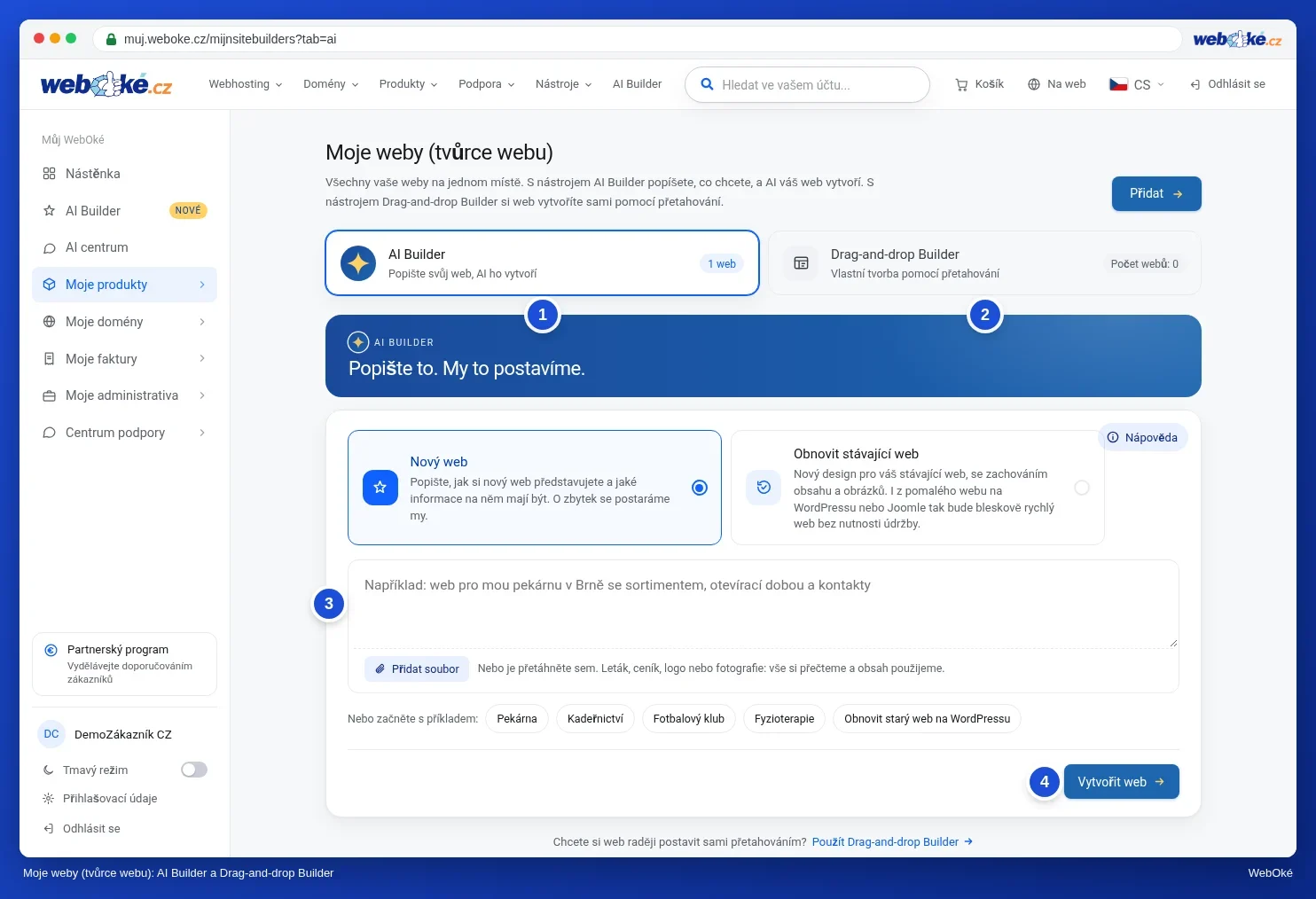
V AI Builderu popíšete svůj web a kliknete na Vytvořit web. Jak postupovat dál, se dočtete v článku AI Builder: nechte si vytvořit web.
V Drag-and-drop Builderu klikněte na Přidat, zadejte doménu nebo subdoménu (bez www) a zvolte bezplatnou nebo placenou verzi. Tlačítkem Spustit pak builder otevřete na nové záložce. Tlačítkem Spustit demo si ho nejprve vyzkoušíte. Všechna tlačítka jsou popsána v článku Drag-and-drop builder. Tipy k funkcím AI v tomto builderu najdete v článku Tvorba webu v Drag-and-drop Builderu.
Chybové hlášení při přidávání nebo otevírání
Zobrazuje se Vám v Drag-and-drop Builderu hlášení? Nejčastější z nich znamenají toto:
- Nejsou k dispozici žádné placené sitebuildery: všechny placené buildery z Vašeho balíčku se již používají. Zvolte bezplatnou verzi, odstraňte builder, který již nepoužíváte, nebo si vyberte větší balíček přes Moje produkty › Spravovat › Změnit hostingový balíček.
- Doména není hostována v žádném z Vašich hostingových balíčků nebo neodkazuje na náš webhostingový server: builder funguje pouze na doméně, která je v některém z Vašich hostingových balíčků u WebOké a směřuje na náš server. Zkontrolujte svou doménu pomocí nástroje Kontrola stavu domény.
- Subdoména zatím neexistuje: nejprve ji vytvořte v DirectAdmin, viz Vytvoření subdomény. Lze použít pouze subdoménu jedné úrovně, například blog.vasedomena.nl.
- Neplatná nebo vypršená relace: obnovte stránku a zkuste to znovu. Pokud to nepomůže, odhlaste se a znovu se přihlaste.
- Tento sitebuilder je součástí balíčku Sitebuilder: u samostatného balíčku Sitebuilder nemůžete doménu sami změnit.
Pokud Vašemu hostingovému balíčku vypršela platnost nebo je pozastaven, builder také nefunguje. V části Moje faktury zkontrolujte, zda nemáte neuhrazenou fakturu.
Objevuje se hlášení opakovaně, nebo vidíte Došlo k neznámé chybě? Vytvořte tiket v Centrum podpory v Můj WebOké. Uveďte doménu a hlášení, které se Vám zobrazuje.