
Kapitola 2 · 2.2
Ruční nastavení: servery, porty a zabezpečení
Nenajde Thunderbird nastavení sám, nebo nejsou správná? Pak je vyplňte ručně. Zabere to jen pár minut.
Jakou adresu serveru použít?
- Váš web nebo e-mailový balíček je u WebOké a Vaše doména směřuje na nás: použijte mail.vasedomena.cz nebo název své domény vasedomena.cz.
- Váš web je jinde, Vaše doména ještě nebyla převedena, nebo se zobrazuje upozornění na certifikát: použijte název serveru svého balíčku, například linux2023.webawere.nl. Ten funguje vždy.
Název serveru najdete v portálu Můj WebOké v sekci Moje produkty, ve sloupci Server. Je uveden také v uvítacím e-mailu k Vašemu balíčku.
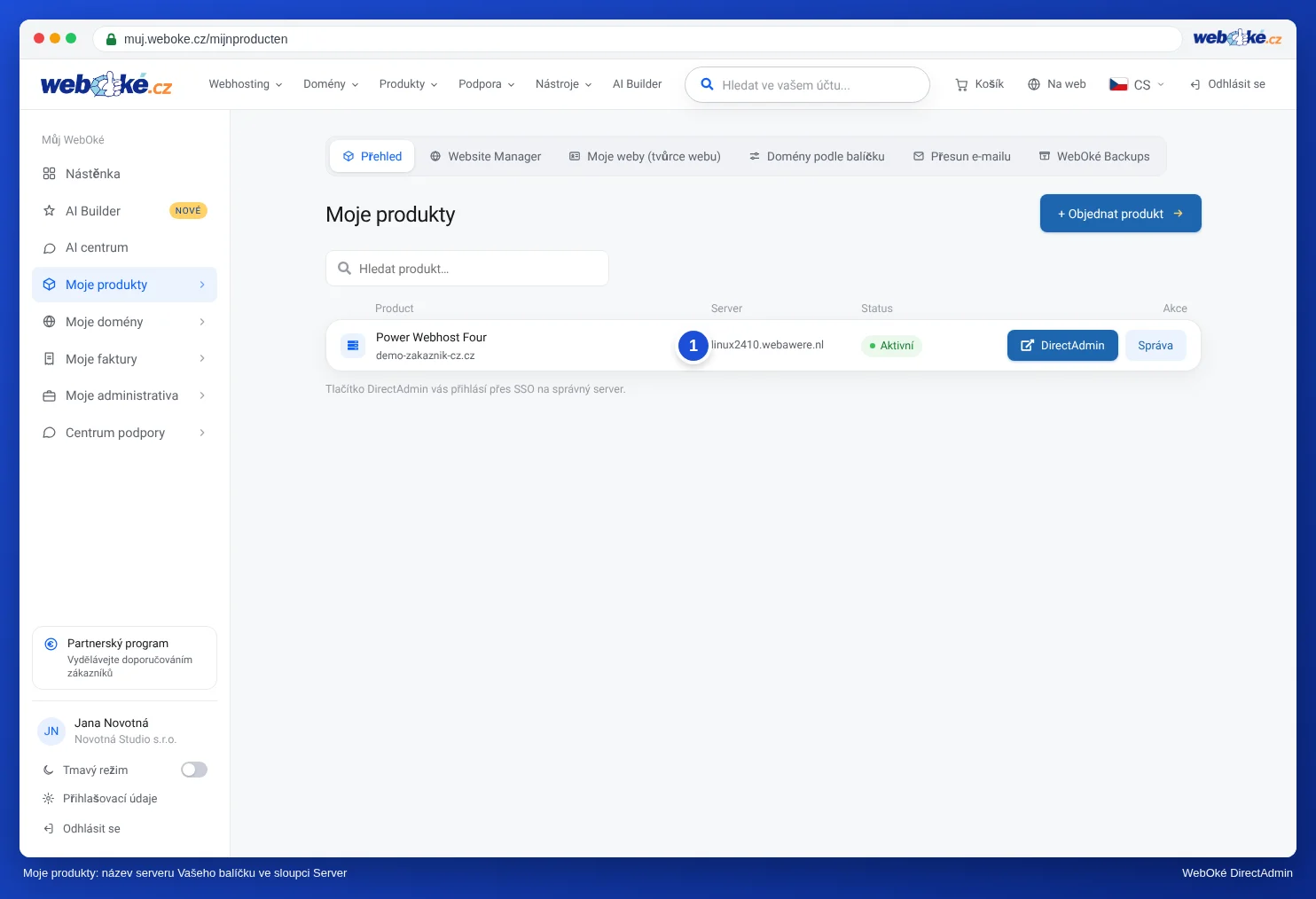
Proč právě tyto názvy a co může být s adresou mail.vasedomena.cz v nepořádku, se dočtete v článku Přehled všech nastavení: servery, porty a zabezpečení.
Postup nastavení
- V okně pro přidání účtu vyplňte své jméno, e-mailovou adresu a heslo a klikněte na Pokračovat (viz Automatické přidání Vaší e-mailové adresy).
- Klikněte na Nastavit ručně.
- V části Příchozí a Odchozí vyplňte údaje z tabulky níže. Vyplňte všechna pole, i když se zdají nepovinná.
- Klikněte na Znovu otestovat. Thunderbird ověří spojení se serverem.
- Pokud vše proběhne v pořádku, klikněte na Hotovo (nebo Dokončit).
| Příchozí | Odchozí | |
|---|---|---|
| Protokol | IMAP | SMTP |
| Server | mail.vasedomena.cz, název Vaší domény (vasedomena.cz) nebo název serveru Vašeho balíčku (například linux2023.webawere.nl) | stejný název jako u příchozího |
| Port | 993 | 465 nebo 587 |
| Zabezpečení spojení | SSL/TLS | u portu 465: SSL/TLS, u portu 587: STARTTLS |
| Způsob ověření | Normální heslo | Normální heslo |
| Uživatelské jméno | Vaše celá e-mailová adresa | Vaše celá e-mailová adresa |
Tip: Port 465 se SSL/TLS i port 587 se STARTTLS jsou oba v pořádku. Pro odesílání nikdy nepoužívejte port 25: mnoho poskytovatelů internetu ho blokuje.
Pozdější úprava nastavení
Účet už funguje, ale chcete změnit název serveru nebo port?
- Klikněte na tlačítko nabídky a zvolte Nastavení účtu.
- Příchozí: pod svou e-mailovou adresou klikněte na Nastavení serveru. Zde upravte Adresa serveru, Port, Zabezpečení spojení a Způsob ověření.
- Odchozí: vlevo dole v seznamu klikněte na Odchozí server. Vyberte server a klikněte na Upravit….
Pokud změníte název serveru nebo uživatelské jméno příchozího serveru, je nutné Thunderbird restartovat.
Nefunguje to?
Přečtěte si Časté chyby a jak je vyřešit a Odesílání nebo příjem nefunguje: jak to vyřešit. Nebo se zeptejte AI asistenta v portálu Můj WebOké, jaká nastavení máte použít. Ten v reálném čase ověří, zda název Vaší domény funguje jako server.