
Kapitola 4 · 4.1
Jak spolupracuje kalendář a kontakty s Vaším Nextcloudem
Thunderbird obsahuje kalendář, seznam úkolů a adresář. Pokud je propojíte se svým Nextcloudem WebOké, budete mít schůzky a kontakty na jednom místě: ve svém Nextcloudu. Thunderbird, Váš telefon i prohlížeč pak zobrazují totéž. Co změníte v Thunderbirdu, se poté objeví i ve Vašem Nextcloudu, a naopak.
Jak to funguje
- CalDAV je standard pro kalendáře a seznamy úkolů.
- CardDAV je standard pro kontakty.
- Váš Nextcloud podporuje oba. Thunderbird také. Není potřeba žádný další doplněk.
Více informací o těchto standardech najdete v článku CalDAV a CardDAV: jak se synchronizuje kalendář a kontakty.
Co budete potřebovat?
| Údaj | Co vyplnit? |
|---|---|
| Uživatelské jméno | Vaše uživatelské jméno v Nextcloudu |
| Umístění (kalendář a adresář) | https://<vaše-adresa>/remote.php/dav |
| Heslo | Heslo pro aplikaci, nikoli Vaše běžné heslo |
Nahraďte <vaše-adresa> adresou, kterou otevíráte svůj Nextcloud v prohlížeči, bez https://, například vasejmeno.webokecloud.nl nebo cloud.vasefirma.cz.
Proč heslo pro aplikaci?
Váš Nextcloud WebOké při přihlášení vyžaduje dodatečný kód. Thunderbird tento kód zadat neumí. Proto si ve svém Nextcloudu vytvoříte heslo pro aplikaci: samostatné, dlouhé heslo určené pouze pro Thunderbird.
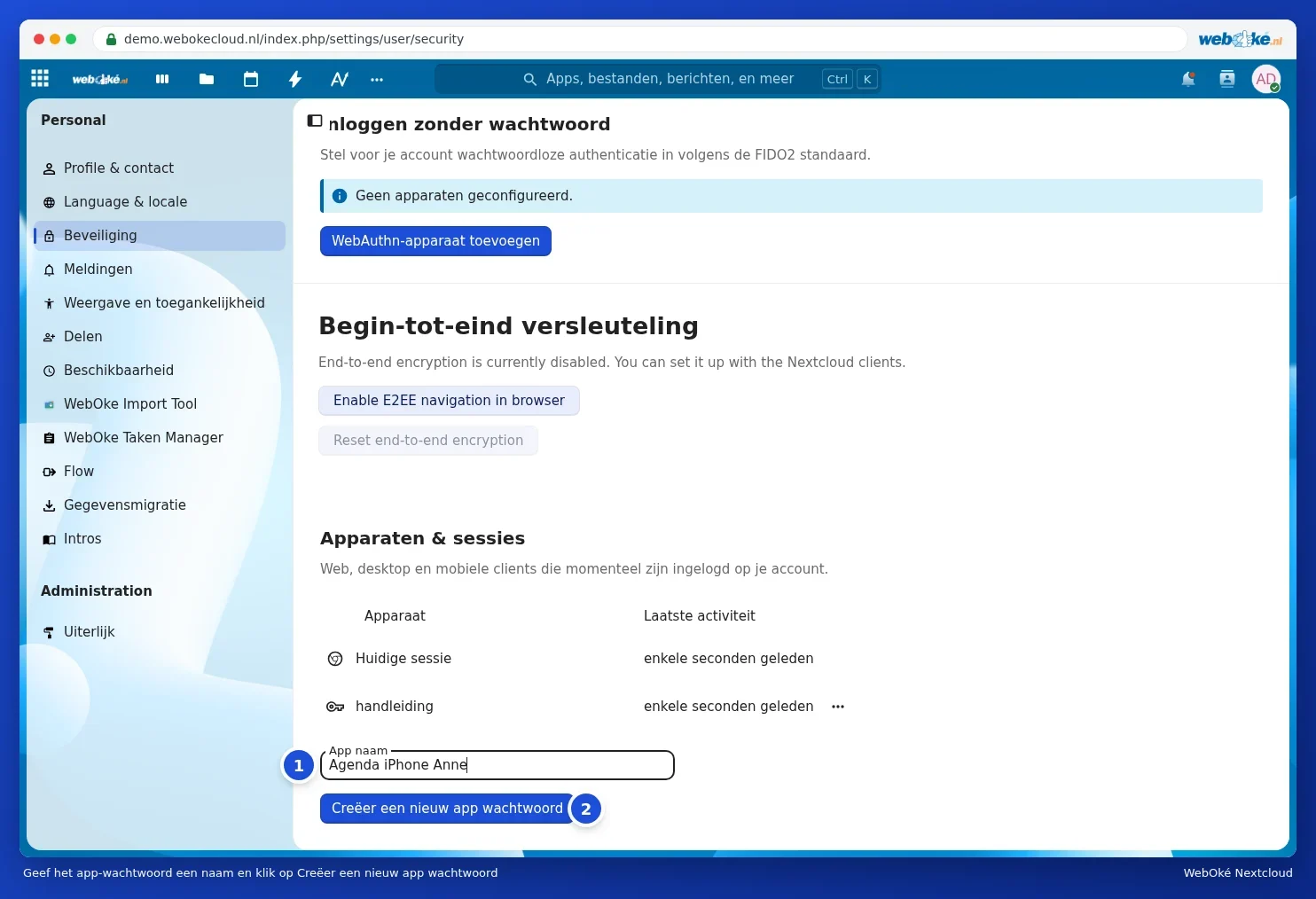
- Přihlaste se na počítači do svého Nextcloudu WebOké, klikněte vpravo nahoře na svou profilovou fotku a zvolte Nastavení.
- Klikněte vlevo na Zabezpečení a přejděte dolů k části Zařízení a relace.
- Do pole Název aplikace (1) zadejte snadno rozpoznatelný název, například Thunderbird notebook, a klikněte na Vytvořit nové heslo pro aplikaci (2).
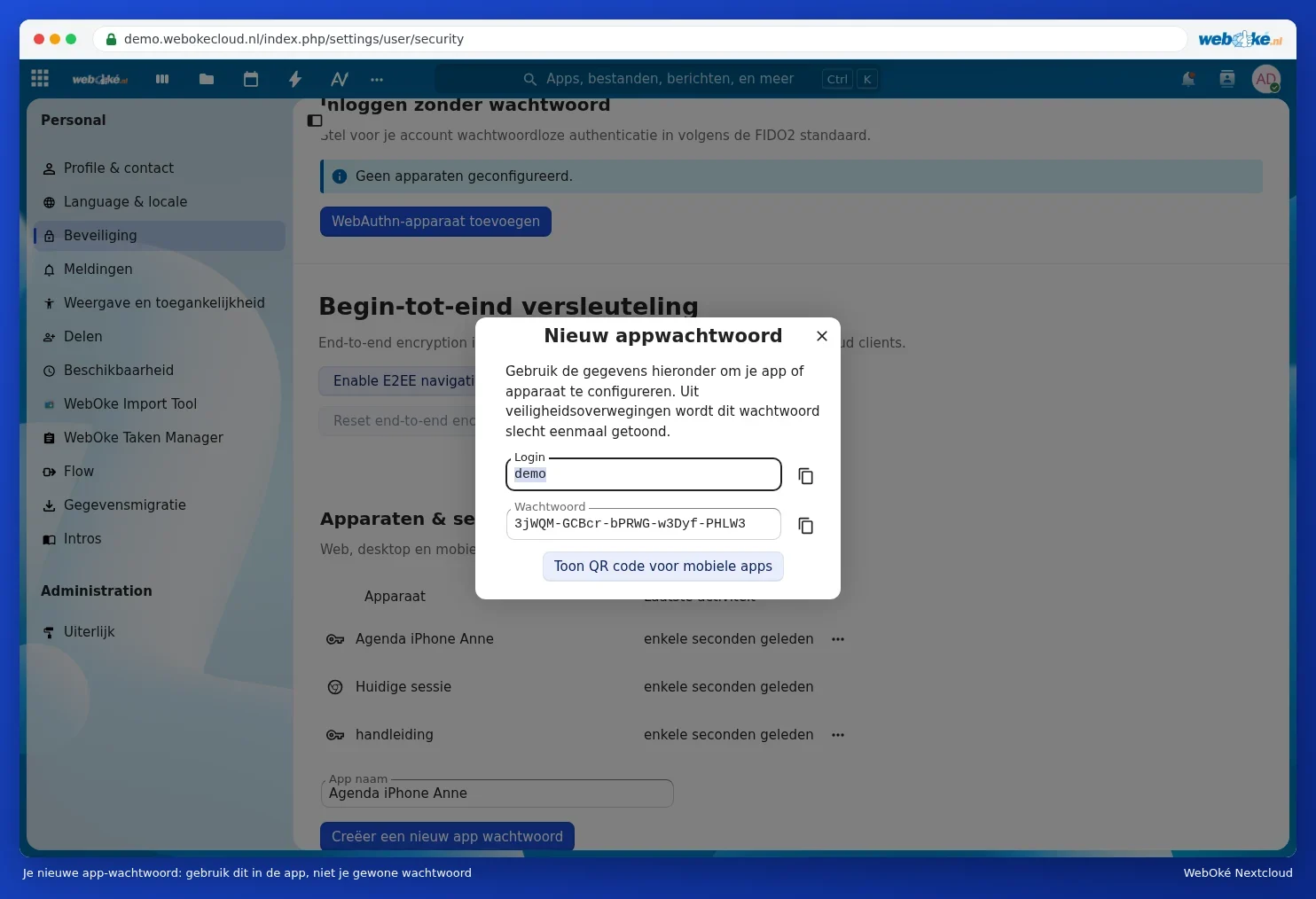
- Nyní uvidíte údaj Přihlásit se (Vaše uživatelské jméno) a dlouhé Heslo. Nechte toto okno otevřené, dokud nebudete s Thunderbirdem hotovi. Heslo se zobrazí pouze jednou.
Více o heslech pro aplikace a o tom, jak je zrušit, se dočtete v článku Hesla pro aplikace: kdy a jak.
Váš e-mail je něco jiného
Svou e-mailovou schránku přidáte do Thunderbirdu zvlášť, s e-mailovou adresou a heslem dané schránky (viz Automatické přidání Vaší e-mailové adresy). To s Vaším Nextcloudem nijak nesouvisí, i když používáte stejnou e-mailovou adresu.
Dále: Přidání kalendářů a seznamů úkolů z Nextcloud a Přidání Vašich kontaktů z Nextcloud.