
Kapitola 2 · 2.1
Stěhování webu: záloha, import a WordPress
Váš web se obvykle skládá ze dvou částí: ze souborů (například stránky, šablona a obrázky) a z databáze (u WordPressu, Joomly a e-shopů). Obojí musí být přesunuto do Vašeho nového balíčku. Existuje několik způsobů. U všech způsobů zůstává Váš původní web normálně online.
Nejprve: záloha u Vašeho původního poskytovatele
Pro jistotu si vždy nejprve sami vytvořte zálohu a uložte ji do svého počítače:
- Soubory: stáhněte složku svého webu. Často se jmenuje
public_html,httpdocsnebowww. Můžete to udělat pomocí FTP programu nebo správce souborů Vašeho původního poskytovatele. - Databáze: vytvořte export jako soubor .sql, obvykle pomocí phpMyAdmin.
Kde to u Vašeho původního poskytovatele najdete, se dočtete v kapitolách 5 a 6.
Přehled jednotlivých způsobů
| Způsob | Vhodné pro | Kde si přečíst |
|---|---|---|
| Import webu ve Website Manageru | WordPress a další software, který známe. Nejjednodušší způsob: web stáhneme za Vás. | Níže |
| Import v Installatronu | Pro ty, kdo raději pracují v DirectAdminu. Installatron stáhne web přes FTP. | Import existujícího webu v Installatronu |
| Ručně | Jakýkoli web. Soubory nahrajete přes FTP a databázi naimportujete sami. | Níže |
| Služba stěhování webu | Pokud to nechcete dělat sami. | Bezplatná služba stěhování: takto přestěhujeme Váš web k WebOké |
Import webu ve Website Manageru
- Přihlaste se do Můj WebOké a přejděte do Moje produkty, karta Website Manager.
- Klikněte na Importovat web (3).
- Zvolte Web je u jiného poskytovatele.
- Vyberte, o jaký typ webu se jedná, a vyplňte údaje:
- U WordPressu často stačí Vaše administrátorské přihlašovací údaje: URL vašeho současného webu, Vaše Uživatelské jméno ve WordPressu a Vaše Heslo do WordPressu.
- Nefunguje to, nebo nejde o WordPress? Klikněte na Nefunguje to? Použijte údaje FTP. Poté vyplníte Protokol, Server (host), Uživatelské jméno, Heslo a Složka se soubory webu, často /public_html nebo /httpdocs. Tyto údaje najdete u svého původního poskytovatele.
- V části Kam se má web ve vašem balíčku umístit? zvolte doménu a klikněte na Zahájit import.
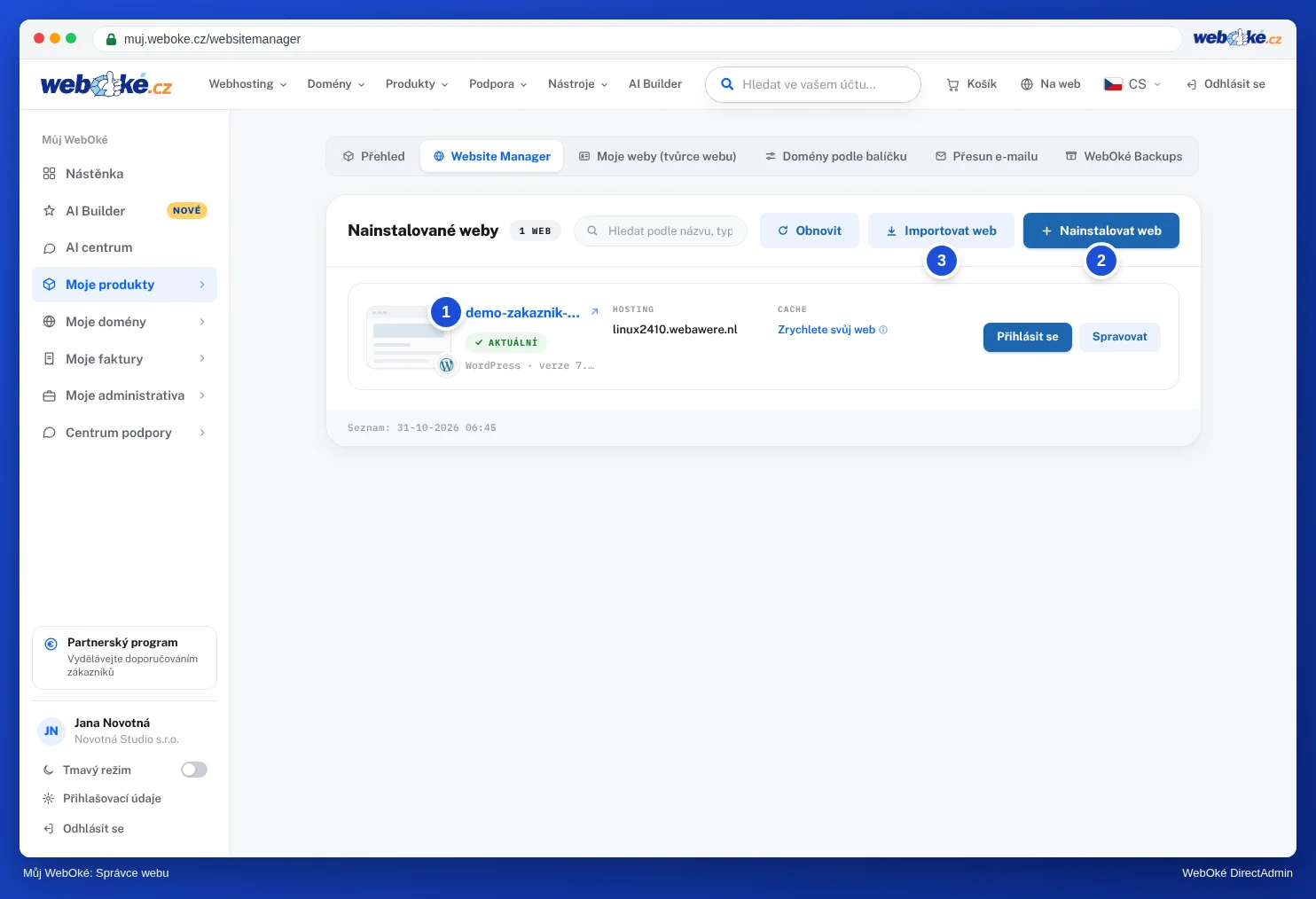
Soubory i databázi stáhneme a umístíme do Vašeho balíčku. Váš původní web zůstane nedotčen. Údaje, které vyplníte, používáme pouze pro stěhování. Více o Website Manageru se dočtete v článku Jde to i v Můj WebOké? Website Manager.
Ruční stěhování
- Nahrajte soubory svého webu pomocí FTP programu do složky
domains/jouwdomein.nl/public_htmlve Vašem balíčku. Viz Připojení pomocí FileZilla (FTP, FTPS a SFTP). Odstraňte tam výchozí stránku index.html. - V DirectAdminu vytvořte novou databázi s uživatelem. Viz Vytvoření databáze.
- Naimportujte svůj soubor .sql do této databáze. Viz Import databáze, i velkých souborů, a to i pro velké soubory.
- Zadejte nový název databáze, uživatele a heslo do konfiguračního souboru svého webu. U WordPressu je to
wp-config.php.
Pozor: nikdy neukládejte soubor databáze do public_html. Kdokoli, kdo uhodne jeho název, by si ho pak mohl stáhnout. Po importu jej odstraňte.
Záloha z jiného ovládacího panelu
Pokud Váš web pochází od jiného poskytovatele s DirectAdminem, cPanelem nebo Pleskem, možná tam máte úplnou zálohu svého účtu. Taková záloha se ne vždy hodí bez úprav do Vašeho balíčku u WebOké. V takovém případě nás nejprve kontaktujte (viz Obnovení zálohy z DirectAdminu), nebo přeneste soubory a databázi samostatně, jak je popsáno výše.
WordPress: na co si dát pozor
- Váš web si ponechá stejnou doménu. V databázi pak není nutné nic měnit.
- Můžete použít také migrační plugin. Ten na Vašem původním webu vytvoří balíček ze souborů a databáze a umístí jej k nám. Některé bezplatné verze mají omezenou maximální velikost.
- Úvodní stránka funguje, ale ostatní stránky hlásí chybu 404? Ve WordPressu přejděte do Nastavení › Trvalé odkazy a bez jakékoli změny klikněte na Uložit změny. Další řešení najdete v článku Můj web po nahrání nebo přestěhování nefunguje.
- Máte e-shop? Těsně před přepnutím přeneste databázi ještě jednou, aby nechyběly objednávky z posledních dnů. Viz Stěhování webu WordPress.
Web z nástroje pro tvorbu webů
Vytvořili jste svůj web ve vlastním nástroji pro tvorbu webů Vašeho původního poskytovatele, nebo na platformě jako Wix či Squarespace? Pak web obvykle nelze přenést jako soubory. V takovém případě jej vytvoříte znovu, například pomocí WordPressu nebo AI Builderu. Zjistěte u svého původního poskytovatele, zda nabízí možnost exportu. Pokud si nejste jisti, zeptejte se nás: rádi se na to podíváme.
Je Váš web již u WebOké? Než přepnete DNS, otestujte jej, viz Otestování webu před změnou DNS.