
Kapitola 2 · 2.3
Otestování webu před změnou DNS
Je Váš web již u WebOké, ale Vaše doména stále směřuje k původnímu poskytovateli? Pak po zadání domény stále uvidíte starý web. Pomocí bezplatného nástroje Otestujte web před stěhováním si novou verzi u nás prohlédnete už teď, aniž byste cokoli měnili v DNS. Váš starý web zůstává normálně online. Nepotřebujete k tomu žádný účet.
Co musí být připraveno?
- Doména je již v hostingovém balíčku u WebOké. Převod doménového jména ještě nemusí být dokončen.
- Váš web je již v balíčku, včetně databáze (viz Stěhování webu: záloha, import a WordPress).
Dva způsoby
Přejděte na www.weboke.cz/website-testen. Nástroj najdete také na webu v nabídce Nástroje.

| Zobrazit v prohlížeči | Přes nastavení proxy | |
|---|---|---|
| Nastavení | Žádné, můžete začít hned | Jednorázové nastavení v prohlížeči nebo v počítači |
| Zařízení | Jakékoli zařízení, i telefon a tablet | Hlavně na počítači |
| Sdílení s Vaším zákazníkem | Ano, tlačítkem Sdílet | Ne |
| Věrohodnost | Téměř jako ve skutečnosti | Přesně jako po přestěhování |
Zobrazit v prohlížeči
- Zvolte záložku Zobrazit v prohlížeči.
- Zadejte své doménové jméno a klikněte na Otevřít.
- Váš web se otevře v nové záložce a nahoře uvidíte lištu WebOké. V ní je uvedeno, z jaké IP adresy web pochází. Pomocí Aktuální web si pro srovnání otevřete web tak, jak je nyní online.

Při tomto způsobu běží Váš web pod jinou adresou. Části, které jsou vázány na Vaši vlastní doménu, například reCAPTCHA, Google Maps, platby nebo přihlášení přes Google či Facebook, se proto mohou chovat jinak. Ty otestujte přes nastavení proxy.
Přes nastavení proxy
- Zvolte záložku Přes nastavení proxy.
- Zadejte své doménové jméno a klikněte na Přidat.
- U osobní adresy klikněte na Kopírovat a vložte ji do nastavení proxy ve svém prohlížeči nebo počítači. Na stránce je pro každý systém uvedeno, kde to najdete.
- Otevřete svou vlastní doménu v anonymním okně. Nyní uvidíte verzi u WebOké.
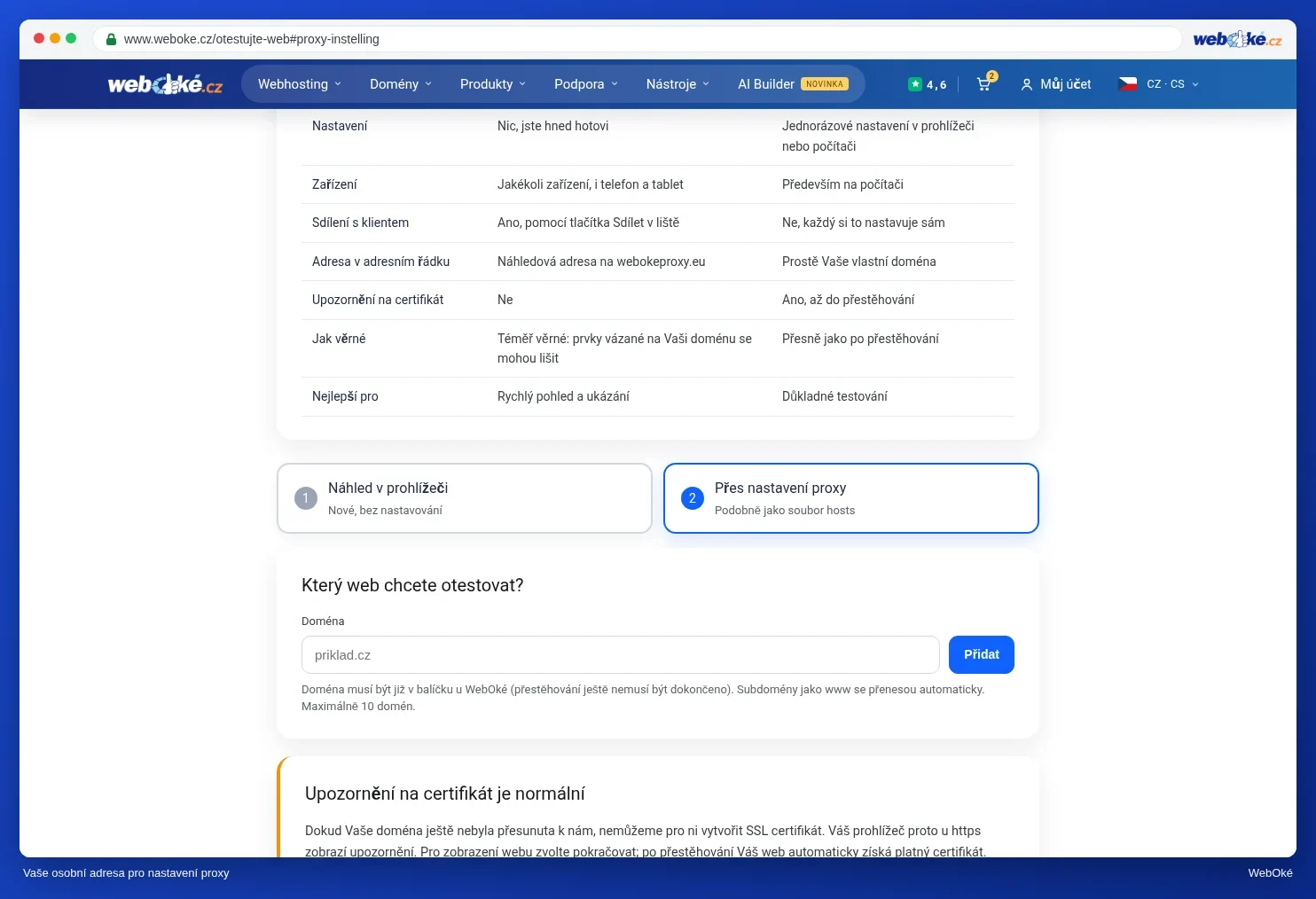
Pozor: upozornění na certifikát je při použití nastavení proxy normální. Dokud Vaše doména nesměřuje k nám, nemůžeme pro ni vytvořit SSL certifikát. Po změně DNS získá Váš web platný certifikát automaticky.
Co otestovat?
- Otevírají se všechny stránky, včetně stránek v podnabídkách?
- Jsou na místě všechny obrázky?
- Můžete se přihlásit do administrace svého webu?
- Fungují formuláře, například kontaktní formulář? Dorazí e-mail?
- Funguje Váš e-shop, a to až po dokončení objednávky?
Máte testování hotové? Klikněte na Ukončit testování a nastavení proxy opět vypněte. Všechny kroky pro jednotlivé systémy, včetně videí, najdete v článcích Zobrazení webu u WebOké před převodem doménového jména a Otestování webu před stěhováním.