
Kapitola 2 · 2.2
Přesun e-mailu pomocí nástroje pro přesun e-mailu
S bezplatným nástrojem pro přesun e-mailu zkopírujete veškerou stávající poštu od svého původního poskytovatele do své schránky u WebOké, včetně všech složek. Nástroj kopíruje poštu přes IMAP. Nic nepřesouvá: ve Vaší původní schránce se nic nezmění.
Než začnete
- Vytvořte si u WebOké stejné e-mailové adresy, které nyní používáte. Viz Vytvoření e-mailové adresy. Můžete to udělat, jakmile je Váš balíček připraven, i když Vaše doména ještě převedena není.
- Ověřte, zda jsou Vaše nové schránky dostatečně velké pro Vaši původní poštu.
- Ke každé schránce si připravte e-mailovou adresu a heslo původní schránky a název IMAP serveru Vašeho původního poskytovatele. Ten najdete pro jednotlivé poskytovatele v kapitolách 5 a 6.
Jak přesunout poštu
- Přihlaste se do Můj WebOké, přejděte do Moje produkty a klikněte na kartu Přesun e-mailu. Případně přejděte přímo na muj.weboke.cz/emailverhuizen. Nástroj má pět kroků: Zdroj, Cíl, Kontrola, Převést a Hotovo.
- Zdroj: vyberte ze seznamu svého původního poskytovatele. U známých poskytovatelů vyplníme název serveru sami. Pokud Váš poskytovatel v seznamu není, zvolte Jiný poskytovatel a vyplňte IMAP server. Vyplňte také e-mailovou adresu a heslo své původní schránky.
- Cíl: vyplňte e-mailovou adresu a heslo své schránky u WebOké. Pokud Vaše doména ještě nesměřuje na WebOké, vyplňte název serveru z uvítacího e-mailu (například linux2023.webawere.nl).
- Kontrola: otestujeme obě schránky a zobrazíme, kolik zpráv a složek jsme našli. Klikněte na Zahájit přesun.
- Převést: přesun probíhá na našich serverech. Stránku můžete zavřít.
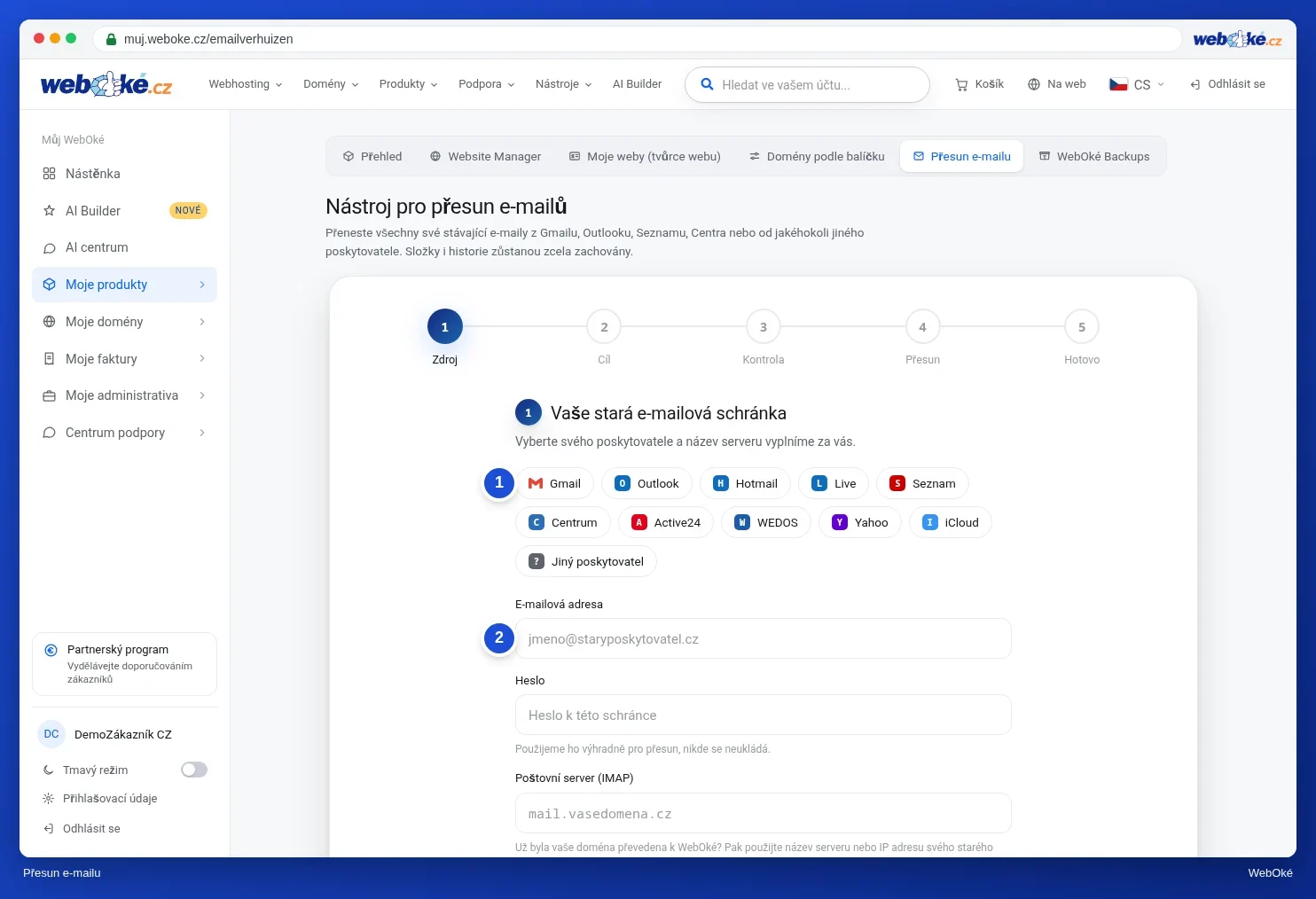
Všechny obrazovky a postup, když se něco nepovede, najdete v článku Přesun e-mailu k WebOké (i z Microsoft 365).
Jaký název serveru zadat u původní schránky?
- Název, který Váš původní poskytovatel uvádí pro IMAP, například imap.aanbieder.nl nebo mail.aanbieder.nl.
- Nezadávejte mail.jouwdomein.nl, pokud Vaše doména již směřuje na WebOké: tento název pak směřuje na náš server.
- Nezadávejte IP adresu: způsobí upozornění na certifikát nebo nebude fungovat se zabezpečeným připojením.
Dobré vědět
- Přesun můžete později spustit znovu. Zprávy, které již byly zkopírovány, nástroj přeskočí. Udělejte to den po převodu domény, viz Co se během přesunu děje s Vaší e-mailovou poštou.
- Nástroj přenáší pouze e-maily. Kontakty a kalendáře exportujte zvlášť ze své původní webmailové aplikace nebo e-mailového programu.
- Pokud přecházíte z Gmailu, potřebujete heslo aplikace. Pokud přecházíte z Outlooku, Hotmailu, Live nebo Microsoft 365, přihlásíte se v nástroji u Microsoftu. Viz Přesun e-mailu k WebOké pomocí nástroje pro přesun e-mailu.
- Pracujete raději v DirectAdmin? Pak můžete využít také migrace IMAPSync, viz Migrace IMAPSync v DirectAdmin.
- Byla Vaše pošta uložena pouze ve Vašem počítači, protože jste používali POP3? Pak ve svém e-mailovém programu přetáhněte složky do nové schránky IMAP. Viz Přesun e-mailu: možnosti.