
Jak dlouho trvá změna nameserveru nebo DNS a co dělat, když ji nevidíte?
Změna Vašich nameserverů nebo DNS záznamů se u nás projeví okamžitě, ale chvíli trvá, než ji uvidí všichni na internetu. Zde se dozvíte, jak dlouho to obvykle trvá a co zkontrolovat, pokud Vaše změna ani po této době stále není viditelná.
Změna nameserverů
K doméně jsou vždy přiřazeny alespoň dva nameservery, u nás ns1.webawere.nl a ns2.webawere.nl. Změníte je sami v Můj WebOké: přejděte do Moje domény, klikněte na doménu a změňte je na kartě Nameservery. Změna se ihned odešle do registru. Přesto obvykle trvá několik hodin, než ji uvidí všichni; počítejte s maximálně 24 hodinami. Poskytovatelé internetu totiž uchovávají stará data po určitou dobu (caching). Proto může jeden změnu už vidět a druhý ještě ne.
Změna DNS záznamů
Změna DNS záznamu, například záznamu A nebo MX, se také projeví okamžitě. U nás mají záznamy standardně TTL jednu hodinu, takže změna je obvykle všude viditelná do hodiny. Také Váš vlastní počítač si DNS data chvíli pamatuje: pokud jste web právě navštívili, může to u Vás trvat déle.
Změna stále není viditelná?
Nevidíte svou změnu ani po několika hodinách? Projděte si tyto body.
- Jaké nameservery Vaše doména používá? Podívejte se v Můj WebOké do Moje domény, na kartu DNS, nahoře u položky Nameservery. Nejsou tam uvedeny ns1.webawere.nl a ns2.webawere.nl, ale například nameservery Cloudflare? Pak DNS řídí tato strana a změna u nás nemá žádný účinek. Změňte záznam tedy tam. Viz Použití vlastních nebo externích nameserverů pro Vaši doménu.
- Provedli jste změnu na správném místě? U domény u WebOké upravujete záznamy na kartě DNS v Můj WebOké nebo ve Správě DNS v DirectAdmin. Obojí jsou tytéž záznamy. Viz Správa DNS záznamů v Můj WebOké.
- Zkontrolujte záznam, zda neobsahuje překlepy. Dávejte pozor hlavně na název (www nebo @) a na tečku na konci. Pokud odkazujete na úplný název, například u záznamu CNAME nebo MX, přidejte za něj tečku:
mail.jouwdomein.nl.. Bez tečky systém za něj připojí název Vaší domény ještě jednou. - Zkontrolujte to online. Pomocí nástroje Stav domény okamžitě uvidíte, kam Vaše doména směřuje, zda jsou web a SSL certifikát v pořádku a jak jsou nastaveny Vaše e-mailové záznamy. Online DNS lookup (jako v článku Web nebo e-mail nefunguje po přesunu nebo změně DNS) ukáže, co vidí zbytek internetu.
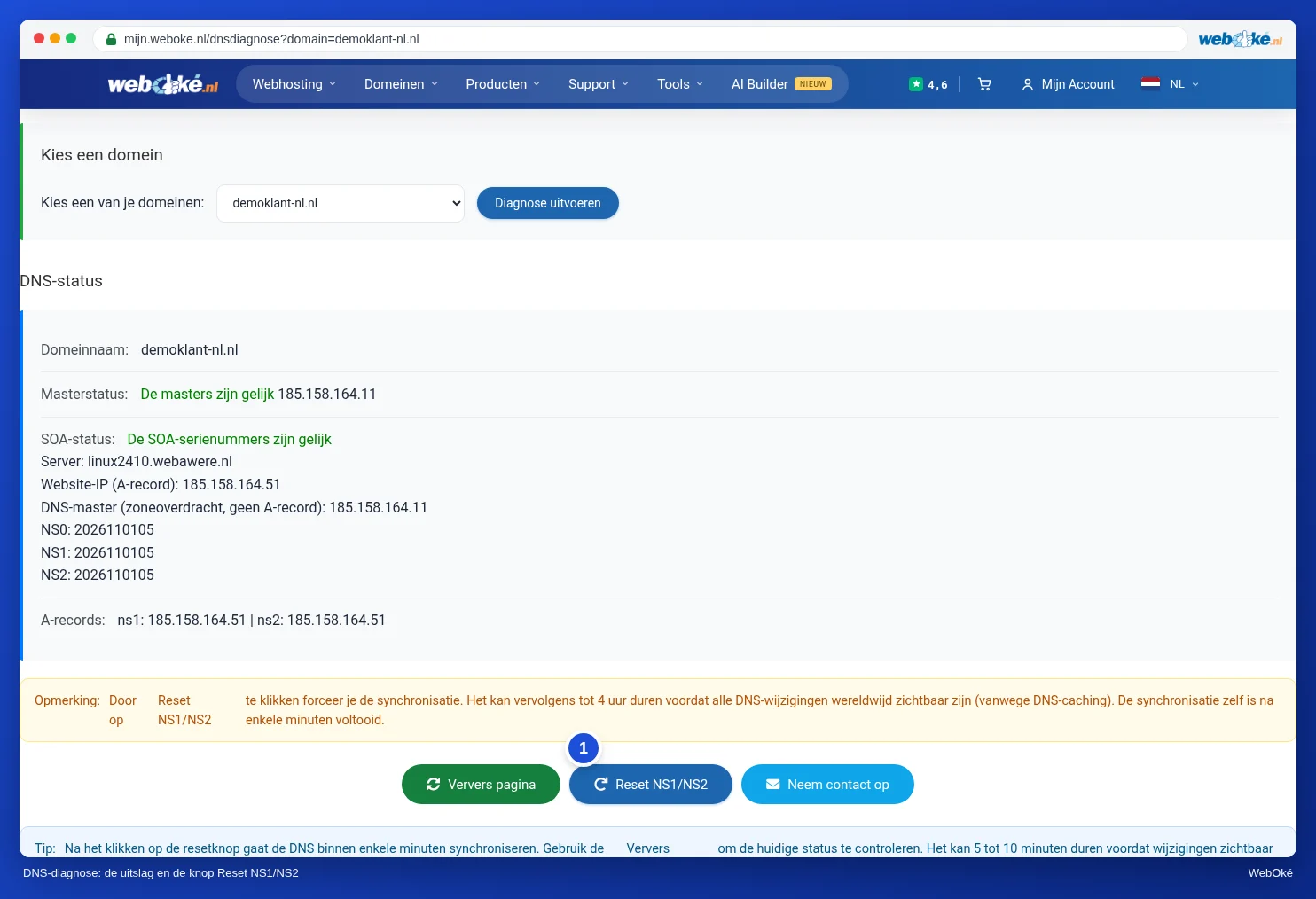
- Použijte DNS diagnostiku. Přihlaste se do Můj WebOké a otevřete DNS diagnostiku. Najdete ji také přes Všechny funkce › Nástroje. Vyberte svou doménu a klikněte na Spustit diagnostiku. Uvidíte, zda mají naše nameservery stejná data jako server Vašeho balíčku. Pokud se liší, klikněte na Reset NS1/NS2. Po několika minutách budou opět shodná.
- Vymažte svou vlastní cache. Online kontrola už vidí nová data, ale Vy ještě ne? Pak si Váš počítač nebo prohlížeč pamatuje ta stará. Zkuste anonymní okno nebo svůj telefon přes 4G či 5G. Ve Windows vymažete cache příkazem
ipconfig /flushdns(v Příkazovém řádku). Pomůže také restart počítače nebo routeru.
Nedaří se to ani poté? Kontaktujte nás a uveďte, o jakou doménu a jaký záznam jde.
Podrobný návod se snímky obrazovky: Změna nameserverů a Správa DNS: přidávání, změna a odstraňování záznamů v příručce WebOké a Moje doména po přesunu nebo změně stále nefunguje v příručce DirectAdmin.