
Web nebo e-mail po přesunu či změně DNS nefunguje: zkontrolujte Vaši doménu
Převedli jste doménu, změnili nameservery nebo upravili DNS záznam a Váš web či e-mail poté nefunguje? Díky nástroji Zdraví domény během několika sekund zjistíte, zda Vaše doména směřuje na správný server a co ještě chybí. Často problém vyřešíte jediným kliknutím.
Krok 1: zkontrolujte svou doménu pomocí nástroje Zdraví domény
- Přihlaste se do Můj WebOké a přejděte do Moje domény.
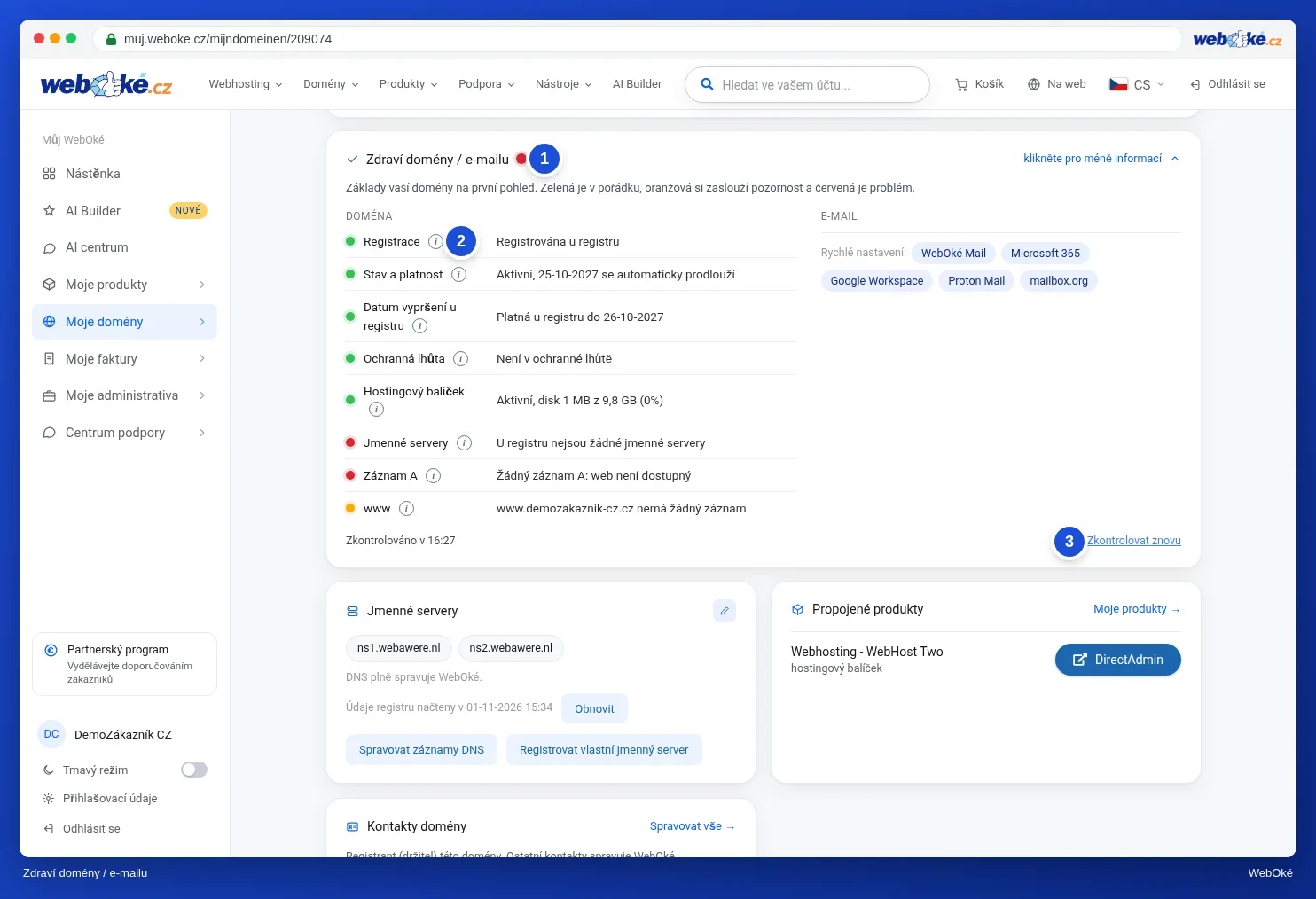
- Klikněte na svou doménu. Nahoře najdete kartu Zdraví domény / e-mailu.
- Prohlédněte si barevné tečky: zelená znamená v pořádku, oranžová vyžaduje pozornost a červená značí problém. Kliknutím na i za řádkem zobrazíte vysvětlení.
- Je za řádkem tlačítko, například Aktualizovat ns1/ns2 nebo Aktualizovat klíč u registru? Klikněte na něj a problém se ihned opraví.
- Pokud jste něco změnili, klikněte na Zkontrolovat znovu.
Není Vaše doména u WebOké, nebo nejste přihlášeni? Použijte bezplatný nástroj Zdraví domény na našem webu. Všechny kontroly a tlačítka pro opravu najdete v článku Zdraví domény a e-mailu: kontrola a oprava.
Krok 2: co znamená výsledek
- Registrace: převod ještě není dokončen. Podívejte se do Moje domény › Centrum převodů, viz Jak převedu svou doménu k WebOké?.
- Nameservery: pokud jsou nastaveny externí nameservery, Vaše DNS se spravuje jinde, například u Vašeho původního poskytovatele nebo v Cloudflare. Změny u nás pak nemají žádný účinek. Upravte záznamy tam, nebo nastavte nameservery na ns1.webawere.nl a ns2.webawere.nl.
- A záznam: doména stále směřuje na jiný server. Upravte A záznam, viz Přidání nebo změna záznamu A nebo AAAA.
- www: pro www neexistuje žádný záznam. Přidejte jej.
- Web: doména funguje, ale samotný web vrací chybu. Přečtěte si Chyba 500 nebo „kritická chyba“ na Vašem webu.
- SSL certifikát: požádejte o certifikát, jakmile doména směřuje na Váš hostingový balíček, viz Aktivace SSL certifikátu.
- DNSSEC: klíč u registru nesouhlasí. To se často stává po převodu. Použijte tlačítko Aktualizovat klíč u registru.
- MX (ve sloupci e-mailu): ukazuje, kam Vaše pošta přichází. Pokud je zde červená tečka, Vaše pošta k nám nedorazí.
Podrobnou tabulku pro jednotlivé výsledky najdete v článku Moje doména po převodu nebo změně stále nefunguje.
Krok 3: vše je zelené, ale stále vidíte starý web?
Pak si Váš počítač nebo internetové připojení stále pamatuje starou odpověď.
- Obnovte stránku pomocí Ctrl+Shift+R (Mac: Cmd+Shift+R) nebo otevřete web v anonymním okně.
- Zkuste to na telefonu přes 4G nebo 5G s vypnutou Wi-Fi.
- Restartujte počítač nebo router.
- Je Vaše doména uvedena v souboru hosts ve Vašem počítači, například protože jste dříve testovali? Tento řádek odstraňte. Viz Jak mohu otestovat svou doménu před jejím převodem?.
Jak dlouho je třeba po změně čekat, se dočtete v článku Jak dlouho trvá změna nameserverů nebo DNS?. Změněný záznam obvykle začne fungovat do hodiny, nové nameservery někdy až po 24 hodinách.
Vidíte místo svého webu stránku WebOké?
Pak doména sice směřuje k nám, ale ještě není přidána do Vašeho hostingového balíčku, nebo Váš web ještě není ve správné složce. V DirectAdmin zkontrolujte v sekci Domain Setup, zda je doména v seznamu, a odstraňte výchozí stránku index.html ze složky public_html. Viz také Můj web po nahrání nebo převodu nefunguje.
E-mail během převodu
Během převodu může část Vaší pošty stále přicházet k Vašemu původnímu poskytovateli. Nastavte svůj poštovní program pro schránku u WebOké s názvem serveru Vašeho balíčku (například linuxXX.webawere.nl) místo mail.vasedomena.nl. Poštu tak budete stahovat od nás i od původního poskytovatele a nic Vám neunikne. Viz Příjem e-mailů během převodu domény.
Je podle nástroje Zdraví domény vše v pořádku, ale problém přetrvává? Vytvořte tiket v Centru podpory v Můj WebOké a uveďte svou doménu a to, co vidíte.
Mohlo by Vás zajímat: Historie doménových jmen