
Použití vlastních nebo externích nameserverů (např. Cloudflare) pro Vaši doménu
Chcete si DNS své domény spravovat sami, nebo ji nechat spravovat jinou stranou, například Cloudflare? Pak u své domény nastavíte jiné nameservery. K tomu nepotřebujete žádný samostatný balíček. V tomto článku se dozvíte, jak na to a jaké záznamy potřebujete, aby Vám u WebOké fungoval web a e-mail.
Změna nameserverů
- Při objednávce: v okně, kde nastavujete doménu, klikněte u položky Nameservery na Změnit a zadejte vlastní nameservery.
- Později: přejděte v Můj WebOké na Moje domény, klikněte na doménu a na kartě Nameservery klikněte na ikonu tužky. Zadejte minimálně ns1 a ns2 (ns3 až ns5 můžete doplnit) a klikněte na Uložit jmenné servery.
- Nameservery na vlastní doméně, například ns1.vasedomena.cz? Nejprve je vytvořte pomocí Registrovat vlastní jmenný server na stejné stránce domény (takzvaný glue záznam, viz níže).
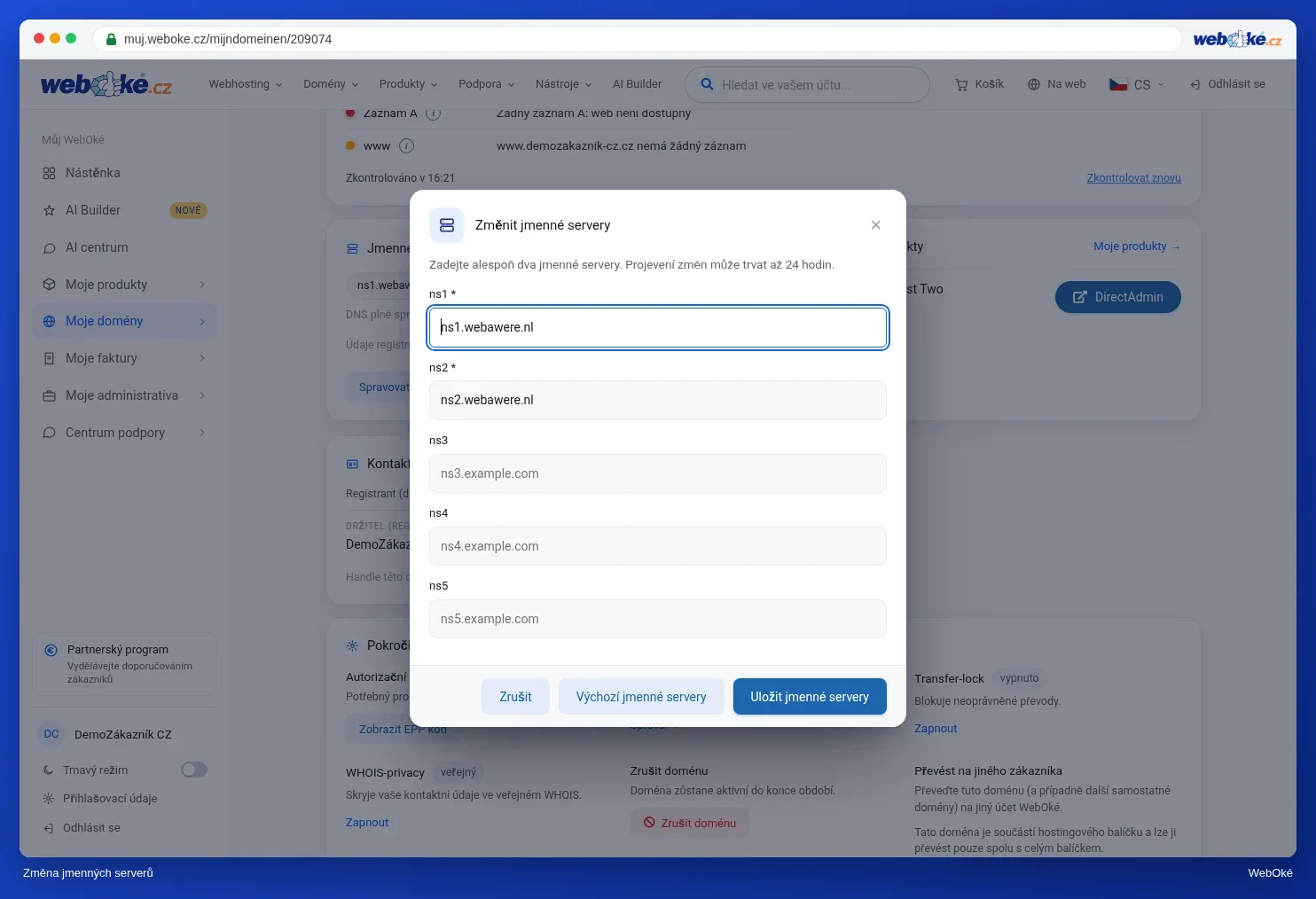
Chcete se vrátit k WebOké? V tomtéž okně klikněte na Výchozí nameservery a poté na Uložit jmenné servery. Naše nameservery jsou ns1.webawere.nl a ns2.webawere.nl.
Nameservery na vlastní doméně: glue záznamy
Chcete nameservery s vlastním názvem domény, například ns1.vasedomena.cz pro vasedomena.cz? Pak musí registr znát i IP adresu těchto nameserverů. Jinak by se jednalo o začarovaný kruh: abyste vyhledali ns1.vasedomena.cz, museli byste nejprve zjistit, jaké nameservery má vasedomena.cz, a to je právě ns1.vasedomena.cz. Tato IP adresa u registru se nazývá glue záznam.
- Na stránce domény klikněte na Registrovat vlastní jmenný server.
- U položky Nameserver (hostname) zadejte název, například ns1.vasedomena.cz.
- U položky Glue IP adresy zadejte IP adresu tohoto nameserveru, jednu na řádek, a klikněte na Registrovat.
- Totéž proveďte pro ns2 a poté nastavte nameservery podle postupu výše.
Glue potřebujete pouze tehdy, pokud nameserver spadá pod samotnou doménu. Pokud používáte nameservery jiné domény, například Cloudflare, glue nepotřebujete. Pokud nameserver získá jinou IP adresu, upravte odpovídajícím způsobem i glue, jinak bude Vaše doména nedostupná ve chvíli, kdy stará adresa zanikne.
Tyto záznamy nastavíte u druhé strany
Je Váš web nebo e-mail u WebOké, ale DNS máte jinde? Pak u této strany nastavte následující záznamy s údaji svého balíčku:
Type   Naam              Waarde
A      @ en www          het IP-adres van je pakket
A      mail              het IP-adres van je pakket
MX     @                 de servernaam van je pakket, bijv. linux2023.webawere.nl (prioriteit 10)
TXT    @                 je SPF-record, met include:webawere.nl
TXT    x._domainkey      de DKIM-sleutel uit DNS Beheer in DirectAdmin
TXT    _dmarc            je DMARC-record
- IP adresu a název serveru najdete v uvítacím e-mailu a v Můj WebOké u položky Moje produkty. IP adresa je uvedena i u A záznamu v DNS Management.
- Jak převzít klíč DKIM, se dočtete v článku Nastavení DKIM, pokud je DNS u jiné strany.
- Pokud máte v DNS Management IPv6 adresu, můžete také nastavit AAAA záznamy pro @ a www. Můžete je ale i vynechat.
- Pokud v DirectAdmin vytvoříte subdoménu, nastavte ji i u druhé strany jako A záznam nebo CNAME záznam.
- Je u WebOké pouze Váš e-mail (například s e-mailovým balíčkem)? Pak A záznamy pro @ a www nejsou pro nás, ale necháte je směřovat na Váš vlastní webhosting.
Cloudflare: vypněte proxy pro e-mail
Používáte Cloudflare? Pak vypněte proxy (oranžový obláček) u A záznamu pro mail a u všeho, co používá Váš e-mailový program. E-mail nejde přes proxy Cloudflare. Zvolte tam šedý obláček (DNS only).
I pro Váš web může proxy bránit SSL certifikátu: Let's Encrypt pak nevidí Váš server přímo. Proxy dočasně vypněte, dokud certifikát nebude vystaven, nebo u Cloudflare použijte režim SSL Full (strict).
Časté chyby
- Zadán pouze jeden nameserver. Potřebujete jich minimálně dva.
- Nameservery jsou odmítnuty. Při ukládání kontrolujeme, zda jste zadali minimálně dva platné názvy nameserverů. Poté se změna odešle do registru. Některé registry, například DENIC pro .de, nejprve kontrolují, zda je Vaše doména na daných nameserverech již připravena: každý nový nameserver musí doménu již znát a sám na ni odpovídat. Pokud zóna ještě není nastavena, registr změnu odmítne s hlášením jako Nameservers are invalid nebo Answer must be authoritative. Zónu si proto nejprve připravte u druhé strany a poté to zkuste znovu. U .nl, .com a většiny ostatních koncovek se to předem nekontroluje: změna tam projde vždy, i když zóna ještě není připravena, a Vaše doména pak dočasně nebude fungovat.
- Nelze změnit nameservery. To je možné pouze u domény, která je registrována u WebOké a je aktivní. Pokud je Vaše doména ještě u jiného poskytovatele nebo přesun stále probíhá, změňte nameservery u tohoto poskytovatele.
- Web funguje, ale e-mail ne. Často chybí MX záznam nebo A záznam pro mail, případně je zapnutá proxy Cloudflare.
- Měníte záznamy v Můj WebOké a nic se neděje. Pak Vaše doména používá externí nameservery. Změňte záznam u této strany.
Změna nameserverů může trvat až 24 hodin, než ji uvidí všichni. Přečtěte si Jak dlouho trvá změna nameserveru nebo DNS?
Podrobné vysvětlení se screenshoty: Změna nameserverů v návodu WebOké a DNS v Můj WebOké a u externích nameserverů jako Cloudflare v návodu DirectAdmin.