
Zobrazení Vašeho webu u WebOké před převodem domény
Už přesouváte svůj web k WebOké, ale doménové jméno je stále u Vašeho současného poskytovatele? Pak po zadání domény stále vidíte starý web. Pomocí bezplatného nástroje Otestujte svůj web před přesunem si novou verzi u nás prohlédnete ještě před přesunem, aniž byste cokoli měnili v DNS. Váš současný web zůstane normálně online a nepotřebujete k tomu žádný účet.
Existují dva způsoby: zobrazení v prohlížeči (nic nenastavujete, funguje na každém zařízení a odkaz můžete sdílet) a nastavení proxy (nastavíte jednou a poté uvidíte svůj web na vlastní doméně přesně tak jako po přesunu). Níže si nejprve přečtěte rozdíly a poté, jak jednotlivé způsoby používat, se snímky obrazovky a krátkými videi pro Windows a Mac.
Který způsob zvolit?
| Zobrazení v prohlížeči | Přes nastavení proxy | |
|---|---|---|
| Nastavení | Žádné, máte hotovo okamžitě | Jednorázové nastavení v prohlížeči nebo počítači |
| Zařízení | Jakékoli zařízení, včetně telefonu a tabletu | Hlavně počítač |
| Sdílení s klientem | Ano, tlačítkem Sdílet v liště | Ne, každý si to nastavuje sám |
| Adresa v adresním řádku | Náhledová adresa na webokeproxy.eu | Normálně Vaše vlastní doména |
| Varování certifikátu | Ne | Ano, až do přesunu |
| Věrnost zobrazení | Téměř skutečné: prvky vázané na Vaši doménu se mohou lišit | Přesně jako po přesunu |
Způsob 1: zobrazení v prohlížeči
- Přejděte na Otestujte svůj web před přesunem a zvolte kartu Zobrazit v prohlížeči.
- Zadejte své doménové jméno a klikněte na Otevřít. Doména už musí být v balíčku u WebOké; přesun ještě nemusí být proveden.
- Váš web se ihned otevře na nové kartě, na adrese končící na
.webokeproxy.eu.
Nahoře je lišta WebOké. V ní vidíte, který web si prohlížíte, z jaké IP adresy pochází a do kdy odkaz funguje (14 dní). Do adresního pole v liště můžete zadat jinou stránku nebo i jinou doménu, která je u WebOké. Tlačítkem Sdílet zkopírujete odkaz, například pro svého klienta, a tlačítkem Aktuální web otevřete web tak, jak je nyní online, pro porovnání. Když na svém webu proklikáváte dál nebo Váš web přesměruje na jinou doménu u WebOké, zůstanete v náhledovém zobrazení.
Dobré vědět: během náhledu běží Váš web pod jinou adresou. Prvky vázané na Vaši vlastní doménu, jako reCAPTCHA, Google Maps, platby přes platební bránu a přihlášení přes Google nebo Facebook, se proto mohou chovat jinak. Přihlášení do WordPressu nebo e-shopu obvykle funguje normálně. Pokud chcete vše otestovat přesně jako po přesunu, použijte způsob 2.
Způsob 2: přes nastavení proxy
Takto otevřete normálně svou vlastní doménu a uvidíte verzi u WebOké, jako byste upravili soubor hosts. Na stránce nástroje zvolte kartu Přes nastavení proxy a postupujte podle níže uvedených kroků.
Proč stále vidím starý web?
Doménové jméno vždy směřuje na jedno místo. Váš počítač se nejprve zeptá nameserverů Vaší domény, na jaké adrese web je. Dokud je doména u Vašeho současného poskytovatele, vracejí adresu starého serveru. Tvůrci webů to často řeší souborem hosts, to je ale složité a není to nic pro klienta.
Co nástroj dělá?
Váš prohlížeč načítá web přes naši proxy, proxy.weboke.nl. Ta vyhledává adresu Vaší domény pouze na nameserverech WebOké. Díky tomu se dostanete k verzi, která je u nás, přesně jako byste upravili soubor hosts. Přes proxy jdou pouze domény, které v nástroji přidáte; všechny ostatní weby se načítají normálně přímo.
Krok 1: získejte svou osobní adresu
- Nahrajte svůj web do balíčku u WebOké, například přes FTP nebo Správce souborů v DirectAdmin.
- Přejděte na Otestujte svůj web před přesunem a zadejte své doménové jméno. Doména už musí být v balíčku u nás; samotný přesun ještě nemusí být proveden.
- Obdržíte osobní adresu, která začíná na
https://proxy.weboke.nl/pac/. Klikněte na Kopírovat. Tuto adresu za chvíli vložíte do nastavení proxy ve svém počítači.
Adresu nevkládejte do adresního řádku prohlížeče: tam nic nedělá. Patří do nastavení proxy, jak je popsáno níže.
Wi‑Fi, síťový kabel nebo síť přes USB: jaké připojení?
Váš počítač může být online přes Wi‑Fi nebo přes síťový kabel. Ten kabel je někdy zapojen přímo do počítače, často ale do síťového adaptéru USB nebo dokovací stanice. To ovlivňuje, kde nastavení provedete:
- Windows: nastavení proxy platí pro Wi‑Fi i kabel současně, i přes adaptér USB nebo dokovací stanici. Nastavíte jej tedy jednou.
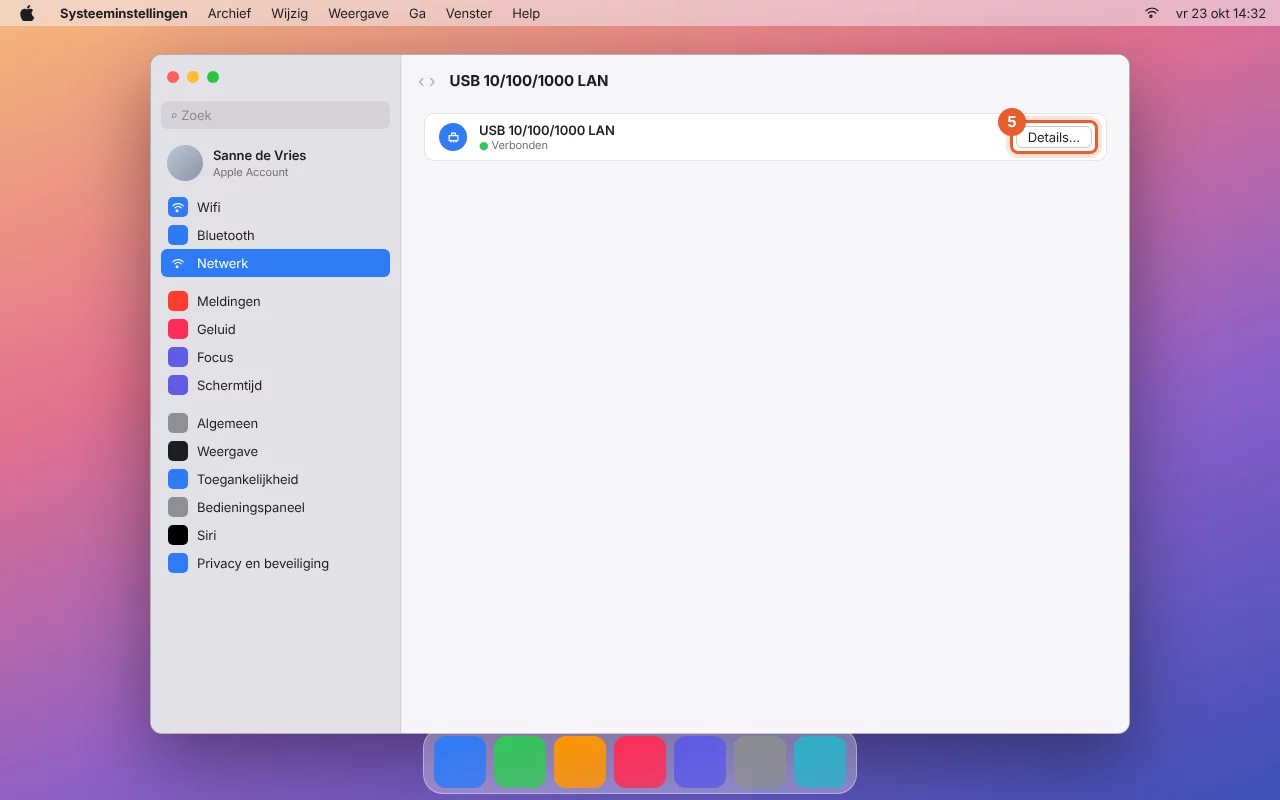
- Mac: každé připojení má vlastní nastavení proxy. Nastavte jej u připojení se zelenou tečkou (Připojeno) v Nastavení systému > Síť. Může to být Wi‑Fi, ale také Ethernet, USB 10/100/1000 LAN, Thunderbolt Ethernet nebo název Vaší dokovací stanice. Pokud později připojení změníte, například z Wi‑Fi na dokovací stanici v kanceláři, nastavte jej i u tohoto připojení. Vidíte‑li více zelených teček, zapněte jej u všech.
- Firefox (Windows i Mac) má vlastní nastavení proxy, nezávislé na připojení. To je nejjednodušší způsob, pokud často měníte připojení nebo používáte VPN.
Krok 2 ve Windows (Chrome a Edge)
Chrome a Edge používají nastavení proxy systému Windows. Podívejte se na video, nebo postupujte podle kroků se snímky obrazovky.

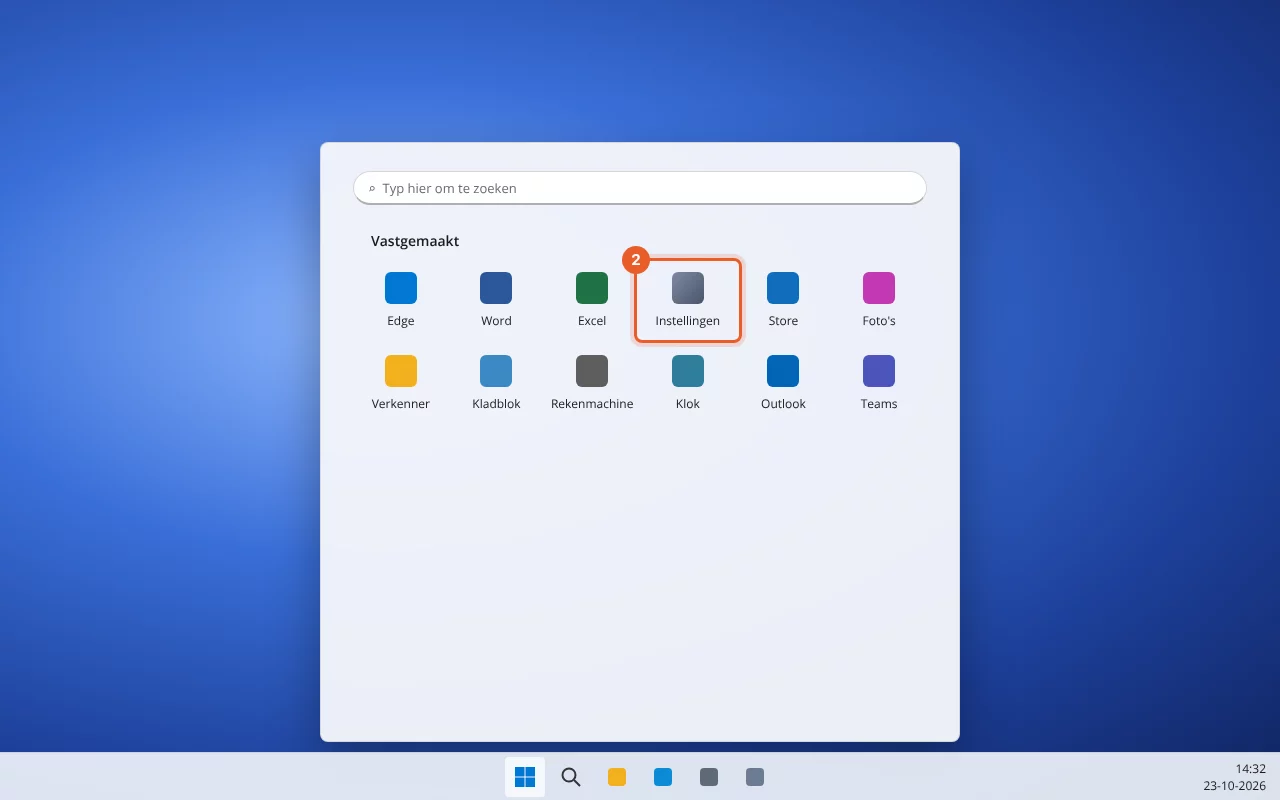
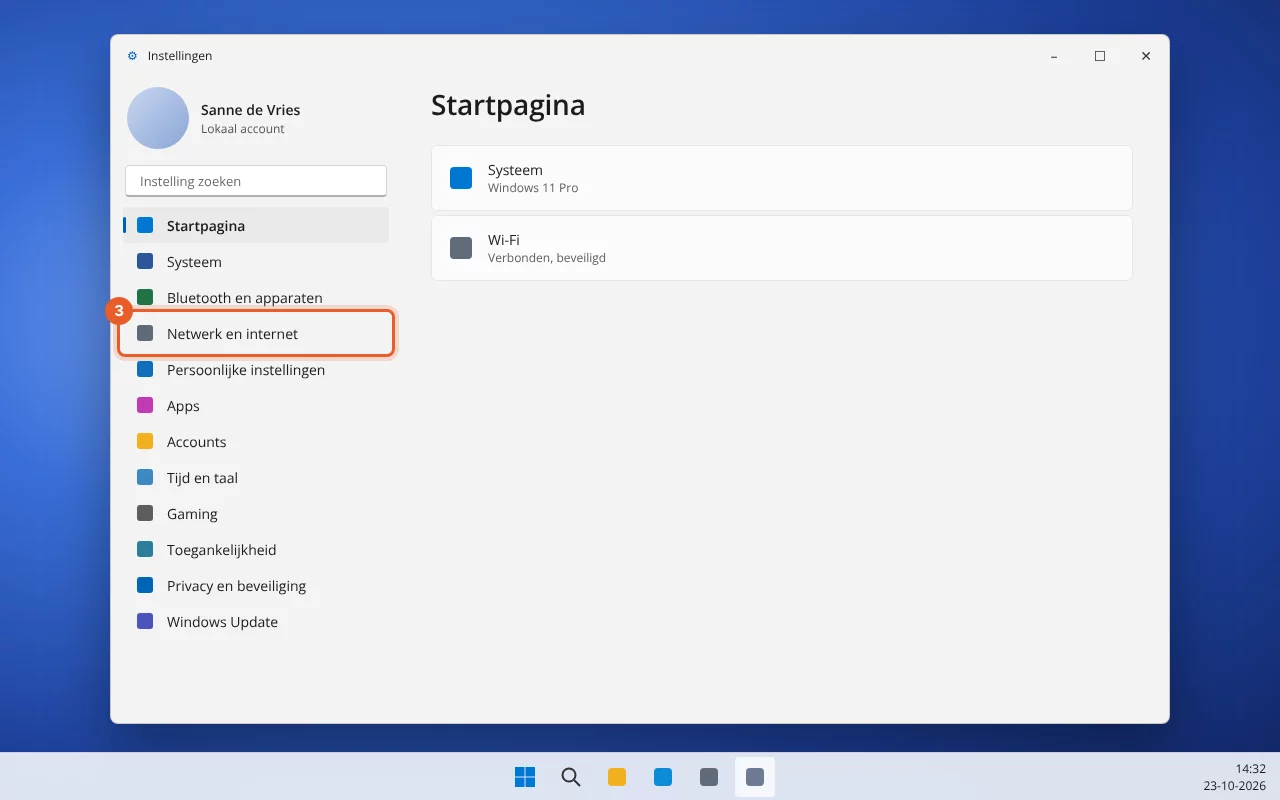

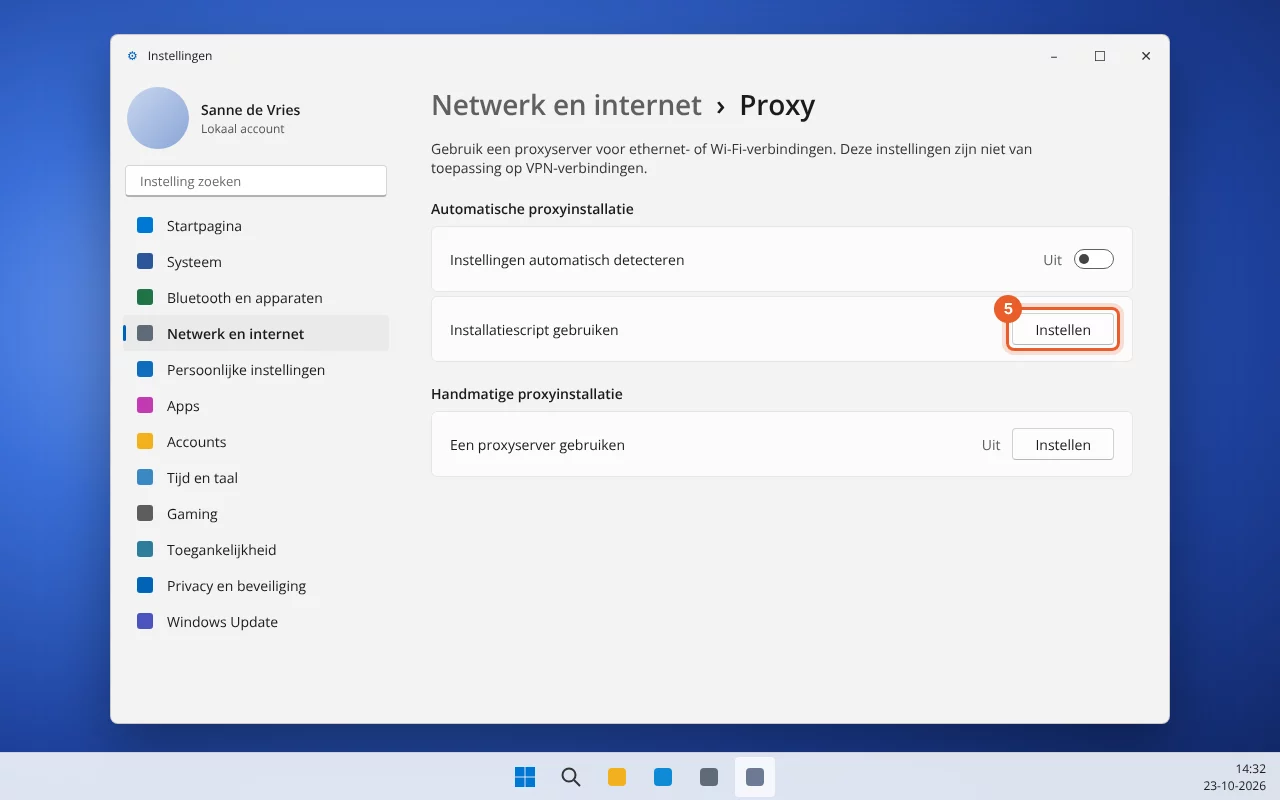


Krok 2 na Macu (Safari a Chrome)
Safari a Chrome používají síťová nastavení systému macOS. Zvolte připojení, přes které jste právě online: to se zelenou tečkou. Níže nejprve Wi‑Fi, poté síťový kabel nebo síťový adaptér USB.
Přes Wi‑Fi

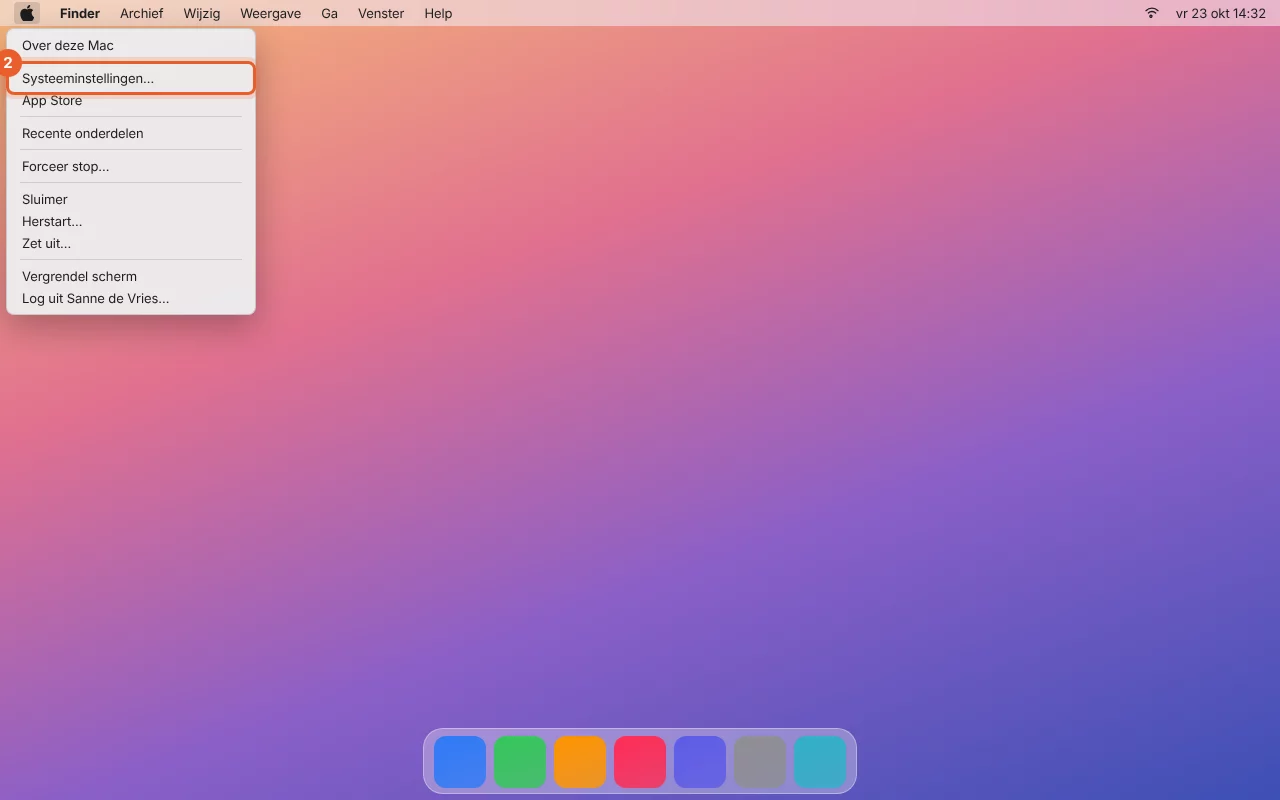
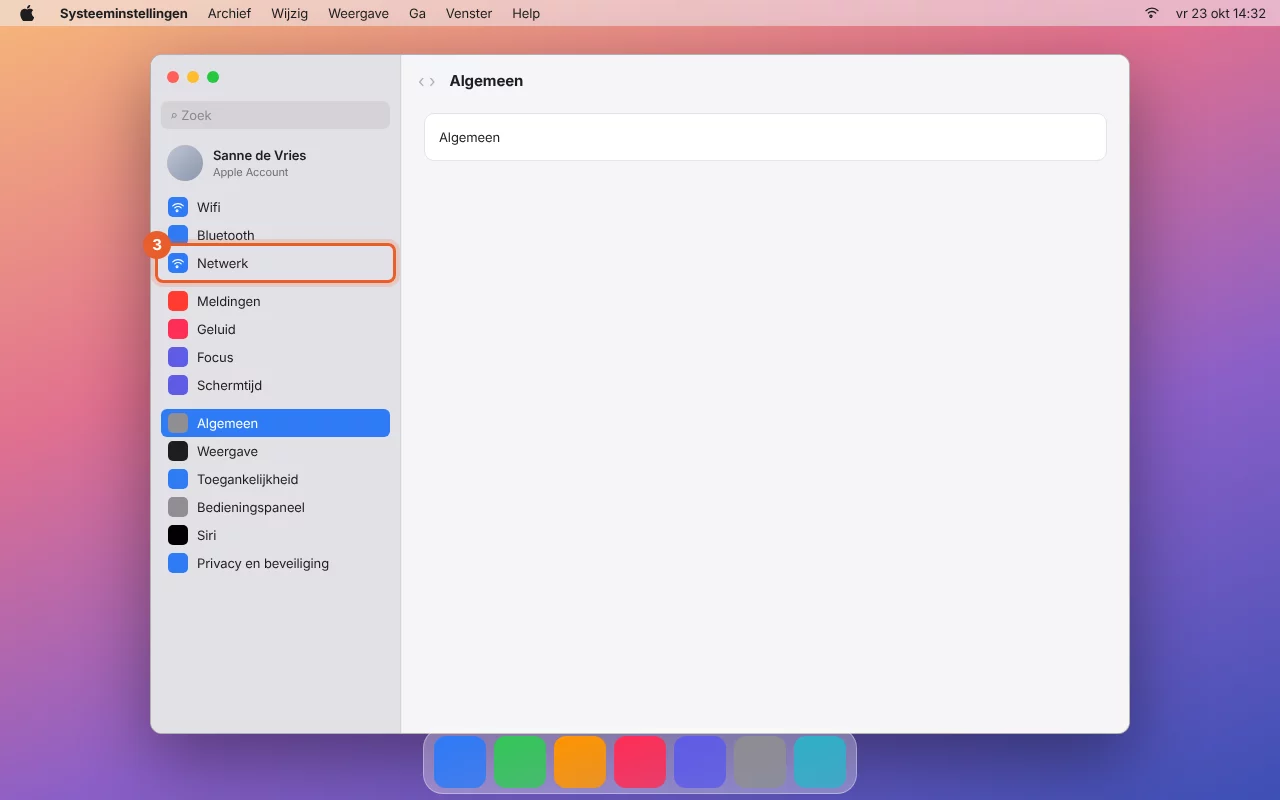


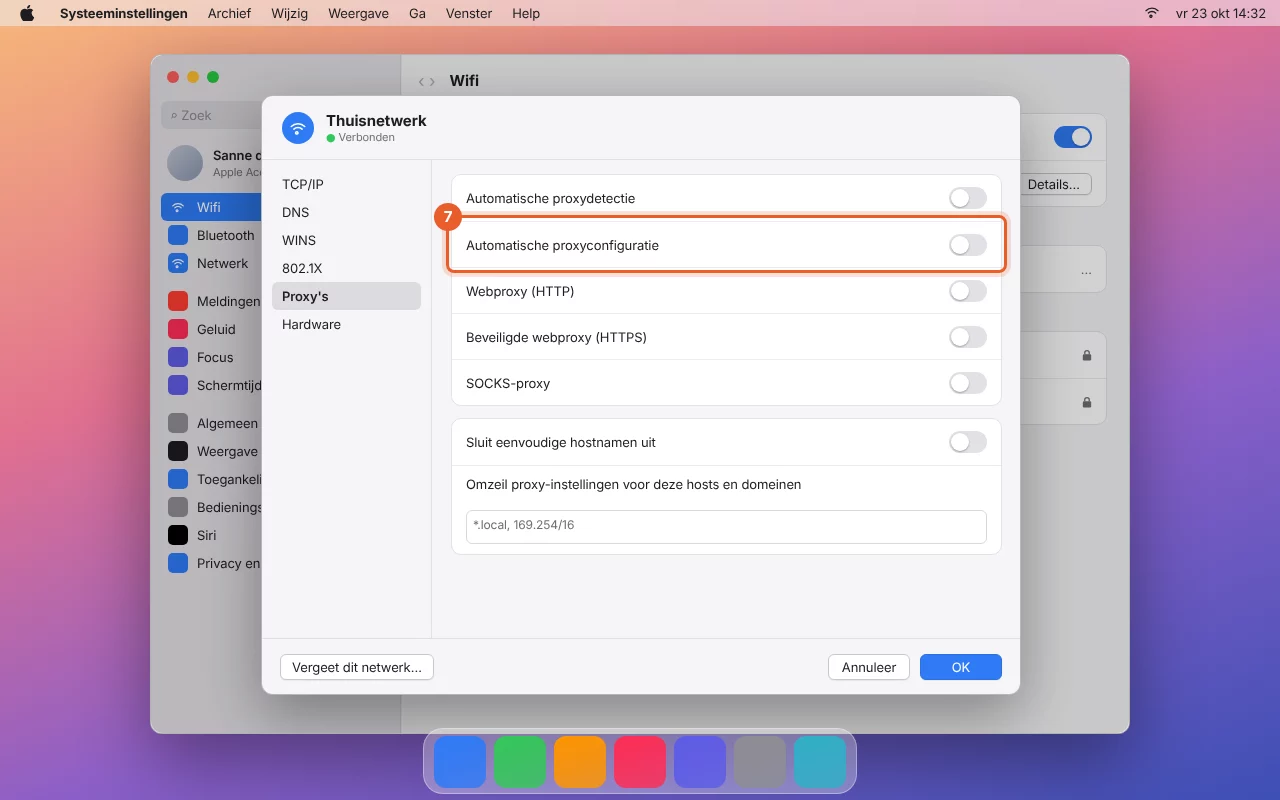
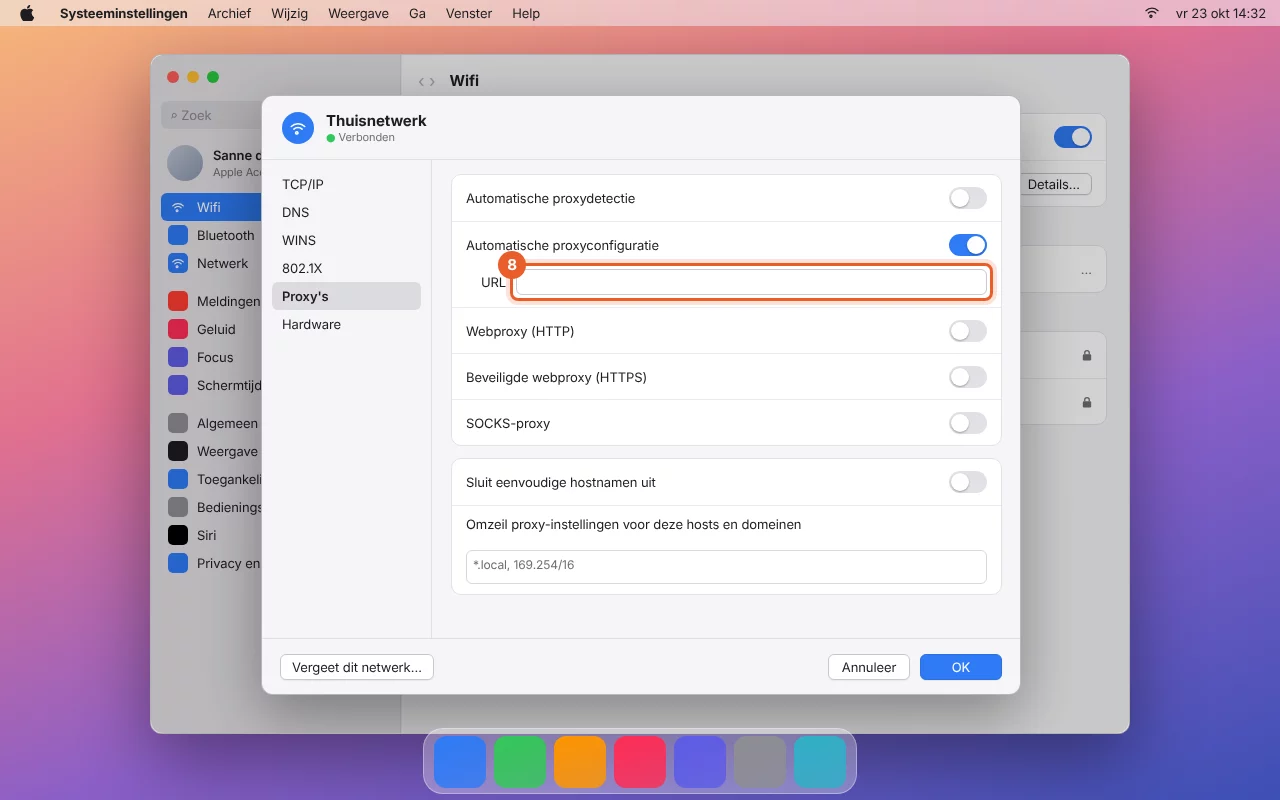

Přes síťový kabel, USB síťový adaptér nebo dok
Pokud jste k síti připojeni kabelem, je zelená tečka u položky Ethernet, USB 10/100/1000 LAN, Thunderbolt Ethernet nebo u názvu Vašeho doku. Postup je stejný, jen v kroku 4 zvolíte toto připojení. Tlačítko Podrobnosti… je pak přímo vedle připojení.
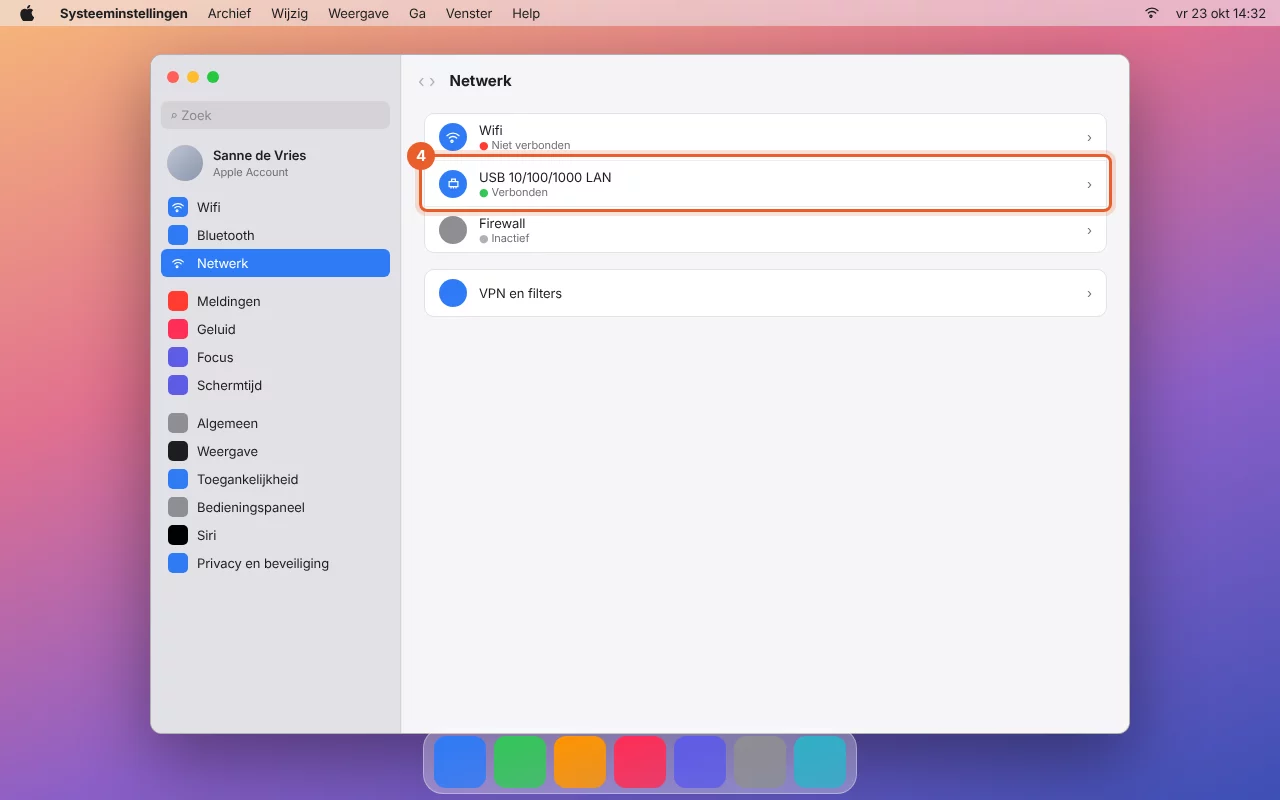
Krok 2 ve Firefoxu
Firefox má vlastní nastavení proxy. Funguje stejně ve Windows i na Macu, pro každé připojení a také s VPN.
- Otevřete Firefox a přejděte do Nastavení (nabídka se třemi vodorovnými čarami vpravo nahoře).
- Do vyhledávacího pole nahoře napište „proxy“ a u položky Nastavení sítě klikněte na Nastavení….
- Zvolte „URL pro automatické nastavení proxy serveru“.
- Vložte do pole svou adresu a klikněte na OK.
Krok 3: prohlédněte si svůj web
Otevřete svou doménu v anonymním okně (Windows: Ctrl+Shift+N, Mac: Cmd+Shift+N) nebo stránku znovu načtěte pomocí Ctrl+Shift+R (Mac: Cmd+Shift+R). Nyní uvidíte verzi u WebOké. Na stránce nástroje můžete tlačítky U WebOké a Současný web přepínat mezi novou a starou verzí a u každé domény uvidíte, z jaké IP adresy se web aktuálně načítá.
Varování o certifikátu je normální
Dokud doména ještě není převedena k nám, nemůžeme pro ni vytvořit SSL certifikát. Váš prohlížeč proto při použití https zobrazí varování. Zvolte pokračovat, abyste si web mohli prohlédnout. Po převodu získá Váš web automaticky platný certifikát. Pokud web nedovolí pokračovat, zkuste to s http:// před Vaší doménou.
Stále vidíte starý web?
- Váš prohlížeč často ještě zobrazuje uloženou verzi. Obnovte stránku pomocí Ctrl+Shift+R (Mac: Cmd+Shift+R) nebo použijte anonymní okno.
- Na stránce nástroje uvidíte, kdy Váš počítač adresu naposledy načetl. Pokud je tam uvedeno, že ještě nebyla načtena, zkontrolujte, zda jste ji zadali do nastavení proxy, a ne do adresního řádku.
- Mac: je nastavení uloženo u připojení, které má právě zelenou tečku? Při přechodu z Wi-Fi na kabel nebo dokovací stanici je potřeba ho nastavit i tam.
- Chrome a Edge: přejděte na chrome://net-internals/#proxy (nebo edge://net-internals/#proxy) a klikněte na Re-apply settings, případně prohlížeč úplně zavřete a znovu spusťte.
- Používáte VPN? Pak Váš počítač často ignoruje nastavení proxy ve Windows nebo macOS. V takovém případě použijte Firefox.
Raději soubor hosts?
Jste tvůrce webů a raději pracujete se souborem hosts, nebo převádíte web z jednoho serveru WebOké na jiný? Pak můžete svému počítači také sami sdělit, na které IP adrese se Vaše doména nachází. Nástroj totiž zjišťuje adresu u našich nameserverů, a ty během takového převodu stále směřují na starý server.
- Vyhledejte IP adresu svého serveru. Najdete ji v DirectAdmin v části Správa DNS, u A záznamu Vaší domény.
- Přidejte do souboru hosts dva řádky s touto IP adresou, mezerou a Vaší doménou: jeden pro
vasedomena.nla jeden prowww.vasedomena.nl.- Windows: spusťte Poznámkový blok jako správce a otevřete
C:\Windows\System32\drivers\etc\hosts. - Mac: otevřete Terminál a zadejte
sudo nano /private/etc/hosts. Uložte pomocí Ctrl+O a Enter, zavřete pomocí Ctrl+X a poté zadejtesudo dscacheutil -flushcache.
- Windows: spusťte Poznámkový blok jako správce a otevřete
- Znovu spusťte prohlížeč a otevřete svou doménu.
Jakmile bude doména převedena, řádky opět odstraňte. Jinak bude Váš počítač dál směřovat na tuto IP adresu, i když se Váš web později přesune.
Ukončení
Dokončili jste testování? Vypněte nastavení na stejném místě: ve Windows přepínač „Použít instalační skript“, na Macu „Automatická konfigurace proxy“ (u každého připojení, kde jste ji zapnuli), ve Firefoxu znovu zvolte „Použít systémové nastavení proxy“. V nástroji můžete také kliknout na Ukončit testování. Po 14 dnech se testování ukončí samo: Váš prohlížeč pak bude opět všude přistupovat přímo.
Snímky obrazovky a videa jsou napodobené a mohou se v jednotlivých verzích Windows nebo macOS mírně lišit.