
Nelze se přihlásit do Nextcloud: heslo, kód nebo omezení přihlašování
Nedaří se Vám přihlásit do Vašeho WebOké Nextcloud? Přihlášení probíhá ve dvou krocích: nejprve zadáte uživatelské jméno a heslo, poté kód. Níže najdete, kde může nastat problém a co v takovém případě udělat.
Nesprávné přihlašovací jméno nebo heslo
- Zkontrolujte své uživatelské jméno a zda není zapnutý Caps Lock. Přihlásit se můžete také pomocí e-mailové adresy svého účtu.
- Zkontrolujte, zda jste na správné adrese: Váš vlastní Nextcloud, nebo free.webokecloud.nl, pokud máte Nextcloud Free.
Zapomenuté heslo
- Na přihlašovací obrazovce klikněte na Zapomenuté heslo?.
- Zadejte své uživatelské jméno nebo e-mailovou adresu a klikněte na Obnovit heslo.
- Obdržíte e-mail s odkazem. Klikněte na něj a zvolte nové heslo.
E-mail se odesílá na adresu uvedenou ve Vašem profilu Nextcloud. Pokud Vám nepřijde, zkontrolujte složku s nevyžádanou poštou. Pokud ve Vašem profilu není uvedena žádná adresa nebo je uvedena stará adresa, požádejte vlastníka balíčku o nastavení nového hesla. Ten to udělá v Můj WebOké v sekci Správa uživatelů › Změnit heslo. Pokud jste vlastníkem Vy sami a nedaří se Vám přihlásit do vlastního účtu, obraťte se na podporu. U Nextcloud Free funguje pouze možnost Zapomenuté heslo?.
Kód e-mailem nepřichází
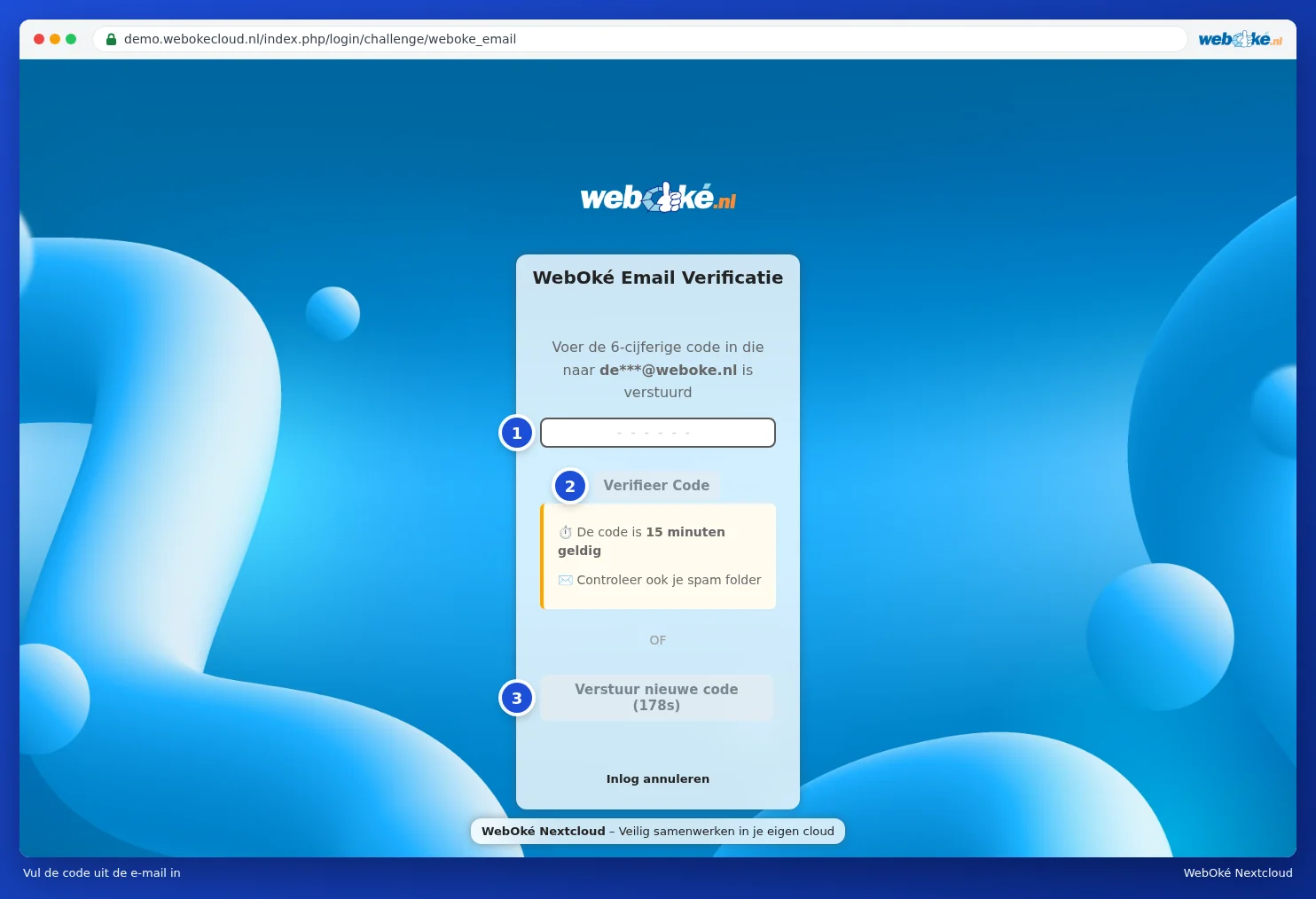
- Počkejte minutu a zkontrolujte složku s nevyžádanou poštou. E-mail přichází z adresy nextcloud@weboke.nl.
- Klikněte na Odeslat nový kód. Toto tlačítko je funkční po třech minutách. Poté používejte pouze kód z nejnovějšího e-mailu. Kód je platný 15 minut.
- Na obrazovce s kódem zkontrolujte, na jakou adresu se kód odesílá. Pokud adresa není správná, požádejte správce balíčku o změnu Vaší e-mailové adresy.
- Máte plnou e-mailovou schránku? Uvolněte v ní místo a vyžádejte si nový kód.
Máte nastavenou aplikaci pro ověřování nebo záložní kódy? Použijte je místo e-mailu. Jak je nastavit, se dozvíte v článku Aktivace dvoufázového ověření (2FA) v Nextcloud.
Ztráta telefonu s aplikací pro ověřování
Přihlaste se pomocí záložního kódu. Pokud ho nemáte, přečtěte si Ztracený telefon nebo ztracené 2FA: jak se znovu dostat dovnitř.
Příliš mnoho pokusů o přihlášení nebo Příliš mnoho požadavků
Po několika neúspěšných pokusech Vás Nextcloud nechává čekat stále déle. Většinou za to nemůžete Vy sami, ale zařízení se starým heslem: kalendář v telefonu, Thunderbird nebo síťový disk.
- Najděte zařízení nebo aplikaci se starým heslem. Tipy najdete v článku IP adresa zablokovaná kvůli staré aplikaci: která to je?
- Nastavte tam heslo aplikace. Při dvoufázovém ověření nefunguje Vaše běžné heslo v aplikacích, jako je kalendář ve Vašem iPhonu. Přečtěte si Vytvoření hesla aplikace.
- Nechte zablokování zrušit. Otevřete v Můj WebOké AI Centrum a požádejte AI asistenta o zrušení zablokování Vašeho Nextcloud. Zobrazí se Vám karta, na které sami klikněte na Schválit a provést. To funguje pro adresu, ze které jste v daný okamžik připojeni. Pokud se to nepodaří, obraťte se na podporu (neplatí pro Nextcloud Free).
Tento účet je deaktivován
Vlastník balíčku deaktivoval Váš účet. Požádejte ho, aby Váš účet v Můj WebOké opět aktivoval.
Hlášení Režim údržby
Vidíte hlášení, že je Váš Nextcloud v režimu údržby? Znamená to, že se na Vašem Nextcloud pracuje a Vy se dočasně nedostanete ke svým souborům. Je to způsobeno aktualizací, která obvykle trvá 5 až 15 minut, nebo naší údržbou.
- Chvíli počkejte. Stránka se sama obnoví, jakmile bude Váš Nextcloud opět dostupný. Aplikace v počítači a telefonu poté automaticky pokračují v synchronizaci.
- Trvá to déle než půl hodiny? Podívejte se na stránku se stavem a zeptejte se AI asistenta v AI Centru, jak je na tom Váš Nextcloud.
- Pokud hlášení zůstává zobrazeno, obraťte se na podporu. Sami nemusíte nic opravovat.
Podrobné vysvětlení se screenshoty: Přihlášení se nedaří: kód, heslo nebo zablokování a Hlášení "režim údržby" v návodu k Nextcloud.