
Váš e-mail jinde: Microsoft 365, Google Workspace nebo vlastní e-mailový server
Chcete, aby e-mail Vaší domény docházel do Microsoft 365, Google Workspace, k jinému poskytovateli e-mailu nebo na Váš vlastní mailový server? Pak upravte MX záznamy své domény a vypněte doručování na našem serveru. Vaše webová stránka zůstane u WebOké.
Nejrychlejší způsob: Rychlé nastavení v Můj WebOké
Pro Microsoft 365, Google Workspace, Proton Mail a mailbox.org nastavíte všechny záznamy jedním kliknutím.
- V Můj WebOké přejděte na Moje domény, klikněte na svou doménu a otevřete záložku DNS.
- Klikněte na kartu Nastavení e-mailu u Rychlého nastavení na svého poskytovatele e-mailu.
- Uvidíte, jaké záznamy budou vytvořeny. Stávající MX a SPF záznamy budou nahrazeny a Doručování na našem serveru se pro tuto doménu vypne.
- Pod Toto si ještě zařídíte sami si přečtěte, co ještě musíte zařídit u poskytovatele, například ověření domény a zapnutí DKIM.
- Klikněte na Nastavit záznamy.
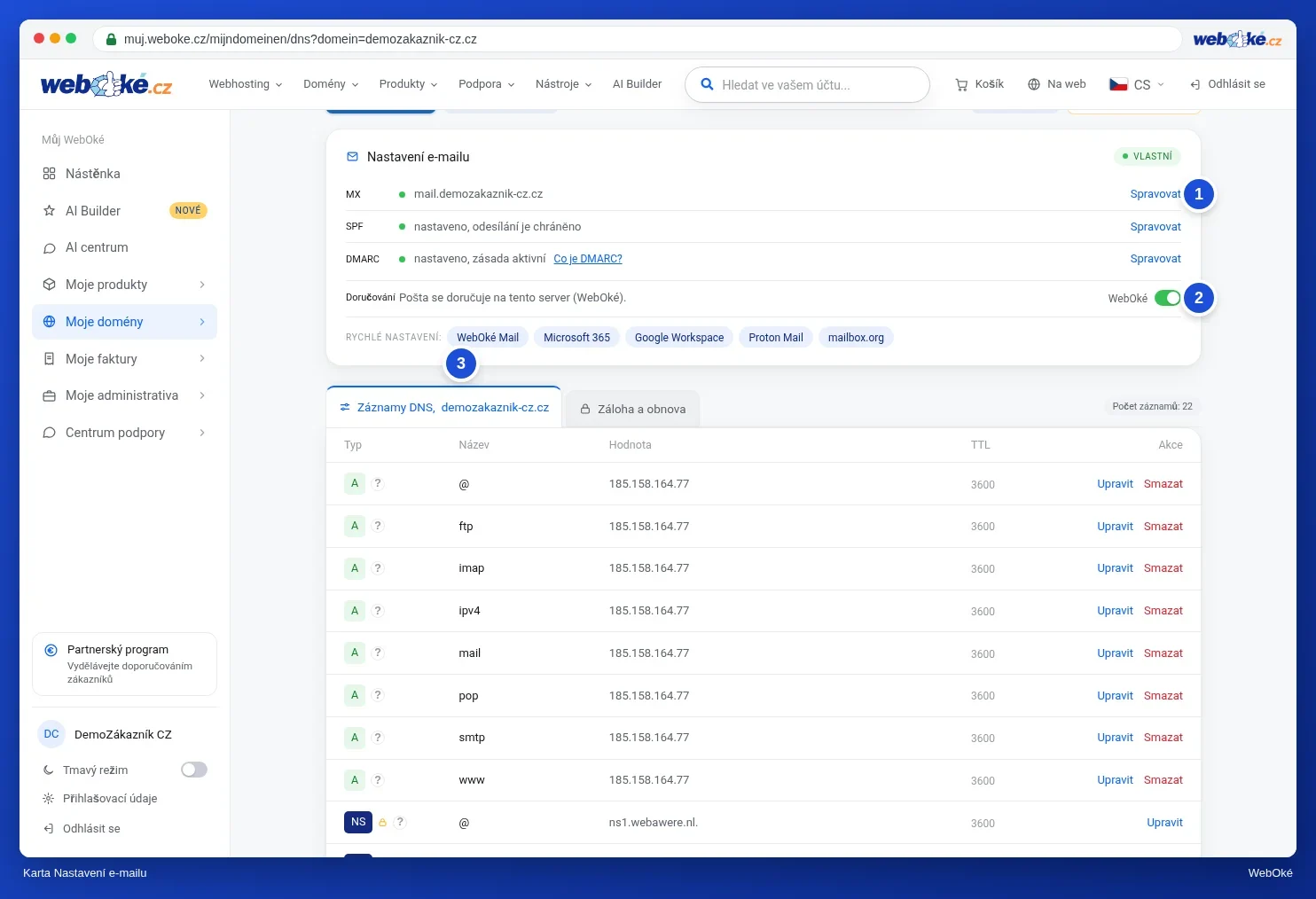
Stejná tlačítka najdete i na kartě Doména / Zdraví e-mailu na stránce domény.
Nastavení ručně v DirectAdmin
Preferujete DirectAdmin, nebo používáte poskytovatele, který není u Rychlého nastavení? Pak proveďte všechny níže uvedené kroky, jinak Vám bude chybět pošta.
- Ověřte svou doménu u poskytovatele. Microsoft a Google vyžadují TXT záznam s kódem. Vložte jej do Správa DNS a u poskytovatele klikněte na ověřit.
- Nastavte správně MX záznamy. Přejděte na Správa e-mailu › MX záznamy. U Šablony MX zvolte Microsoft 365, Google Workspace nebo Zoho Mail a klikněte na ULOŽIT pod šablonou. U Microsoft 365 má každá doména vlastní adresu, například
jouwdomein-nl.mail.protection.outlook.com. Zkontrolujte ji a v případě potřeby upravte pomocí ikony tužky. - Zrušte zaškrtnutí. Na stejné stránce u Možnosti zrušte zaškrtnutí políčka Použít tento server ke zpracování mých e-mailů a klikněte na ULOŽIT. Pokud zůstane zaškrtnuté, pošta z Vašeho vlastního webu (například z kontaktního formuláře) a z dalších webů na stejném serveru se k novému poskytovateli nikdy nedostane. Odesílatel pak někdy dostane zpět
550 Unknown user. - Doplňte svůj SPF záznam. Ponechte
include:webawere.nl, protože Váš web odesílá poštu přes naše servery. Pro Microsoft 365 bude vypadat například takto:v=spf1 a mx include:webawere.nl include:spf.protection.outlook.com ~all. Pro Google použijteinclude:_spf.google.com. Přečtěte si Přidání nebo úprava SPF záznamu v DirectAdmin. - Zapněte DKIM u poskytovatele a přidejte záznamy, které tam získáte. U Microsoft 365 jsou to dva CNAME záznamy (
selector1._domainkeyaselector2._domainkey), u Google jeden TXT záznam (google._domainkey). Pro Microsoft 365 vytvořte také CNAME záznamautodiscoversměřující naautodiscover.outlook.com.(s tečkou), aby Outlook automaticky našel správná nastavení.
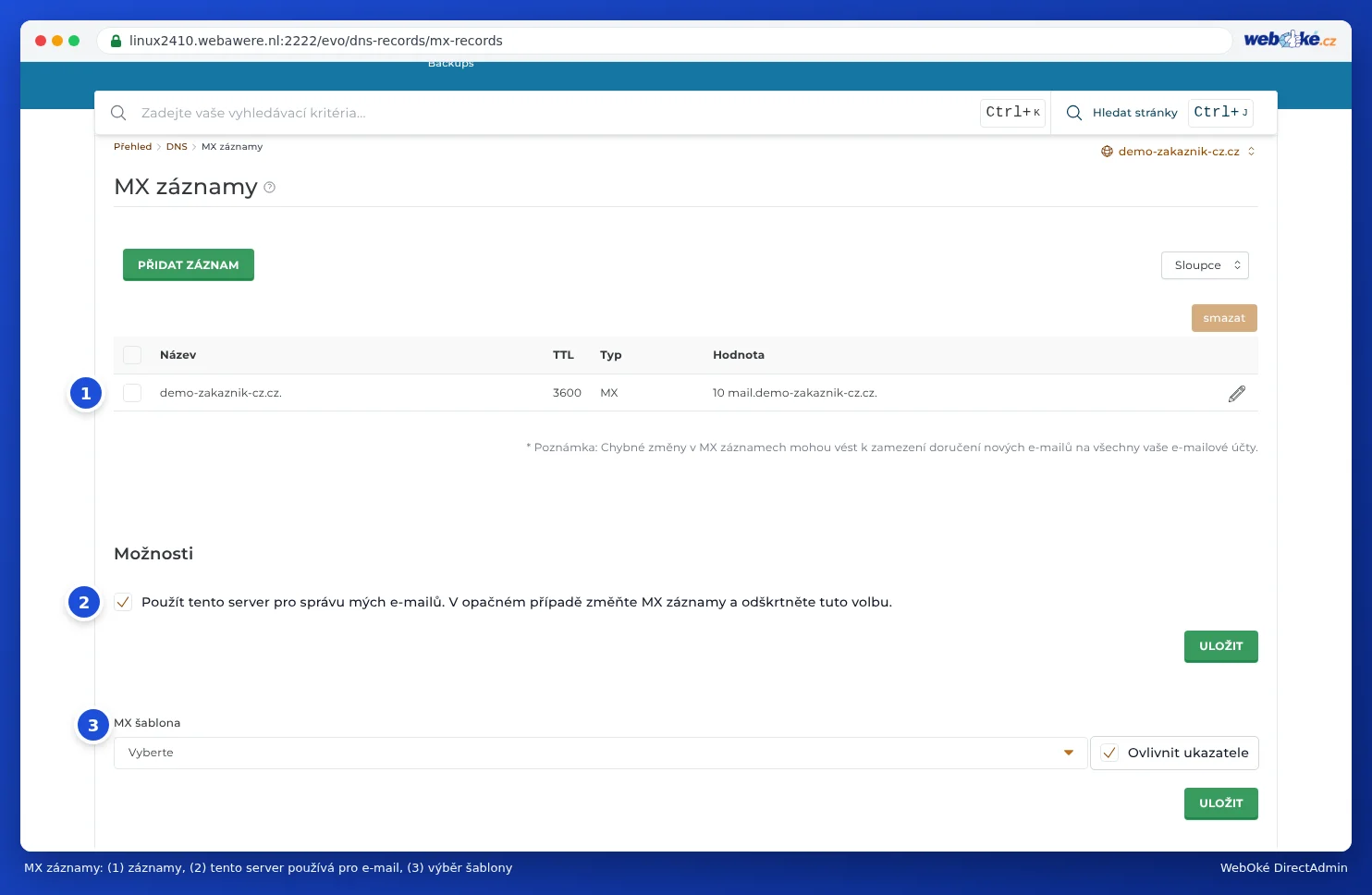
Priorita MX záznamů
Priorita je číslo před mailovým serverem. Čím nižší číslo, tím dříve je daný server na řadě. Zadáváte ho sami, takže může být jakékoli, i 0, 1 nebo 5.
- Pokud Váš poskytovatel uvádí jeden mailový server, použijte číslo od poskytovatele nebo 10. Google například uvádí jeden záznam:
smtp.google.com.s prioritou 1. - Pokud poskytovatel uvádí více serverů, převezměte čísla přesně tak, jak jsou.
- Odstraňte staré MX záznamy, které směřují na WebOké. Jinak Vám bude část pošty stále chodit k nám.
Váš vlastní mailový server
Provozujete vlastní mailový server, například v kanceláři? Pak nastavte DNS takto:
- V Správa DNS vytvořte A záznam
mail, který směřuje na pevnou IP adresu Vašeho mailového serveru. Pokud nemáte pevnou IP adresu, ale dynamický DNS název, vytvořte místo toho CNAME záznammailsměřující na tento název, s tečkou na konci. - U MX záznamy nastavte MX tak, aby směřoval na
mail.jouwdomein.nl., a odstraňte MX záznamy směřující na WebOké. - Zrušte zaškrtnutí políčka Použít tento server ke zpracování mých e-mailů, nebo v Můj WebOké přepněte Doručování na Externí.
- Přidejte svůj mailový server do SPF záznamu, například
v=spf1 a mx include:webawere.nl ~all.
Zpět na WebOké Mail
V Můj WebOké klikněte u Rychlého nastavení na WebOké Mail. V DirectAdmin u Šablony MX zvolte Lokální výchozí, znovu zaškrtněte políčko Použít tento server ke zpracování mých e-mailů a ze svého SPF záznamu odstraňte include starého poskytovatele.
Vaše e-mailové schránky u WebOké zůstanou zachované, i když pošta přichází jinam, ale nepřijde do nich žádná nová pošta. Změny DNS chvíli trvají: obvykle vše funguje do hodiny, někdy to trvá několik hodin. Viz Jak dlouho trvá změna nameserveru nebo DNS? Je Vaše DNS u jiné strany? Přečtěte si Nastavení DKIM, pokud je DNS u jiné strany.
Viz také v manuálech: Rychlé nastavení e-mailu v DNS, MX záznamy: kam přichází Váš e-mail? a CNAME záznamy a tečka na konci.
Podrobné vysvětlení se snímky obrazovky: E-mail u Microsoft 365 nebo Google Workspace, web u WebOké v manuálu DirectAdmin.