
Objednání, převod, přesun, předání nebo odpojení domény: všechny scénáře
V tomto článku se dozvíte, co můžete s doménou u WebOké dělat: objednat ji, převést, přesunout mezi balíčky, předat někomu jinému, odpojit nebo přejmenovat. Najděte svou situaci v seznamu níže.
- 1. Objednání nové domény společně s hostingovým balíčkem
- 2. Doménové jméno už je v našem systému
- 3. Přesun domény do jiného balíčku
- 4. Odpojení domény na samotnou registraci domény
- 5. Předání domény jinému vlastníkovi nebo do jiného účtu WebOké
- 6. Nahrazení nebo přejmenování (hlavní) domény Vašeho balíčku
- 7. Často kladené dotazy
1. Objednání nové domény společně s hostingovým balíčkem
Přejděte na náš webhosting a vyberte hostingový balíček. U balíčku zvolte v části Co chcete udělat? jednu z těchto možností:
- Registrovat novou doménu: doménové jméno zatím nikomu nepatří. Ověříme, zda je volné, a zaregistrujeme ho pro Vás.
- Převést doménu: doménu máte nyní u jiného poskytovatele. Zadejte doménové jméno a autorizační kód a my zahájíme převod. Přečtěte si také Jak převést doménu k WebOké?
- Už mám doménu: doménu si ponecháte u svého současného registrátora, ale Váš web a e-mail budou u nás. Poté sami změňte nameservery na naše ns1 a ns2.
- Doména už je u WebOké: vyberete samostatnou doménu ze svého účtu, která zatím nepatří k žádnému balíčku. Platíte pak pouze za balíček a Vaše DNS záznamy se automaticky přenesou.
- Vybrat později: hodí se, pokud ještě váháte. Získáte dočasnou adresu a doménu si vyberete později.
Jak u každé domény nastavit nameservery, balíček a vlastníka, se dočtete v článku Nastavení domény: nameservery, propojení s balíčkem a vlastník.
2. Doménové jméno už je v našem systému
Při objednávce se může zobrazit upozornění, že doménu už spravujeme. Doména je pak již v některém účtu, Vašem nebo někoho jiného. Další postup závisí na situaci.
2a. Doména je jako samostatná doména ve Vašem vlastním účtu
Přihlaste se a u balíčku zvolte možnost Doména už je u WebOké. Tam vyberte doménu. Při zpracování objednávky ji přiřadíme k Vašemu novému balíčku i s Vašimi DNS záznamy.
2b. Doména je již v jiném Vašem balíčku
Přesuňte doménu do nového balíčku (viz krok 3), nebo ji nejprve odpojte (viz krok 4) a poté ji při objednávce vyberte pomocí možnosti Doména už je u WebOké. Upozornění: web a e-mail této domény ve starém balíčku budou poté odstraněny.
2c. Doménové jméno patří někomu jinému
Z důvodu ochrany soukromí upozornění nezobrazuje, kdo doménu spravuje. Pokud doména patří někomu, koho znáte, požádejte tuto osobu, aby Vám doménu předala (viz krok 5). Pokud se domníváte, že na doménu máte nárok, ale nedaří se to, napište na support@weboke.cz. Rádi Vám pomůžeme.
2d. Chcete s objednávkou pokračovat hned
U balíčku zvolte Vybrat později. Získáte dočasnou adresu. Jakmile bude objednávka aktivní, propojíte skutečné doménové jméno v části Moje domény, na kartě Přesunout.
3. Přesun domény do jiného balíčku
Pokud máte ve stejném účtu více balíčků, můžete doménu sami přesunout z jednoho balíčku do druhého.
- Přihlaste se do Můj WebOké a přejděte do Moje domény › Přesunout. Můžete také v Moje produkty › Domény podle balíčku kliknout na Přidat doménu nebo Přesunout.
- V části Vyberte domény klikněte na domény, které chcete přesunout.
- V části Zvolte cíl vyberte balíček, do kterého mají být přesunuty.
- Klikněte na tlačítko vpravo dole, ponechte zaškrtnuté Přesunout i DNS, zaškrtněte obě potvrzovací políčka a klikněte na Potvrdit přesun.
Vaše DNS záznamy se standardně přesunou do nového balíčku, takže například Vaše nastavení e-mailu bude dál fungovat. Web a e-mail domény ve starém balíčku však budou odstraněny. Nový balíček potřebuje ještě několik sekund na aktualizaci DNS na našich nameserverech. Během této doby nemusí být Váš web dostupný.
4. Odpojení domény na samotnou registraci domény
Chcete si doménu ponechat, ale už ji nemít propojenou s hostingovým balíčkem? Přesuňte ji stejným způsobem jako v kroku 3 a jako cíl zvolte Pouze registrace domény.
Registrace zůstane aktivní a doména zůstane Vaše. Web a e-mail této domény na hostingu budou odstraněny. Později ji můžete znovu propojit s balíčkem pomocí Přidat k hostingu, nebo ji vyberete při nové objednávce pomocí možnosti Doména už je u WebOké.
5. Doména pro jiného vlastníka nebo jiný účet WebOké
Prodáváte svou firmu, přebírá Váš web někdo jiný nebo chcete převzít doménu od někoho jiného? Pak máte několik možností. Vypadají podobně, ale každá dělá něco jiného.
- Účet: Váš zákaznický účet v Můj WebOké s Vašimi fakturami a přihlašovacími údaji.
- Balíček: hostingový nebo e-mailový balíček ve Vašem účtu. Obsahuje jednu nebo více domén.
- Držitel: osoba nebo organizace, která je u registru vlastníkem domény (viz Co je držitel domény?).
Která možnost je pro Vás vhodná?
- Změnit pouze držitele: doména zůstane ve Vašem účtu, ale u registru bude vedena na jméno někoho jiného. Provedete to v kontaktech domény, viz Správa kontaktů domén v jednom přehledu. Pozor: změna se u registru provede okamžitě a doména tím právně patří druhé osobě.
- Převést na jiného zákazníka WebOké: doména, nebo celý balíček se všemi svými doménami, přejde do účtu někoho jiného. Držitel se převádí s ní. Převod je zdarma.
- Sloučit účty: máte-li sami dva účty WebOké, sloučíte je do jednoho.
- Převést k jinému poskytovateli: doména od WebOké odchází. Viz Jak si vyžádám autorizační kód/EPP token?
- Umožnit někomu jen nahlížet nebo pomáhat: pak nemusíte nic převádět. Pozvěte danou osobu jako uživatele, viz Přidání dalšího uživatele k účtům WebOké.
Převod na jiného zákazníka WebOké
- V Můj WebOké přejděte do Moje administrace › Převést. Uvidíte své hostingové balíčky a samostatné registrace domén.
- U balíčku nebo domény klikněte na Převést.
- Dvakrát zadejte e-mailovou adresu účtu WebOké příjemce a pro potvrzení své vlastní heslo.
- Klikněte na Převést.
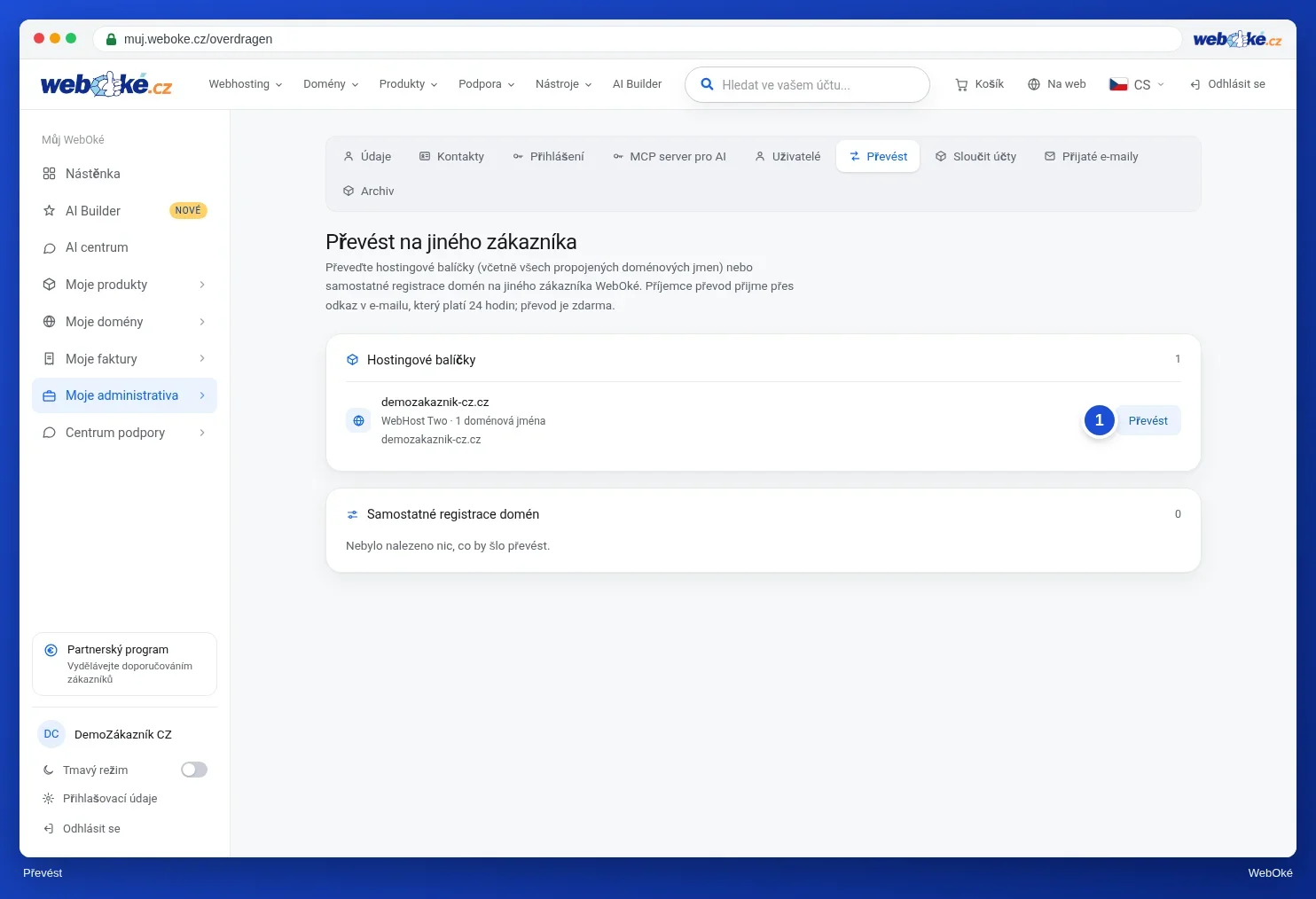
Příjemce obdrží e-mail s tlačítkem pro přijetí. Odkaz je platný 24 hodin. Převod proběhne až po přijetí. Pokud příjemce ještě nemá účet, v e-mailu najde postup, jak si ho nejprve vytvořit. Dokud příjemce převod nepřijme, můžete jej zrušit tlačítkem Zrušit převod.
Dobré vědět:
- U balíčku přecházejí na nového vlastníka všechny weby, e-maily a data. Na DNS a hostingu se nic nemění: vše funguje dál jako obvykle.
- Pokud je k balíčku ještě otevřená faktura, můžete jej převést až po jejím zaplacení. Již odeslané faktury zůstávají u Vás. Nové faktury budou vystaveny na jméno příjemce.
- Doménu, která je součástí hostingového balíčku, můžete převést pouze spolu s celým balíčkem. Chcete-li převést jen doménu, nejprve ji odpojte (krok 4).
- Převod může provést pouze vlastník účtu. Resellerské balíčky (zatím) nemůžete převést sami.
- Převod můžete zahájit také ze stránky domény (karta Pokročilé) nebo v dolní části produktové stránky balíčku.
Chcete převzít doménu od jiného zákazníka WebOké? Požádejte tohoto zákazníka, aby ji převedl na e-mailovou adresu Vašeho účtu, a převod přijměte do 24 hodin.
Sloučení účtů
Přejděte do Moje administrace › Sloučit účty. Služby, domény, kontaktní profily, faktury, tikety a kredit přejdou do druhého účtu. Na samotných doménách se nic nemění, ani u registru. Vlastník druhého účtu sloučení přijme do 24 hodin.
Podrobný návod se snímky obrazovky: Převod a sloučení účtů, Zrušení nebo převod domény a Kontakty domény a změna vlastníka v příručce WebOké.
6. Nahrazení nebo přejmenování (hlavní) domény Vašeho balíčku
Pokračujete pod novým doménovým jménem? Pak máte dvě možnosti.
Přidat nové jméno a staré nechat přesměrovat (doporučeno)
Přidejte nové doménové jméno do svého balíčku a ze starého jména vytvořte pointer nebo přesměrování na nové. Staré odkazy i staré e-mailové adresy tak budou fungovat dál. Viz Doménové pointery a Přesměrování webu.
Přejmenování domény v DirectAdmin
- Otevřete DirectAdmin a v sekci Account Manager klikněte na Domain Setup.
- Vpravo nahoře klikněte na Rename Domain.
- V poli Old Domain vyberte doménu a do pole New Domain zadejte nové jméno.
- Klikněte na Save.

Ověříme, zda je nové jméno v našem systému ještě volné. DirectAdmin převede web, e-mailové adresy a DNS na nové jméno. Staré jméno poté přestane fungovat. Následně sami aktualizujte:
- své poštovní programy: e-mailová adresa i uživatelské jméno se změní spolu s doménou;
- adresu webu ve WordPressu nebo jiném CMS: ve WordPressu v části Nastavení › Obecné položky Adresa WordPressu a Adresa webu;
- SSL certifikát: požádejte o nový certifikát pro nové jméno (viz Aktivace SSL certifikátu).
Podrobný návod se snímky obrazovky: Odstranění nebo přejmenování domény v příručce k DirectAdmin.
7. Často kladené otázky
Mohu jedno doménové jméno propojit se dvěma hostingovými balíčky?
Ne. Doménové jméno vždy směřuje na jeden hostingový server. Chcete mít různé weby na různých balíčcích? Použijte subdomény, například shop.vasedomena.nl na balíčku A a blog.vasedomena.nl na balíčku B.
Jak dlouho trvá, než je moje doména aktivní?
Pokud doménu přidáme do balíčku, je na našich nameserverech obvykle do jedné minuty. Pokud doménu převádíte od jiného poskytovatele, může to kvůli čekacím dobám v DNS trvat déle, ve výjimečných případech až 24 hodin.
Co se stane, když se přesun nezdaří?
Automaticky obdržíme upozornění, například pokud je server dočasně nedostupný. Problém vyřešíme nebo Vás budeme kontaktovat. Nemusíte nic dělat.
Mohu v DirectAdmin sám přidat doménu do svého balíčku?
Ano, u Vašich domén, které u nás zatím nejsou spravovány jinde. Pokud je doména již jinde, zobrazí se Vám upozornění s vysvětlením. Přidání v DirectAdmin není totéž co registrace: doménové jméno vždy registrujete přes náš web.
Použil(a) jsem dočasné doménové jméno. Jak propojím skutečné jméno?
Objednejte nebo převeďte skutečné doménové jméno a poté jej propojte se svým balíčkem přes Moje domény › Přesunout. Pokud si nejste jisti, vytvořte tiket: vše ve Vašem balíčku nastavíme za Vás.
Potřebujete pomoc?
Něco nefunguje? Napište na support@weboke.cz nebo pošlete zprávu přes WhatsApp na +31 970 1025 5083. Rádi Vám pomůžeme.
Chcete registrovat nebo převést mnoho domén najednou? Vložte je všechny naráz, viz Registrace nebo převod více domén najednou.