
Hromadná registrace nebo přesun více domén najednou
Chcete objednat nebo přesunout do WebOké deset, padesát nebo i stovky domén najednou? To uděláte jedním krokem na stránce Hromadná registrace/převod. Vložíte svůj seznam, uvidíte u každé domény, zda je volná a co je ještě potřeba, a vše najednou vložíte do nákupního košíku.
Kde to najdu?
Na webu v menu Domény a v Můj WebOké pod Moje domény. Nemusíte být přihlášeni. Pokud jste přihlášeni, rovnou zvolíte držitele a balíček pro své domény.
Jak to funguje?
- Vložte své domény do textového pole: jednu na řádek, nebo oddělené mezerou, čárkou či středníkem. Pokud již máte přesunové kódy, uveďte kód za doménou, například
mojefirma.cz ABCD1234EFGH. - Klikněte na Zkontrolovat. U každé domény uvidíte, zda je volná nebo obsazená (v tom případě ji přesunete), zda už je u WebOké, a cenu.
- Doplňte, co je potřeba: přesunový kód (nebo zvolte Později) a dodatečné údaje, které vyžadují některé přípony, například rodné číslo pro .nu nebo .se.
- U Pro všechny domény najednou nastavíte jedním krokem nameservery: výchozí WebOké nebo vlastní nameservery.
- Klikněte na Do košíku a poté na K objednávce.
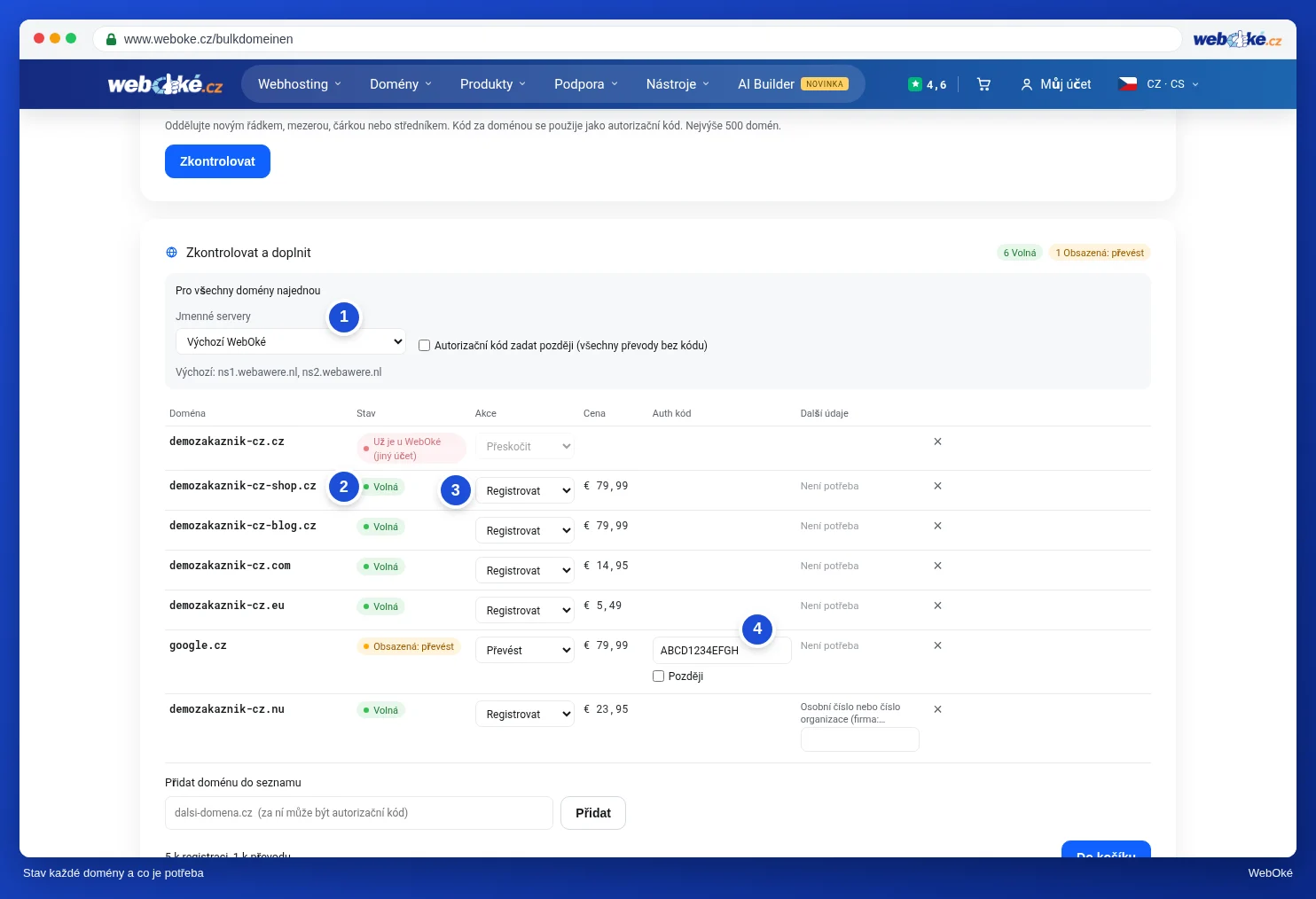
Jednotlivé kroky se snímky obrazovky najdete v návodu: Hromadná registrace nebo přesun více domén najednou.
Kolik domén mohu zpracovat najednou?
Až 500 najednou. Pokud jich máte víc, rozdělte je do několika kol, vše se sejde ve stejném nákupním košíku.
Co když u některé domény něco nesedí?
Daný řádek se zobrazí červeně i s důvodem, například nesprávný přesunový kód nebo chybějící číslo. Ostatní domény zatím zůstanou v košíku. Upravte červené řádky a znovu klikněte na Do košíku.
Ještě nemám všechny přesunové kódy
Zvolte Později, nebo nahoře zapněte Autorizační kód zadat později pro všechny přesuny bez kódu. Domény tak objednáte hned a každý přesun sami spustíte, jakmile kód získáte, v Centru převodů v Můj WebOké. Do té doby doména u Vašeho současného poskytovatele normálně funguje dál. Dokud kód chybí, posíláme Vám každých 14 dní připomenutí.
Mohu použít vlastní nameservery?
Ano. U Jmenné servery zvolte Vlastní jmenné servery a zadejte 2 až 5 nameserverů. Doména u těchto nameserverů už musí být nastavena, jinak se u dané domény zobrazí upozornění. Nameservery lze u jednotlivých domén ještě upravit přímo v košíku.