
Přidání kalendáře a kontaktů Nextcloud na Vašem Macu
Aplikace Kalendář a Kontakty na Vašem Macu fungují s Vaším WebOké Nextcloud přímo, protože Apple podporuje CalDAV (pro kalendáře) a CardDAV (pro kontakty). V každé aplikaci přidáte jeden účet a poté se vše synchronizuje automaticky.
Krok 1: vytvořte heslo aplikace
Vaše běžné heslo zde nefunguje: Váš Nextcloud při přihlášení vyžaduje dodatečný kód, který aplikace pro kalendář nebo kontakty neumí zadat. Vytvořte si proto heslo aplikace. Jak na to, se dočtete v článku Vytvoření hesla aplikace (potřebné pro připojení k aplikacím a zařízením). Poté si připravte své uživatelské jméno a heslo aplikace.
Krok 2: přidejte svůj kalendář
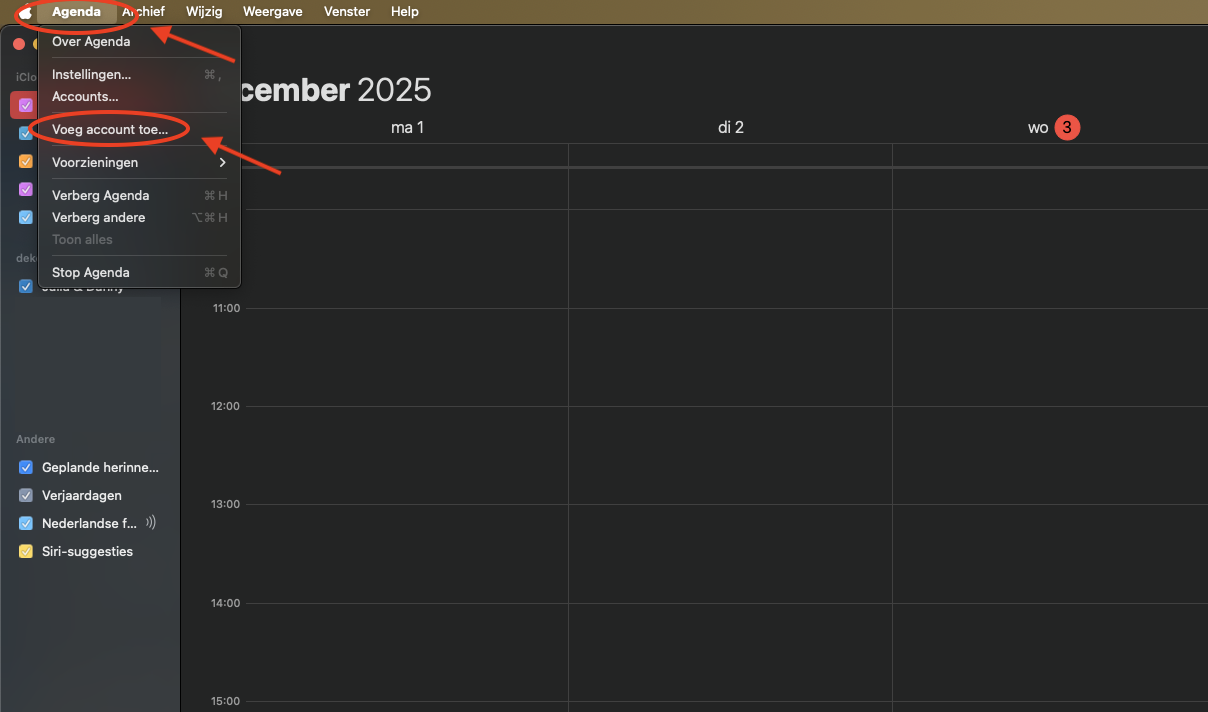
Otevřete na svém Macu aplikaci Kalendář a vlevo nahoře na řádku nabídek klikněte na Kalendář. Poté klikněte na Přidat účet…
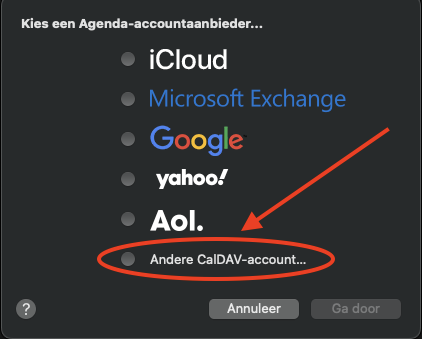
Zvolte Jiný účet CalDAV… a klikněte na Pokračovat.
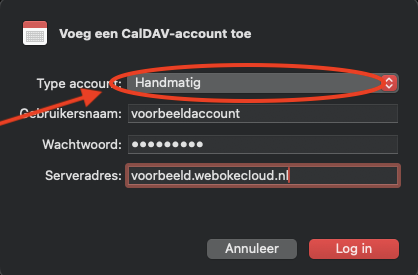
U položky Typ účtu zvolte Ručně. Vyplňte své uživatelské jméno pro Nextcloud, heslo aplikace a jako adresu serveru adresu Vašeho Nextcloudu bez https://, například vasejmeno.webokecloud.nl nebo cloud.vasefirma.nl. Klikněte na Přihlásit se.
Nedaří se to s volbou Ručně? Zvolte pak u položky Typ účtu možnost Pokročilé a jako cestu na serveru zadejte /remote.php/dav/principals/users/uzivatelskejmeno/ (s Vaším vlastním uživatelským jménem), port 443 a zaškrtněte SSL.
Krok 3: přidejte své kontakty
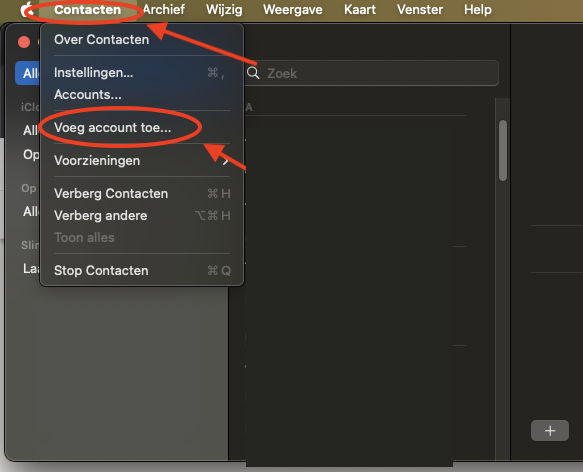
Otevřete aplikaci Kontakty. Vlevo nahoře na řádku nabídek klikněte na Kontakty a poté na Přidat účet…
Klikněte na Jiný účet Kontaktů…
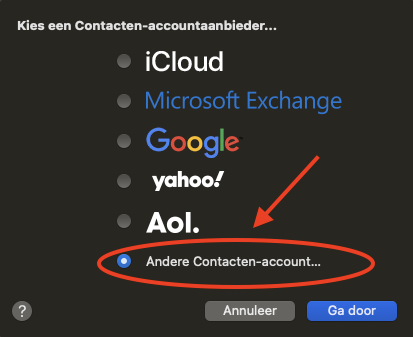
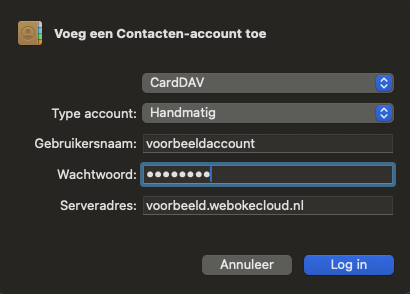
U položky Typ účtu zvolte Ručně a vyplňte stejné údaje jako u kalendáře: své uživatelské jméno, heslo aplikace a adresu Vašeho Nextcloudu. Klikněte na Přihlásit se.
Hotovo! Vaše kalendáře a kontakty z Nextcloudu se nyní synchronizují s Vaším Macem.
Podrobný návod se snímky obrazovky: Kalendář a kontakty na Macu v příručce k Nextcloudu. Nepřichází žádná data? Přečtěte si článek Aplikace hlásí „401“ nebo se neustále ptá na heslo.