
Vytvořit heslo aplikace (potřebné pro připojení k aplikacím a zařízením)
Váš WebOké Nextcloud při přihlášení vždy vyžaduje dodatečný kód (dvoufázové ověření). Některé aplikace tento kód zadat neumí. Pro takové aplikace si vytvoříte heslo pro aplikaci: samostatné, dlouhé heslo, které slouží jen pro tuto jednu aplikaci.
Kdy potřebujete heslo pro aplikaci?
| Aplikace nebo zařízení | Je potřeba heslo pro aplikaci? |
|---|---|
| Nextcloud Files na Vašem počítači | Ne, přihlásíte se přes prohlížeč a aplikace vše zařídí sama. |
| Aplikace Nextcloud na Vašem telefonu nebo tabletu | Ne, přihlásíte se přes přihlašovací obrazovku v aplikaci. Pokud to nejde, můžete heslo pro aplikaci naskenovat jako QR kód. |
| Kalendář a kontakty na Vašem iPhonu, iPadu nebo Macu (CalDAV a CardDAV) | Ano |
| DAVx5 na Androidu | Většinou ne: zvolte přihlášení přes prohlížeč. Pokud to nejde, použijte heslo pro aplikaci. |
| Thunderbird a Outlook s CalDav Synchronizer | Ano |
| Váš Nextcloud jako síťový disk (WebDAV) a další programy, například zálohovací software na NAS | Ano |
Heslo pro aplikaci je navíc bezpečné: pokud například ztratíte telefon, smažete jen heslo pro aplikaci daného zařízení. Vaše běžné heslo i ostatní zařízení budou fungovat dál.
Vytvoření hesla pro aplikaci
Krok 1: Na počítači přejděte do svého Nextcloudu a přihlaste se. Vpravo nahoře klikněte na svou profilovou fotku nebo své iniciály.

Krok 2: V nabídce klikněte na Nastavení.

Krok 3: Vlevo klikněte na Zabezpečení.

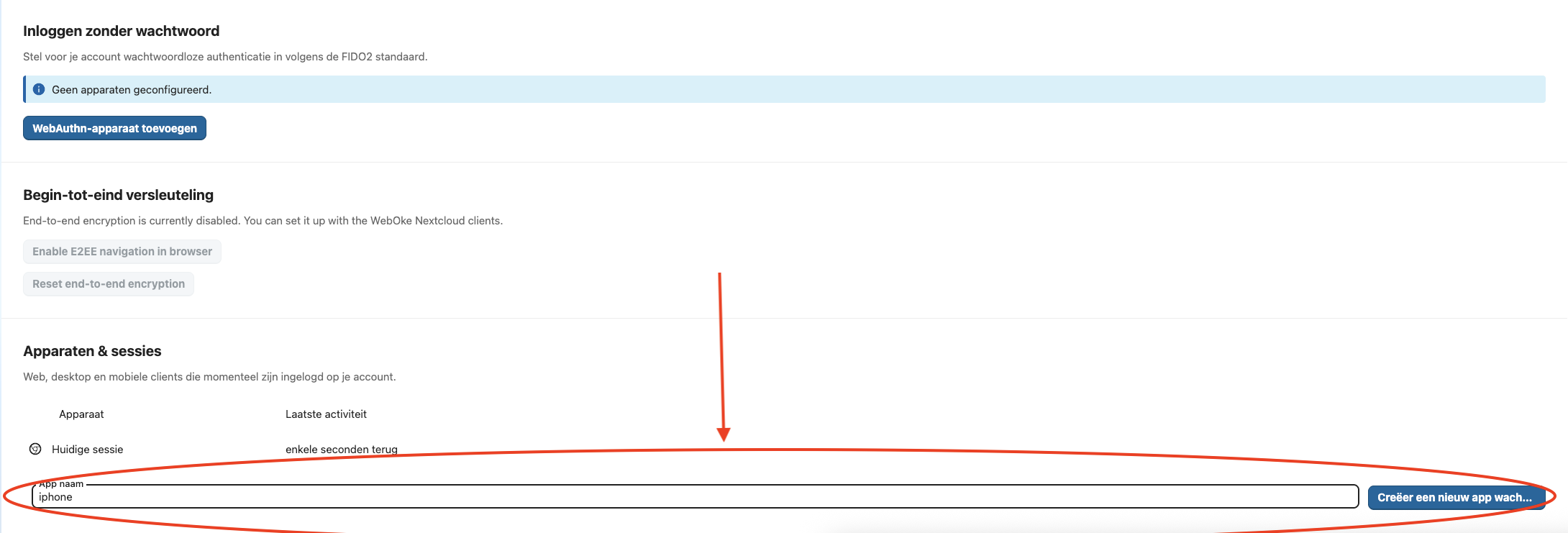
Krok 4: Sjeďte dolů na Zařízení a relace. Do pole Název aplikace zadejte název, podle kterého aplikaci později poznáte, například Kalendář iPhone Anna, a klikněte na Vytvořit nové heslo pro aplikaci.
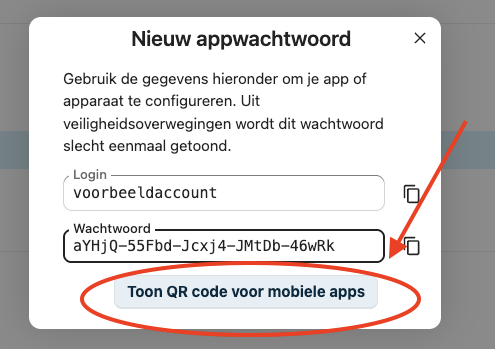
Krok 5: Uvidíte své uživatelské jméno (u Přihlašovací jméno) a nové heslo pro aplikaci (u Heslo). Zkopírujte heslo a zadejte ho v aplikaci na místě, kde po Vás žádá heslo. Jako uživatelské jméno použijte své běžné uživatelské jméno do Nextcloudu. Pokud nastavujete aplikaci Nextcloud na telefonu, můžete také kliknout na Zobrazit QR kód pro mobilní aplikace a kód naskenovat aplikací.
TIP: Máte Mac a iPhone se stejným účtem Apple? Zkopírujte heslo na Macu a vložte ho přímo na iPhonu.
Dobré návyky
- Vytvořte jedno heslo pro aplikaci pro každou aplikaci na každém zařízení. Pokud ztratíte jedno zařízení, zrušíte jen toto heslo.
- Když změníte své běžné heslo, hesla pro aplikace budou fungovat dál. Chcete-li aplikaci zablokovat přístup, smažte její heslo pro aplikaci.
- Zobrazuje aplikace chybu 401 nebo se stále ptá na heslo? Pak se obvykle pokouší použít Vaše běžné heslo. Vytvořte heslo pro aplikaci a zadejte ho.
Podrobný návod se snímky obrazovky a krátkým videem: Hesla pro aplikace: kdy a jak v příručce k Nextcloudu.