
Vytvoření webu pomocí nástroje Drag-and-drop Builder: funkce AI, publikování a Váš vlastní doménový název
S nástrojem Drag-and-drop Builder (naším Sitebuilderem) si sami vytvoříte webové stránky s pomocí funkcí AI pro návrh, texty a SEO. V tomto článku se dozvíte, jak začít, jak publikovat a jak Vaše stránky umístit na Vaši vlastní doménu. Chcete raději, aby AI vytvořila celé Vaše stránky za Vás? Použijte AI Builder, viz AI Builder: nechte si vytvořit webové stránky.
Krok 1: otevření builderu
V Můj WebOké přejděte na Moje produkty › Moje Sitebuildery a vyberte záložku Drag-and-drop Builder. U Vaší domény klikněte na Spustit. Pokud ještě nemáte builder, klikněte nejprve na Přidat (viz níže u Vaše stránky na vlastní doméně).
V builderu je hlavní obrazovka standardně nastavena na Kouzelník: AI průvodce, který za Vás automaticky vytvoří webové stránky. V levém menu také najdete 213 šablon, které můžete použít jako výchozí bod.
Krok 2: vyplnění názvu firmy a kategorie
Vyplňte název Vaší firmy a druh webových stránek. Pokud máte například knihkupectví s názvem "Bookmania", vyplňte zde tento údaj. Poté klikněte na Upravit webové stránky. Vytvoření webových stránek trvá 1 až 2 minuty.

Poté se dostanete přímo na Vaše nové stránky v builderu.

Krok 3: nechte si napsat texty
Stránky obsahují ukázkové texty, které můžete upravit. Klikněte na textový blok a vyberte Generovat text.
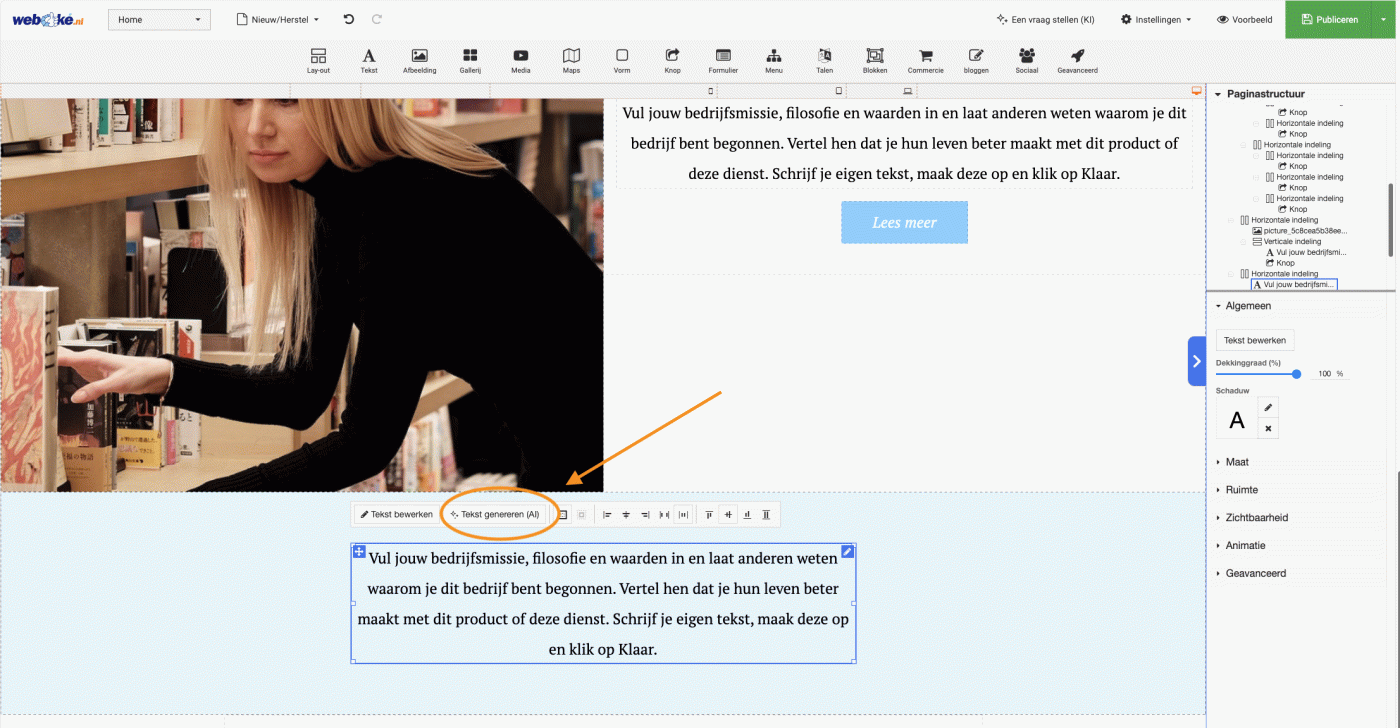
- Vyberte téma textového bloku. Pokud se jedná například o patičku stránky, uveďte to. Text bude poté napsán v tomto stylu.
- Zadejte několik klíčových slov, například "dostupné knihy", "vzácné romány" a "útulný kávový koutek".
- Vyberte délku textu, například pět vět.

AI vytvoří tři návrhy textu a Vy vyberete ten nejlepší. Chcete-li více možností, klikněte na Vygenerovat další.

Udělejte to pro každý text na Vašich webových stránkách. Nadpisy můžete také upravit, nebo ponechat navržené nadpisy, pokud jsou dobré.
Krok 4: nastavení SEO
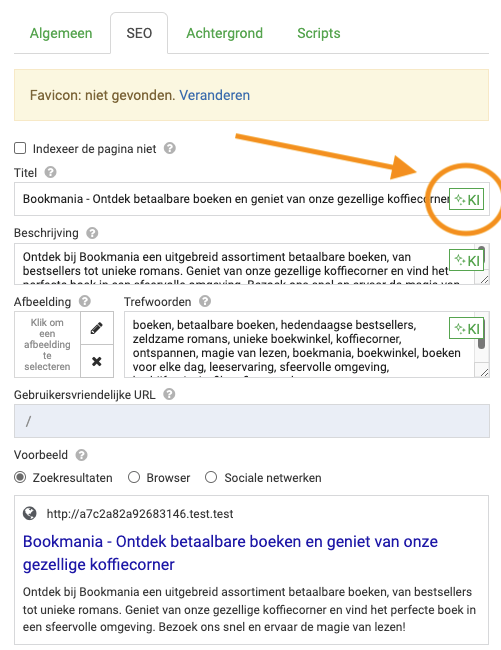
Díky dobrému nastavení SEO budou Vaše webové stránky lépe dohledatelné v Google. Otevřete rozbalovací menu a klikněte na Upravit.

Ujistěte se, že je otevřena správná stránka, například domovská stránka, a klikněte na SEO. Pomocí tlačítka AI (v builderu se ještě nazývá KI) automaticky vytvoříte titulek, který dobře funguje ve vyhledávačích. Totéž udělejte pro popis. Klíčová slova jsou dnes méně důležitá, a můžete je tedy vynechat.
Krok 5: zobrazení a publikování
Klikněte na Náhled a podívejte se, jak Vaše stránky uvidí návštěvníci. Jste spokojeni? Klikněte na Publikovat. Vaše stránky poté budou online na doméně, která patří k builderu.
- Později jste něco upravili? Změny v builderu uvidí návštěvníci až po opětovném kliknutí na Publikovat.
- Obnovili jste zálohu? I v tomto případě se Vaše stránky online změní až po následném opětovném publikování. Zálohy najdete v Moje Sitebuildery u tlačítka Zálohy. Vytváříme ji každou noc a uchováváme posledních 6.
- Chcete stránky odstranit? Pomocí Odstranit v Moje Sitebuildery odstraníte celé webové stránky. Tento krok nelze vrátit zpět.
Výběr jiné šablony
Chcete pro své stránky jinou šablonu? Nejprve vytvořte zálohu: klikněte v Moje Sitebuildery u Vašeho builderu na Zálohy a poté na Vytvořit zálohu nyní. Pokud se Vám nová šablona nelíbí, obnovte tuto zálohu.
Vaše stránky na vlastní doméně
Drag-and-drop Builder funguje pouze na doméně, která je součástí hostingového balíčku u WebOké a směřuje na náš server.
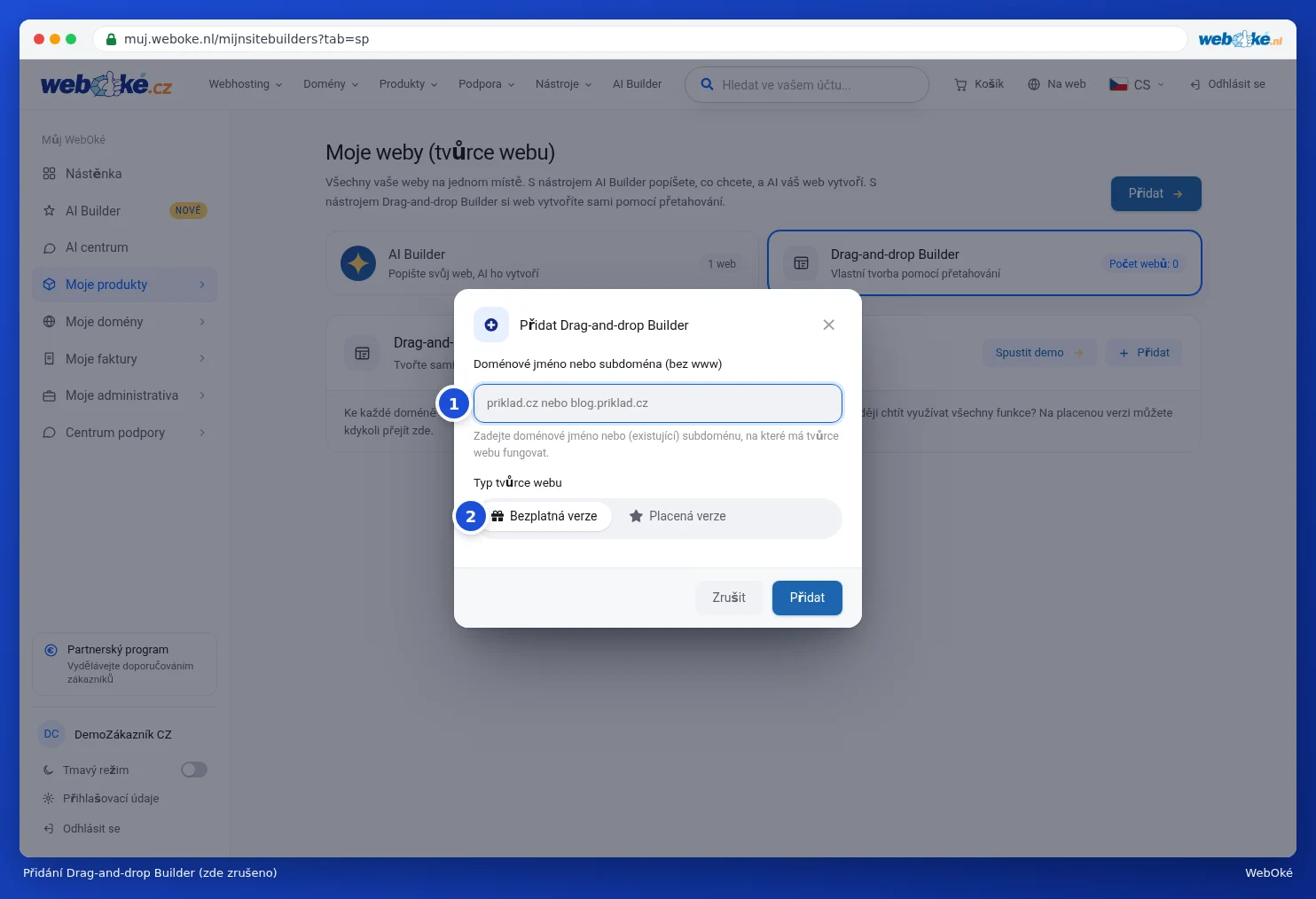
- Přejděte na Moje produkty › Moje Sitebuildery, záložka Drag-and-drop Builder, a klikněte na Přidat.
- Zadejte Vaši doménu bez www, například
vasedomena.cz, nebo subdoménu jakoblog.vasedomena.cz. Subdoménu nejprve vytvořte v DirectAdmin. - Vyberte Bezplatnou verzi nebo Placenou verzi a klikněte na Přidat.
Chcete stránky později publikovat na jiné doméně? Klikněte u builderu na Upravit a poté v builderu znovu na Publikovat.
Zobrazí se Vám hláška, že doména nesměřuje na náš server nebo potřebuje hostingový balíček? Pak jedna z těchto věcí ještě není v pořádku:
- Doména zatím není součástí hostingového balíčku. Přidejte ji pomocí Přidání nebo odstranění domény z hostingového balíčku.
- Doména je u jiného poskytovatele. Nastavte tam nameservery na
ns1.webawere.nlans2.webawere.nl, nebo nechte A záznam Vaší domény a www směřovat na IP adresu Vašeho balíčku. Přečtěte si Hostingový balíček pro doménu, která zůstává u jiného poskytovatele. - Změna ještě není viditelná všude. Změna DNS potřebuje nějaký čas, viz Jak dlouho trvá změna nameserveru nebo DNS?
Pokud doména směřuje na náš server, během několika hodin automaticky získá bezplatný SSL certifikát. Chybí zámeček? Přečtěte si Aktivace SSL certifikátu.
Používáte AI Builder?
Stránky z AI Builderu jsou nejprve bezplatně na naší adrese, například jmeno.weboke.site. Pro Vaši vlastní doménu potřebujete balíček AI Builder. Máte hostingový balíček s jednou doménou? Převeďte jej pomocí Převést balíček. Poté v builderu klikněte na Zveřejnit online a vyberte Ve Vašem vlastním hostingovém balíčku. Pokud je Vaše doména jinde, nechte ji směřovat k nám podle popisu výše.
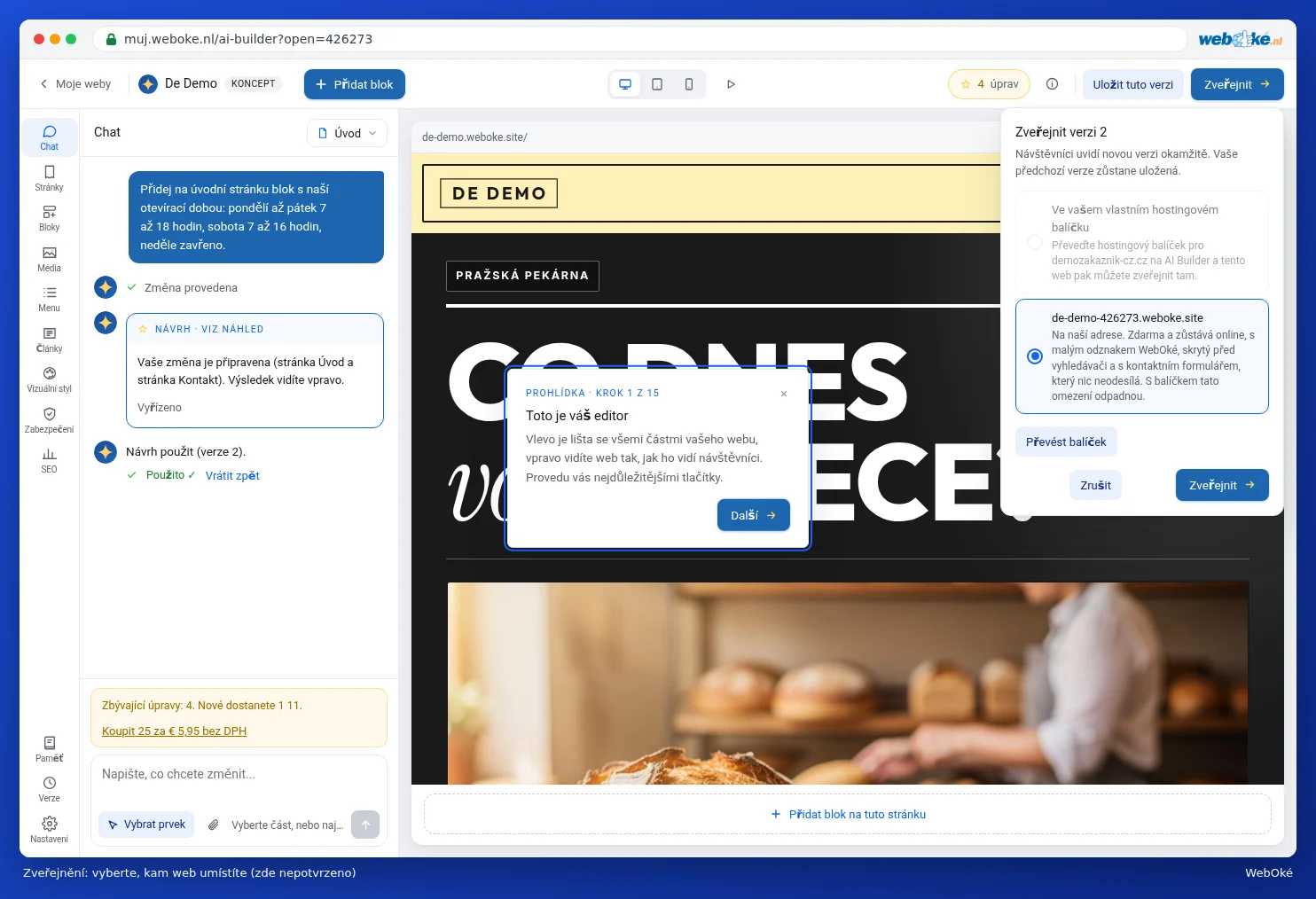
Upravíte poté něco? Návštěvníci to uvidí až po kliknutí na Publikovat změny. Ve stejném okně Vaše stránky také znovu odpojíte od internetu; samotné stránky zůstanou zachovány.
Podrobný výklad se screenshoty: Drag-and-drop builder a AI Builder: úpravy, verze a publikování v příručce WebOké.