
Nextcloud Mail: přidání nové poštovní schránky
Nextcloud Mail (ve Vašem Nextcloudu aplikace E-mail) je oficiální poštovní aplikace Nextcloudu. Funguje skvěle s e-mailovými schránkami, které si vytvoříte v hostingových balíčcích WebOké, ale můžete v ní používat i schránky jiných poskytovatelů. Váš Nextcloud sám o sobě není e-mailovou schránkou: připojujete do něj svou stávající schránku.
Tip: chcete se také zbavit své adresy @gmail.com, @hotmail.com nebo @outlook.com a získat zpět kontrolu nad svou poštou? Podívejte se na náš balíček Email Only!
V tomto článku se dozvíte, jak přidat svou e-mailovou schránku WebOké do Nextcloud Mail. Schránku jiného poskytovatele přidáte stejným způsobem, liší se pouze servery IMAP a SMTP, které má každý poskytovatel jiné.
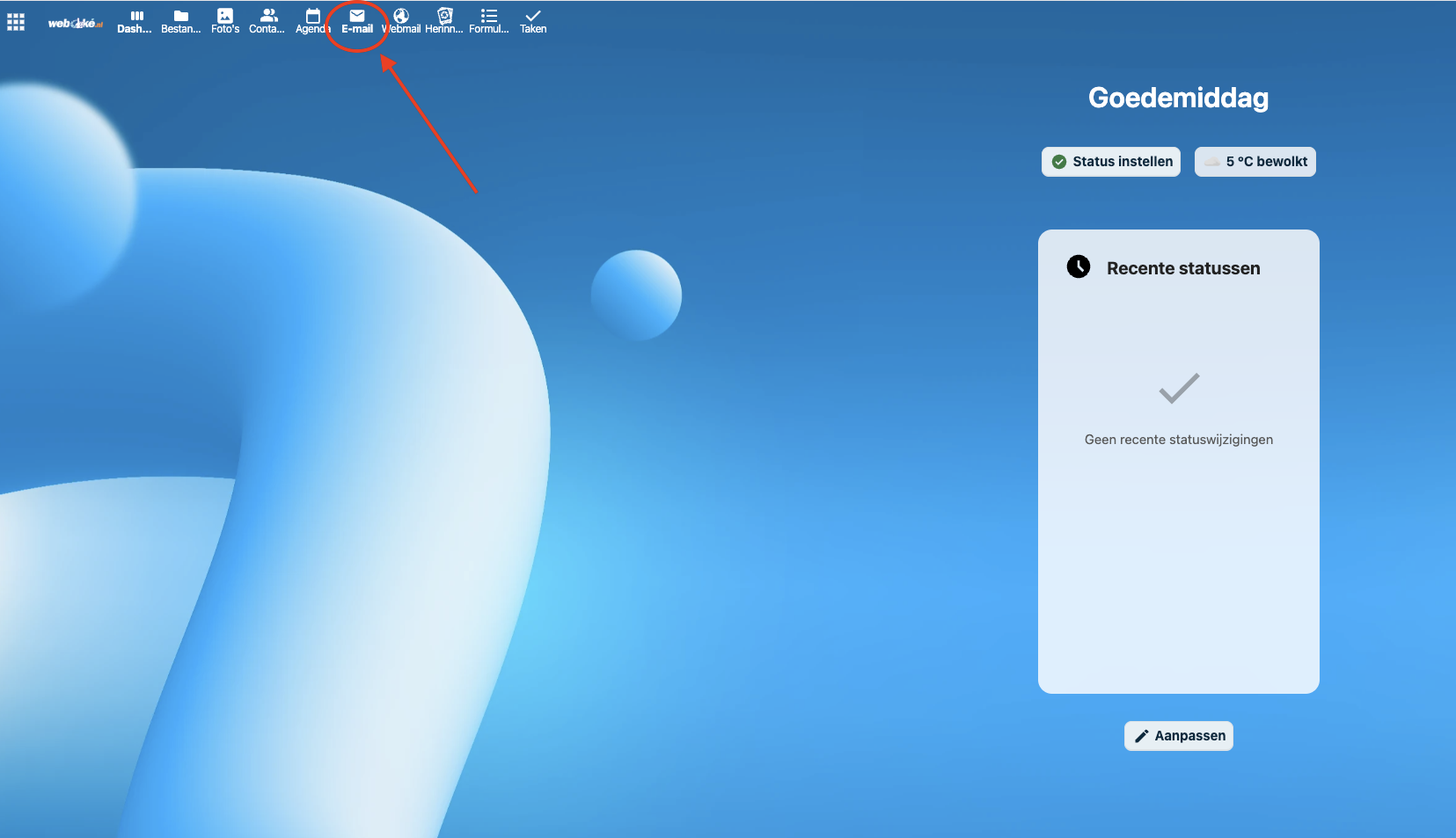
Krok 1: V horní liště otevřete aplikaci E-mail. Při prvním spuštění uvidíte Připojte svůj e-mailový účet.
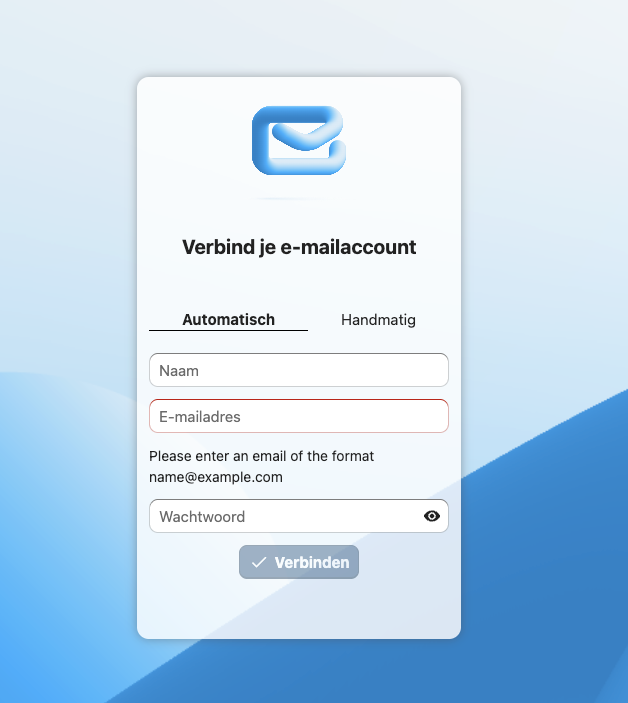
Krok 2: Nejprve ponechte otevřenou kartu Automaticky. Zadejte svou e-mailovou adresu a heslo ke schránce (jde o heslo k samotné e-mailové schránce, nikoli k Vašemu Nextcloudu) a klikněte na Připojit.
U většiny schránek u WebOké to funguje okamžitě a máte hotovo. Pokud se to nepodaří, zvolte kartu Ručně. Jak ji vyplnit, se dočtete níže.
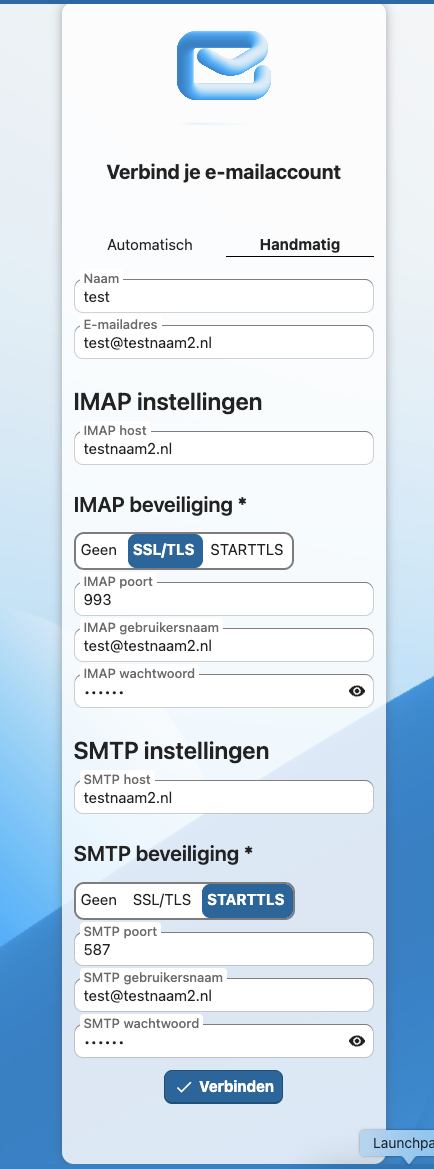
Krok 3: Na kartě Ručně vyplňte jednotlivá pole takto:
IMAP hostitel: Vaše doménové jméno, například testnaam2.nl.
Upozornění: nesměřuje DNS Vaší domény na WebOké, například proto, že Váš web běží jinde a u nás máte pouze balíček Email Only? Pak doménové jméno jako hostitel fungovat nebude. V takovém případě zadejte název serveru Vašeho balíčku. Najdete ho v Můj WebOké v části Moje produkty, ve sloupci Server, a také v uvítacím e-mailu k Vašemu balíčku. Vypadá například takto: linux2023.webawere.nl.
IMAP zabezpečení: SSL/TLS
IMAP port: 993
IMAP uživatelské jméno: Vaše celá e-mailová adresa
IMAP heslo : heslo k Vaší e-mailové schránce
SMTP hostitel: stejný jako IMAP hostitel
SMTP zabezpečení: STARTTLS
SMTP port: 587
SMTP uživatelské jméno: Vaše celá e-mailová adresa
SMTP heslo: heslo k Vaší e-mailové schránce
Poté klikněte na Připojit.
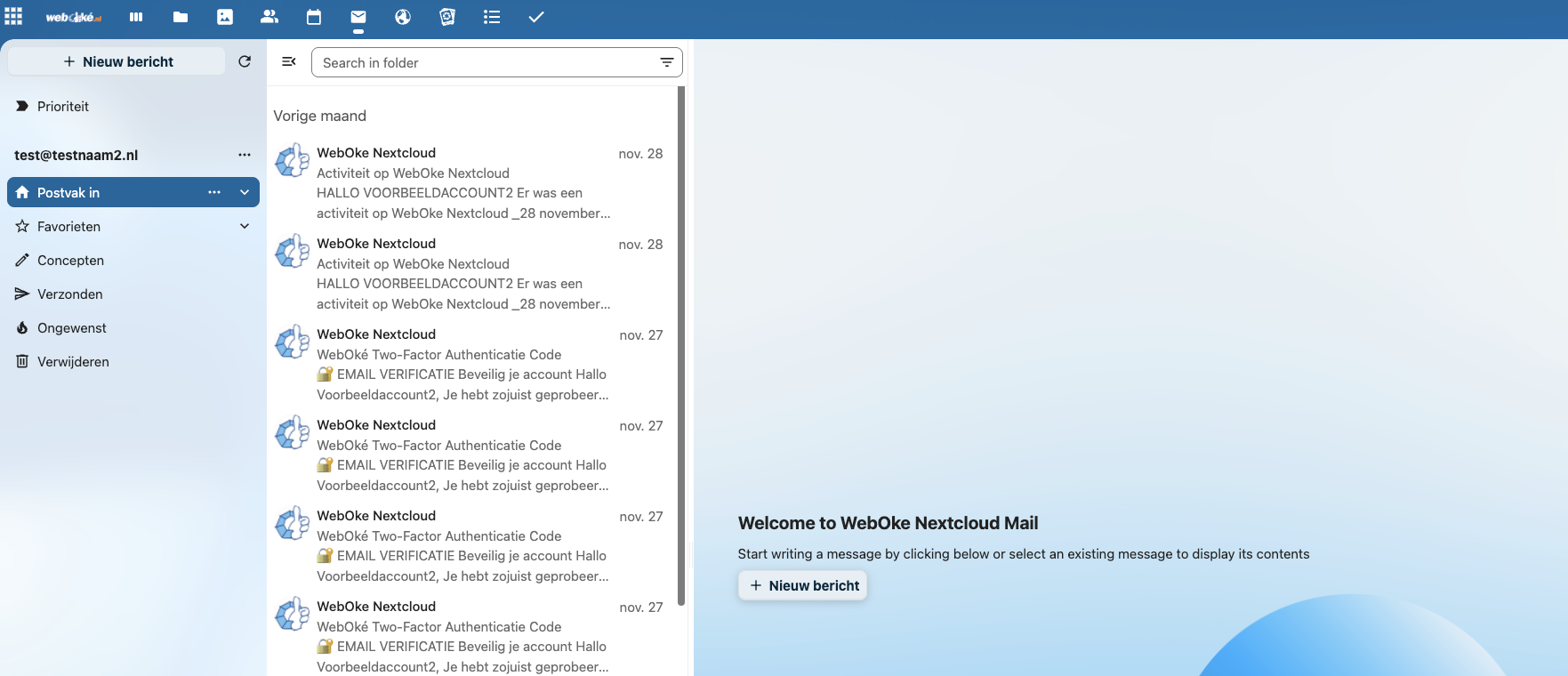
Krok 4: Hotovo! Vaše e-mailová schránka je nyní přidána do Nextcloud Mail a Váš Nextcloud stahuje Vaši poštu. U velké schránky to může poprvé chvíli trvat; mezitím můžete normálně pokračovat v práci.
Podrobný návod se snímky obrazovky: Přidání e-mailové schránky do aplikace E-mail a Čtení a psaní pošty, složky a ukládání příloh do Souborů v příručce k Nextcloudu.