
Změna verze PHP a nastavení PHP (a co dělat při chybách po upgradu)
U WebOké si sami zvolíte, jakou verzi PHP Váš web používá, a sami upravíte nastavení jako upload_max_filesize, memory_limit a max_execution_time. Provedete to v DirectAdminu pomocí Select PHP version. Váš web po upgradu přestal fungovat? Níže se dočtete, co v takovém případě udělat.
Změna verze PHP
- Přihlaste se do DirectAdminu: v Můj WebOké přejděte do Moje produkty a u svého hostingového balíčku klikněte na DirectAdmin.
- V části Další funkce klikněte na Select PHP version.
- V rozbalovacím seznamu zvolte požadovanou verzi a volbu uložte.

Hned po změně svůj web otestujte. Pokud něco přestalo fungovat, přečtěte si část níže.
Váš web po upgradu PHP nefunguje
Je Váš web bílý, zobrazuje se chybová hláška nebo nefunguje jeho část? Téměř vždy je příčinou plugin, šablona nebo vlastní kód, který není s novou verzí kompatibilní.
- Vraťte předchozí verzi. V Select PHP version znovu zvolte verzi, kterou jste měli dříve. Váš web bude ihned fungovat jako předtím. Upravená rozšíření a volby nové verze zůstanou uložené pro další pokus.
- Najděte chybu v chybovém logu. V DirectAdminu v části Systémové informace a soubory klikněte na Přehled webu, statistiky a logy a poté u své domény na Chybový log. Dole hledejte řádky s
PHP Fatal errorneboPHP Warning. V cestě k souboru obvykle uvidíte, který plugin nebo šablona problém způsobuje. Pokud tam nic užitečného není, přečtěte si Zobrazení chyb PHP bez úpravy souboru php.ini. - Aktualizujte svůj software. Nejprve si vytvořte zálohu. Poté aktualizujte WordPress (nebo jiný software), šablonu a pluginy, dokud je ještě aktivní stará verze PHP. Pluginy, které nepoužíváte, odstraňte.
- Zkuste to znovu. Opět zapněte novou verzi, otestujte web a znovu se podívejte do chybového logu.
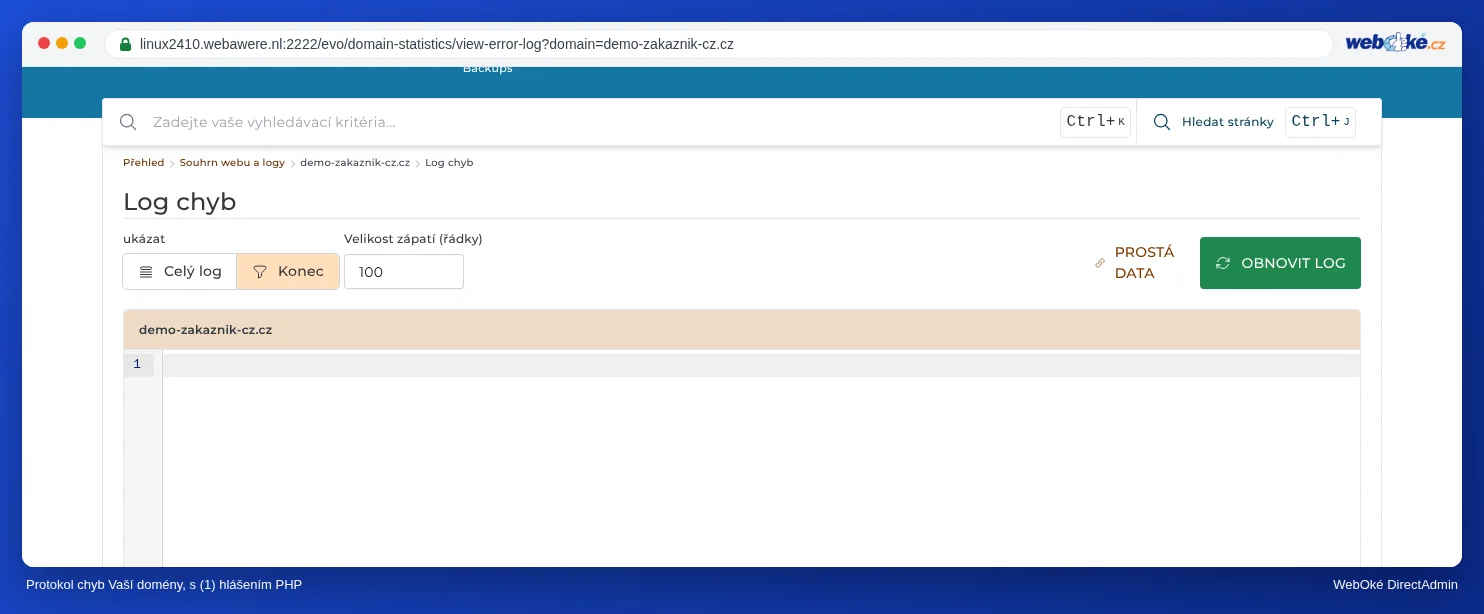
Pokud vidíte Call to undefined function, často chybí některé rozšíření PHP. To si zapnete sami, viz níže.
Zapnutí rozšíření, například ionCube
Některý placený software, například určité pluginy nebo moduly e‑shopů, je zašifrovaný. Funguje pouze s loaderem: ionCube (ioncube_loader) nebo SourceGuardian (sourceguardian). Který potřebujete, Vám sdělí autor softwaru. Často to poznáte podle hlášky jako "requires the ionCube PHP Loader".
- Otevřete Select PHP version a nahoře zkontrolujte, zda je zvolena správná verze. Rozšíření se nastavují pro každou verzi PHP zvlášť.
- Přejděte na kartu Extensions.
- Zaškrtněte
ioncube_loader(nebo rozšíření, které potřebujete). Změna se projeví do minuty.

Změna nastavení PHP
- Otevřete Select PHP version a přejděte na kartu Options.
- Upravte nastavení, které potřebujete, například
upload_max_filesizepro větší nahrávané soubory. V takovém případě zvyšte taképost_max_size. - Změna se uloží okamžitě.
Nemusíte tak nic zapisovat do souboru .htaccess.
Ukládají se ve WordPressu nebo WooCommerce varianty, menu nebo dlouhé formuláře jen částečně nebo vůbec? Pak je často příliš nízká hodnota max_input_vars. Přečtěte si Varianty nebo menu se neukládají: zvýšení max_input_vars.
Raději to necháte vyřešit?
Nedaří se Vám to, nebo Váš web nebyl léta aktualizován? V rámci služby PHP upgrade připravíme Váš web pro aktuální verzi PHP za pevnou cenu. Pokud se to nepodaří, vrátíme Vám peníze. Přečtěte si Nechat si provést PHP upgrade.
Viz také v příručce k DirectAdminu: Volby PHP: upload_max_filesize, memory_limit a max_execution_time, Zapnutí a vypnutí rozšíření PHP a Chyby po upgradu PHP a kde najít chybový log.
Podrobný návod se snímky obrazovky: Výběr verze PHP (Select PHP version) v příručce k DirectAdminu.
Chcete se dozvědět více? Absolvujte bezplatný kurz WordPressu, lekce 8.4 Verze PHP a upgrady.