
Chyba 500 nebo „kritická chyba“ na Vašem webu (i po aktualizaci WordPressu)
Vidíte bílou obrazovku, chybu 500 Internal Server Error nebo u WordPressu hlášku Na webu došlo k závažné chybě? Pak se zasekl kód Vašeho webu. Samotný server většinou funguje normálně. Pomocí následujících kroků ve většině případů najdete příčinu sami.
Nejdříve: co se právě změnilo?
Chyba 500 téměř nikdy nevznikne sama od sebe. Aktualizovali jste právě plugin, šablonu nebo WordPress, změnili verzi PHP nebo něco upravili v souboru .htaccess? Pak nejprve vraťte zpět přesně tuto změnu. To je obvykle nejrychlejší řešení.
Podívejte se do chybového logu
Chybový log Vám řekne, který soubor a který řádek chybu způsobuje. Přihlaste se do DirectAdminu a otevřete System Info & Files › Site Summary / Statistics / Logs. Vyberte svou doménu a otevřete chybový log. Nejnovější jsou řádky úplně dole. Pokud tam je například PHP Fatal error s cestou k wp-content/plugins/naam-van-plugin, víte, který plugin je viníkem.
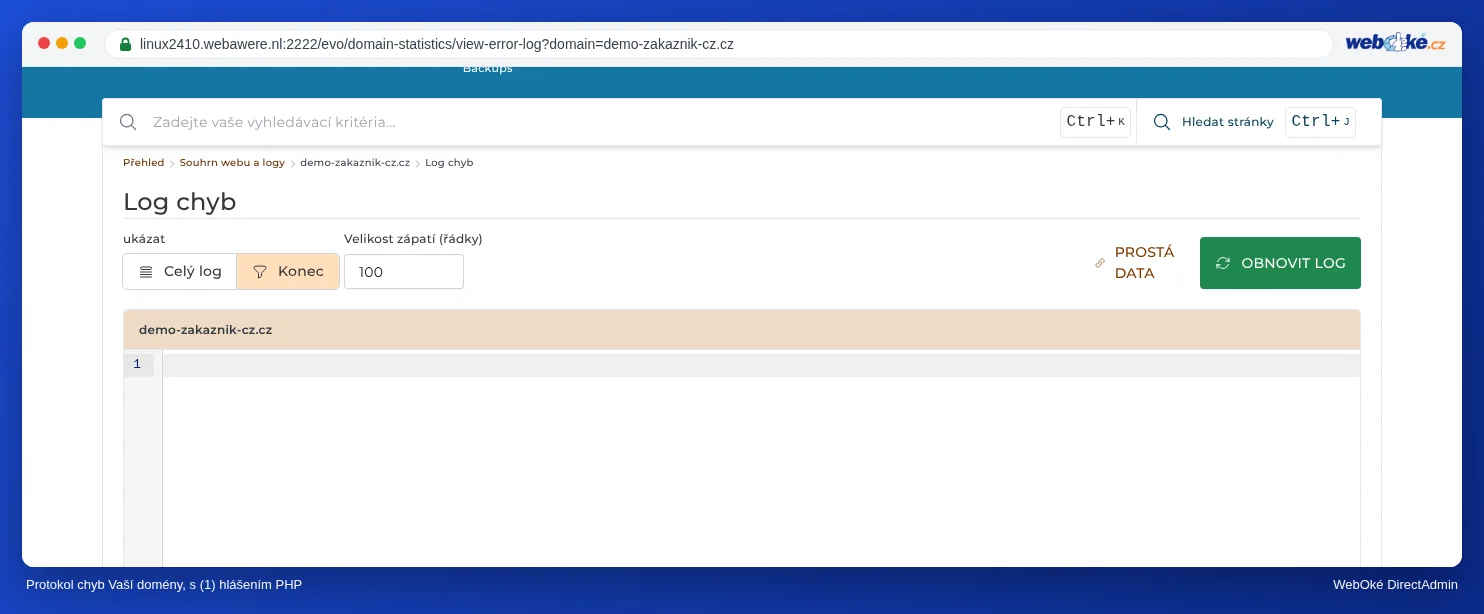
V chybovém logu není nic užitečného? Dočasně zapněte log WordPressu
WordPress umí zapisovat své vlastní chyby do souboru logu. Otevřete wp-config.php ve složce public_html (nejprve si vytvořte kopii) a vložte tyto řádky nad řádek /* That's all, stop editing! */. Pokud už tam řádek s WP_DEBUG je, upravte jej, místo abyste ho přidávali znovu.
define( 'WP_DEBUG', true );
define( 'WP_DEBUG_LOG', true );
define( 'WP_DEBUG_DISPLAY', false );
@ini_set( 'display_errors', 0 );
Znovu načtěte stránku s chybou. WordPress nyní zapisuje hlášení do wp-content/debug.log, aniž by je zobrazoval Vašim návštěvníkům. To je důležité: chybová hlášení na obrazovce prozrazují cesty a další údaje.
debug.log je ve složce, kterou Váš web zpřístupňuje všem. Kdo zná adresu, může jej přečíst. Jakmile najdete příčinu, nastavte proto WP_DEBUG zpět na false a soubor debug.log smažte. Pokud chcete log vést déle, zadejte u WP_DEBUG_LOG místo true cestu mimo public_html, například '/home/gebruiker/domains/jouwdomein.nl/wp-debug.log'.WordPress: závažná chyba po aktualizaci
Po aktualizaci pluginu, šablony nebo samotného WordPressu je toto zdaleka nejčastější příčina. Pokud se už nedostanete do administrace WordPressu, postupujte takto:
- Podívejte se do své e-mailové schránky. WordPress při závažné chybě často pošle na adresu administrátora e-mail s odkazem na režim obnovení. Díky němu se přihlásíte, zatímco je chybný plugin nebo šablona dočasně vypnutá, a můžete ji sami vypnout nebo vrátit zpět.
- Žádný e-mail nepřišel? Vypněte pluginy přes DirectAdmin. Otevřete File Manager a přejděte do
domains/jouwdomein.nl/public_html/wp-content. Přejmenujte složkupluginsnapříklad naplugins-uit. WordPress pak vypne všechny pluginy. - Web znovu funguje? Přejmenujte složku zpět na
pluginsa ve WordPressu zapínejte pluginy jeden po druhém, dokud se chyba nevrátí. Pak víte, který to je. Pokud to už víte z chybového logu, přejmenujte jen složku tohoto jednoho pluginu. - Je problém v šabloně? Pak ve složce
wp-content/themespřejmenujte složku své aktivní šablony. WordPress se vrátí k výchozí šabloně, pokud je ještě nainstalovaná. - Právě jste změnili verzi PHP? Vraťte ji zpět v Select PHP version. Přečtěte si Změna verze PHP a nastavení PHP.
Návrat k funkční verzi
Nevíte si rady a web ještě včera fungoval? Pak obnovte zálohu.
- WebOké Backups: v Můj WebOké zvolíte okamžik před vznikem chyby a obnovíte jen složku svého webu, případně databázi. Přečtěte si WebOké Backups: zobrazení, obnovení nebo stažení zálohy.
- Installatron: pokud Installatron před aktualizací vytvořil zálohu, obnovíte ji v části Moje zálohy. Přečtěte si Vytváření a obnovení záloh v Installatronu.
Zkontrolujte svůj .htaccess
Jediný chybný řádek v .htaccess okamžitě způsobí chybu 500 pro celý web. Známým příkladem je řádek, který po sobě zanechal bezpečnostní plugin, například php_value auto_prepend_file s cestou k souboru, který už neexistuje.
- V DirectAdminu otevřete System Info & Files › File Manager.
- Přejděte do
domains/jouwdomein.nl/public_html. Nevidíte soubor .htaccess? Soubory začínající tečkou jsou skryté. Zapněte v File Manageru zobrazování skrytých souborů. - Přejmenujte
.htaccessnapříklad na.htaccess-oud. - Znovu načtěte svůj web. Pokud chyba zmizela, je problém v souboru .htaccess. Odstraňte chybný řádek a soubor přejmenujte zpět.
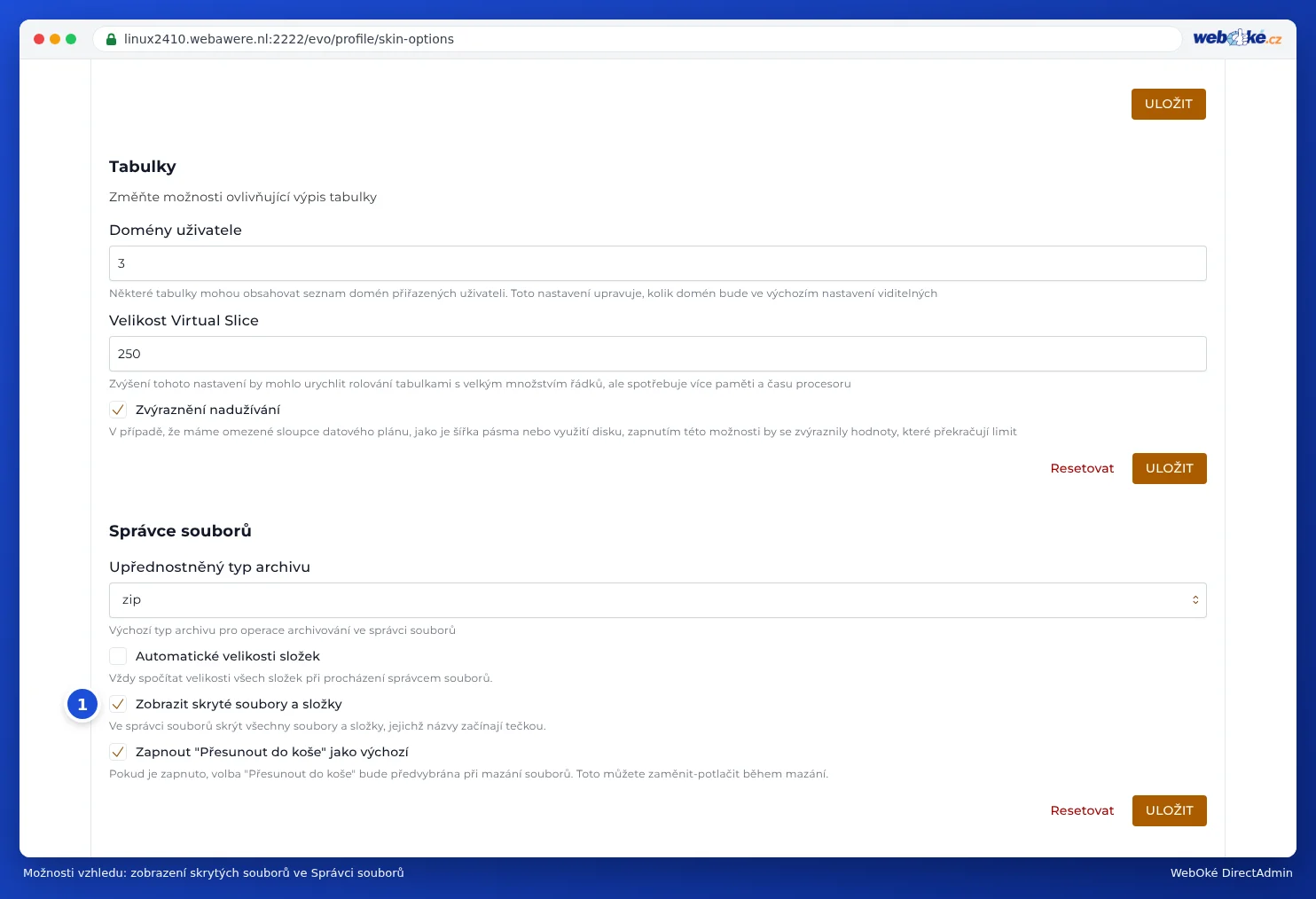
Další příčiny
- Nedostatek paměti: pokud je v chybovém logu
Allowed memory size ... exhausted, zvyštememory_limitv Select PHP version. - Nesprávná přístupová práva: složky mají mít nastaveno 755 a soubory 644. Nikdy nic nenastavujte na 777: nic to nevyřeší a Váš web to učiní zranitelným.
- Plné úložiště: pokud je Váš balíček plný, Váš web už nemůže nic zapisovat. Podívejte se na nástěnku DirectAdminu do části Místo na disku.
Pomocí nástroje Zdraví domény najednou zjistíte, zda je Vaše doména, web a SSL certifikát v pořádku.
Viz také v příručce k DirectAdminu: Zobrazení a úprava skrytých souborů, jako je .htaccess a Přehled webu a logy: chybový log a přístupový log.
Podrobný návod se snímky obrazovky: Můj web je bílý nebo hlásí chybu 500 v příručce k DirectAdminu.
Chcete se dozvědět víc? Absolvujte bezplatný kurz WordPressu, lekci 5.4 Méně je více: úklid a řešení konfliktů nebo lekci 7.2 Průběžné aktualizace.