Přejít na obsah

Nastavení cookies

Zvolte, které druhy cookies povolíte. Svou volbu můžete kdykoli změnit přes Nastavení cookies v dolní části každé stránky. Prohlášení o ochraně osobních údajů

Nezbytné

Vždy zapnuté

Potřebné pro přihlášení, uchování košíku a zapamatování vašich voleb. Jsou vždy zapnuté.

Které cookies?
  • weboke_sessie, weboke_klant, weboke_remember: vaše relace a trvalé přihlášení
  • weboke_basket: váš košík
  • wkBtwIncl: zobrazení cen s DPH nebo bez DPH
  • wok_cookies: vaše volba cookies, 12 měsíců

Měří, která reklama vede k návštěvě nebo objednávce, abychom neplatili za reklamy, které nic nepřinášejí.

Které cookies?
  • Google Ads přes Google Tag Manager (_gcl_au, _gcl_aw), až 90 dní
  • OpenAI Ads, reklamy v ChatGPT
  • wok_aff: partner, který vás k nám doporučil (partnerský program), 60 dní

4,6

Země a jazyk

Každá země má vlastní web s cenami a DPH dané země.

Zobrazit

Přidání nové stránky a položky menu v Drag-and-drop Builderu

V Drag-and-drop Builderu takto přidáte do menu svého webu novou stránku a případně z ní vytvoříte podmenu.

Pracujete s AI Builderem? Tam se postupuje jinak: v levém panelu klikněte na Stránky a poté na Přidat stránku. Menu nastavíte v části Menu. Viz AI Builder: úpravy, verze a publikování.

Vytvoření nové položky menu

  1. Klikněte pravým tlačítkem myši na lištu menu svého webu a zvolte Nová položka menu.

Kontextová nabídka na liště menu s možností Nová položka menu

  1. Zadejte název položky menu. Rozvržení existující stránky můžete zkopírovat na novou stránku. Chcete-li začít s prázdnou stránkou, zaškrtněte Odstranit obsah body. Zkopíruje se pak pouze záhlaví.
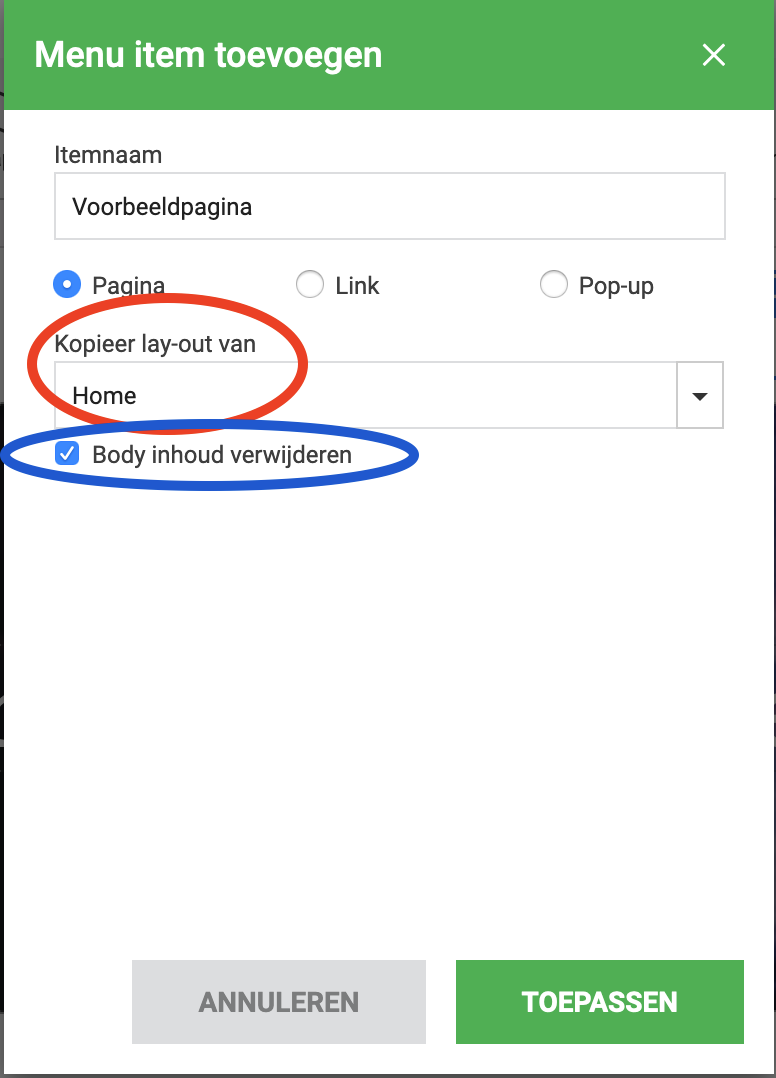
Okno pro novou položku menu s možností Odstranit obsah body

Vytvoření položky podmenu

  1. Nejprve výše popsaným způsobem vytvořte novou položku menu.
  2. Klikněte pravým tlačítkem myši na lištu menu a zvolte Upravit menu.

Možnost Upravit menu

  1. V levém poli přetáhněte novou položku menu pod existující položku menu. Stane se z ní položka podmenu.

Přetažení položky menu pod jinou položku menu

  1. Klikněte na Náhled a prohlédněte si výsledek.

Tlačítko Náhled v builderu

Návštěvníci uvidí novou stránku až poté, co kliknete na Publikovat.

Viz také: Tvorba webu v Drag-and-drop Builderu: AI funkce, publikování a vlastní doména.

Podrobný návod se snímky obrazovky: Drag-and-drop builder v příručce WebOké.

Byl tento článek užitečný?

← Zpět na Tvůrce webu

Chvíli strpení…

Nastavení vašich domén

U každé domény nastavte jmenné servery, propojení s hostingem a to, kdo bude držitelem.

Načítání vašich domén…