
Propojení kalendáře a kontaktů Nextcloud s eM Client
Používáte eM Client pro svůj e-mail? Pak do něj můžete přidat i svůj kalendář Nextcloud a kontakty. Co změníte v eM Client, se následně projeví i ve Vašem Nextcloud, a naopak.
Co budete potřebovat?
- Adresu, na které otevíráte svůj Nextcloud v prohlížeči, například
jouwnaam.webokecloud.nlnebocloud.jouwdomein.nl. - Své uživatelské jméno v Nextcloud.
- Heslo aplikace. Vaše běžné heslo zde nebude fungovat, protože Nextcloud při přihlašování vyžaduje dodatečný kód. eM Client tento kód nedokáže zadat.
Krok 1: vytvořte heslo aplikace
- Na počítači se přihlaste do svého Nextcloud, klikněte vpravo nahoře na svou profilovou fotku a vyberte Nastavení.
- Klikněte vlevo na Zabezpečení a přejděte dolů na Zařízení a relace.
- U položky Název aplikace zadejte rozpoznatelný název, například eM Client, a klikněte na Vytvořit nové heslo aplikace.
- Nyní uvidíte své Přihlašovací jméno a dlouhé Heslo. Nechte toto okno otevřené. Heslo se zobrazí pouze jednou.
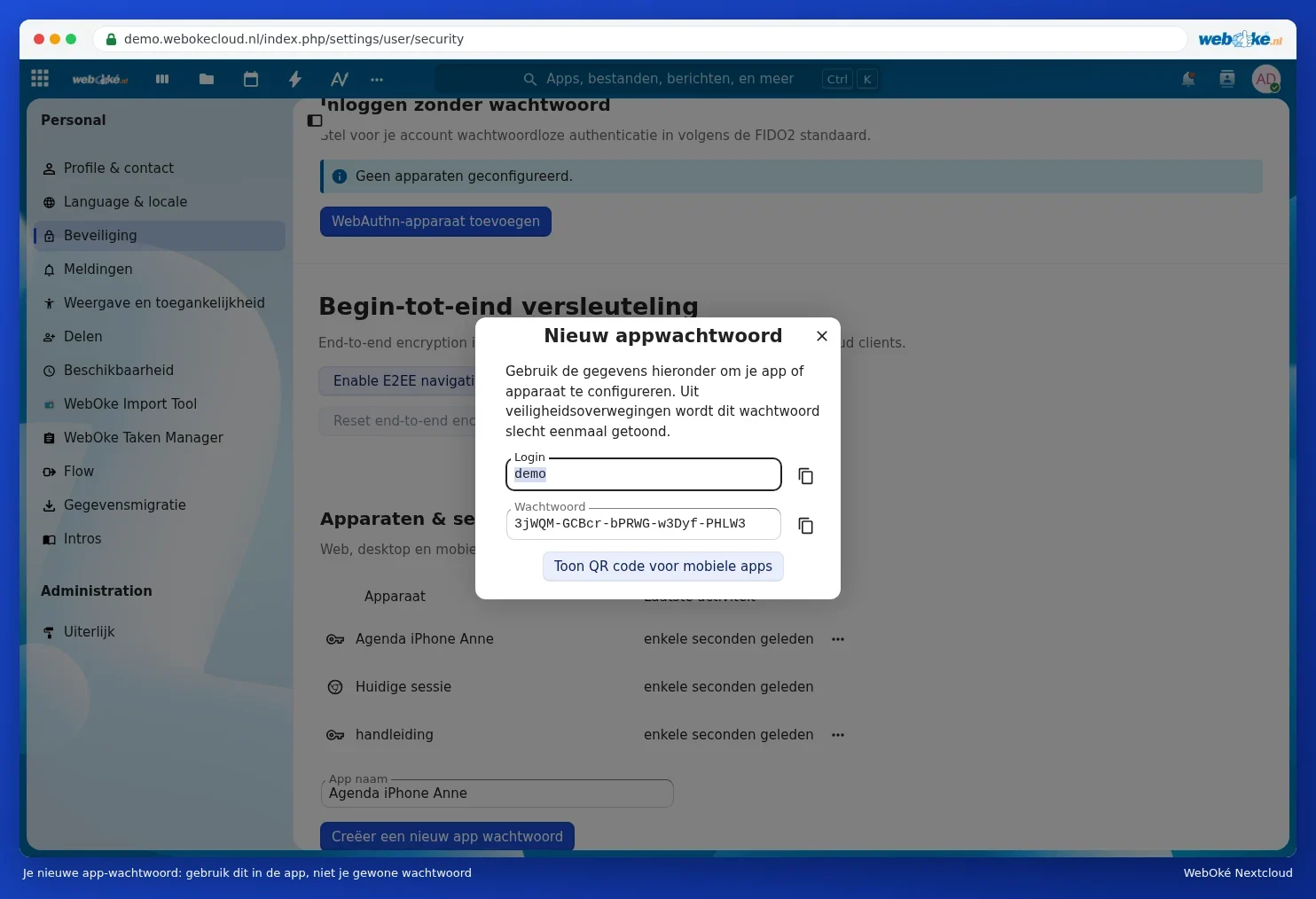
Více informací najdete v článku Vytvoření hesla aplikace.
Krok 2: přidání kalendáře
- Otevřete eM Client a přejděte na Menu › Účty.
- Klikněte na Přidat účet a vyberte Kalendář › CalDAV.
- Zadejte následující údaje:
Adresa serveru:  https://jouwnaam.webokecloud.nl/remote.php/dav
Uživatelské jméno: vaše uživatelské jméno v Nextcloud
Heslo:    heslo aplikace
- Klikněte na Další. eM Client vyhledá Vaše kalendáře a seznamy úkolů. Dokončete průvodce.
Krok 3: přidání kontaktů
- Znovu přejděte na Menu › Účty › Přidat účet a vyberte Kontakty › CardDAV.
- Zadejte stejnou adresu serveru, své uživatelské jméno a heslo aplikace.
- Klikněte na Další a dokončete průvodce. Vaše adresáře se zobrazí v Kontaktech.
Nenajde eM Client Vaše kalendáře nebo adresáře automaticky? Použijte pak úplnou adresu. Pro kalendáře je to
https://jouwnaam.webokecloud.nl/remote.php/dav/calendars/gebruikersnaam/, pro kontakty https://jouwnaam.webokecloud.nl/remote.php/dav/addressbooks/users/gebruikersnaam/contacts/.E-mail přidáváte do eM Client samostatně, pomocí e-mailové adresy a hesla Vaší schránky. To je nezávislé na Vašem Nextcloud.
Nedaří se Vám to?
- Přihlášení je odmítnuto (401): používáte své běžné heslo, nebo bylo heslo aplikace nesprávně zkopírováno či zrušeno. Vytvořte nové heslo aplikace a zadejte ho.
- Server nebyl nalezen: zkontrolujte adresu. Začněte
https://a na konec přidejte/remote.php/dav. - Vidíte jen část svých kalendářů: zkontrolujte, zda máte zaškrtnuté všechny kalendáře. V seznamu se zobrazí i kalendář, který s Vámi někdo sdílel.
- Vaše IP adresa je zpomalována: často se o to pokouší staré zařízení se starým heslem při synchronizaci. Viz Často kladené otázky o kalendáři, kontaktech a telefonu.
Pracujete raději s jiným programem? Přečtěte si pak Kalendář a kontakty v Thunderbird nebo Kalendář v Outlook s CalDav Synchronizer.
Byl tento článek užitečný?