
Vaše Nextcloud na vlastní (sub)doméně, například cloud.vasefirma.nl
Vaše WebOké Nextcloud běží ve výchozím nastavení na adrese jako vasejmeno.webokecloud.nl. Chcete raději vlastní adresu, například cloud.vasefirma.nl? Nastavíte si ji sami v Mém WebOké. V tomto článku se dozvíte jak.
U kterých balíčků je to možné?
Vlastní doména je možná u placených balíčků Nextcloud. U Nextcloud Free to možné není: tento účet je vždy na free.webokecloud.nl. Vlastní doména stojí malou částku navíc za období. Částku uvidíte předem v Mém WebOké. To tedy platí i pro Nextcloud Personal.
Krok 1: nasměrujte adresu na svůj Nextcloud
- Přihlaste se do Mého WebOké, přejděte na Moje produkty a otevřete svůj balíček Nextcloud.
- Na kartě Použít vlastní doménu vyplňte adresu, kterou chcete, například cloud.vasefirma.nl, a klikněte na Zkontrolovat.
- Nyní uvidíte, jaký záznam musíte vytvořit: A záznam pro danou adresu s IP adresou Vašeho serveru Nextcloud.
- Tento A záznam vytvořte ve správě DNS Vaší domény. Pokud máte doménu u WebOké, uděláte to v Mém WebOké, viz Správa DNS záznamů v Mém WebOké. Pokud je DNS jinde, vytvořte záznam u dané strany.
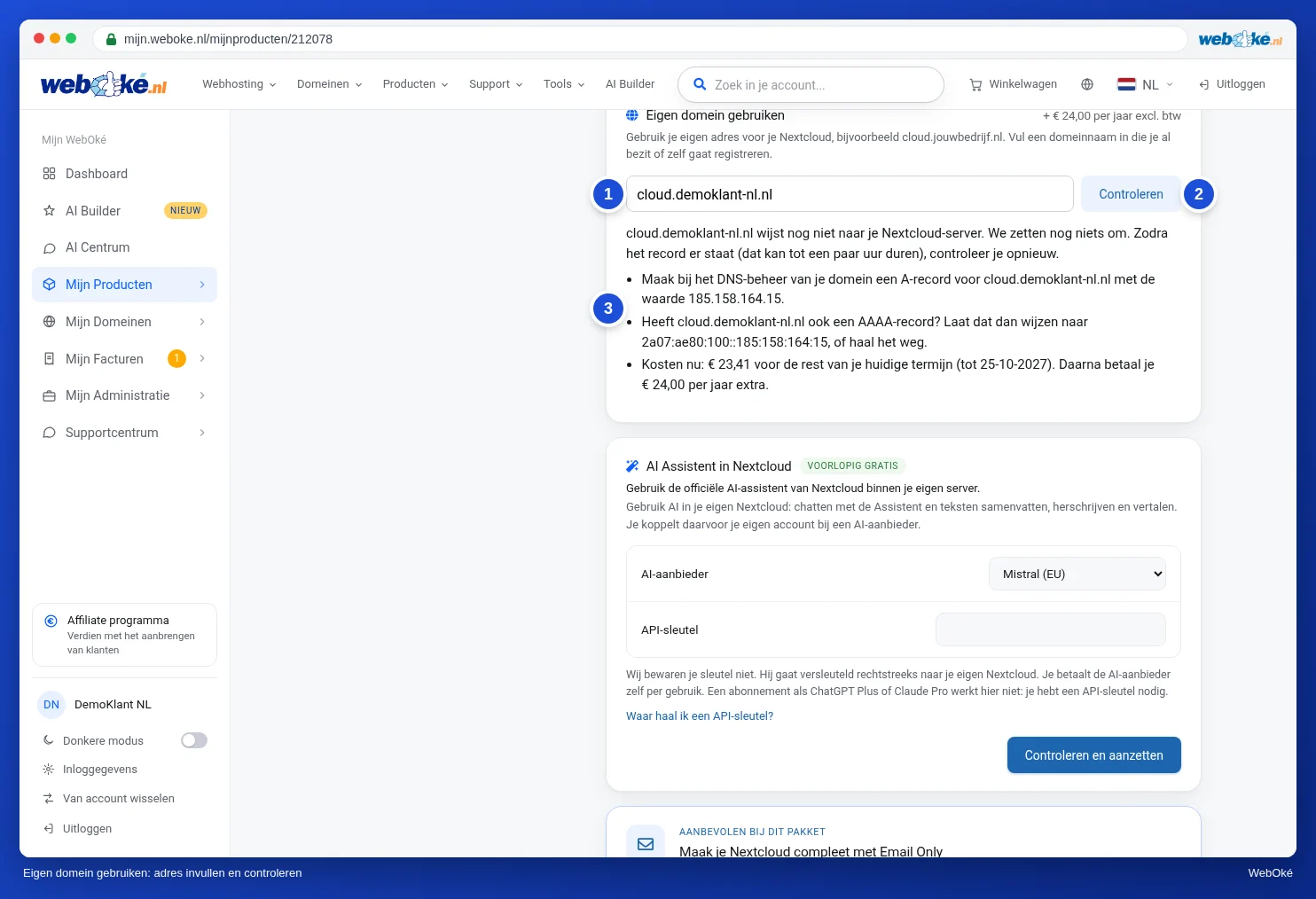
Typ: A Název: cloud Hodnota: (IP adresa, kterou karta zobrazuje)
Krok 2: převeďte svůj Nextcloud
- Počkejte, až bude záznam funkční. To může trvat až několik hodin. Poté znovu klikněte na Zkontrolovat.
- Pokud adresa ukazuje na Váš server Nextcloud, uvidíte, kolik to stojí: částku za zbytek aktuálního období a poté částku, která se přidá za každé období.
- Zaškrtněte, že rozumíte tomu, že toto nelze vrátit zpět, a klikněte na Nastavit vlastní doménu.
Převod trvá několik minut. Během této doby bude Váš Nextcloud chvíli nedostupný. Poté automaticky vytvoříme bezpečnostní certifikát, abyste ve svém prohlížeči viděli zámek. Pokud se převod nezdaří, nic se nezmění a nic neplatíte.
Co se stane se starou adresou?
Vaše stará adresa na webokecloud.nl bude nadále fungovat a bude přesměrovávat na Vaši novou adresu. Sdílené odkazy, desktopová aplikace a aplikace ve Vašem telefonu tak budou dál normálně fungovat. Vaše uživatelské jméno, heslo, hesla pro aplikace a soubory zůstanou stejné.
V klidném okamžiku však na nové adresy přejděte všude, abyste nebyli závislí na přesměrování. Jaké aplikace a zařízení máte projít, se dozvíte v článku Přesun Nextcloud na vlastní doménu: co poté upravit v aplikacích?. Máte na svém Nextcloud kolegy nebo členy rodiny? Pošlete jim novou adresu.
Podrobné vysvětlení: Váš Nextcloud na vlastní doméně (cloud.vasefirma.nl) v příručce k Nextcloud.