
Přidání kalendáře Nextcloud do Thunderbirdu
Thunderbird je náš oblíbený e-mailový klient z mnoha důvodů, ale hlavně proto, že je open source, nezávislý na velkých technologických firmách, a proto mimořádně šetrný k soukromí.
Do Thunderbirdu můžete snadno připojit nejen e-mailové schránky vytvořené v našich hostingových balíčcích (návod najdete zde), ale několika kliknutími přidáte i svůj kalendář Nextcloud.
Krok 1: Pro přidání kalendáře je nutné vytvořit heslo pro aplikaci. Kliknutím sem zjistíte, jak ho vytvořit.
Krok 2: Otevřete Thunderbird a přejděte do kalendáře. Potom klikněte vlevo dole na 'Nový kalendář'
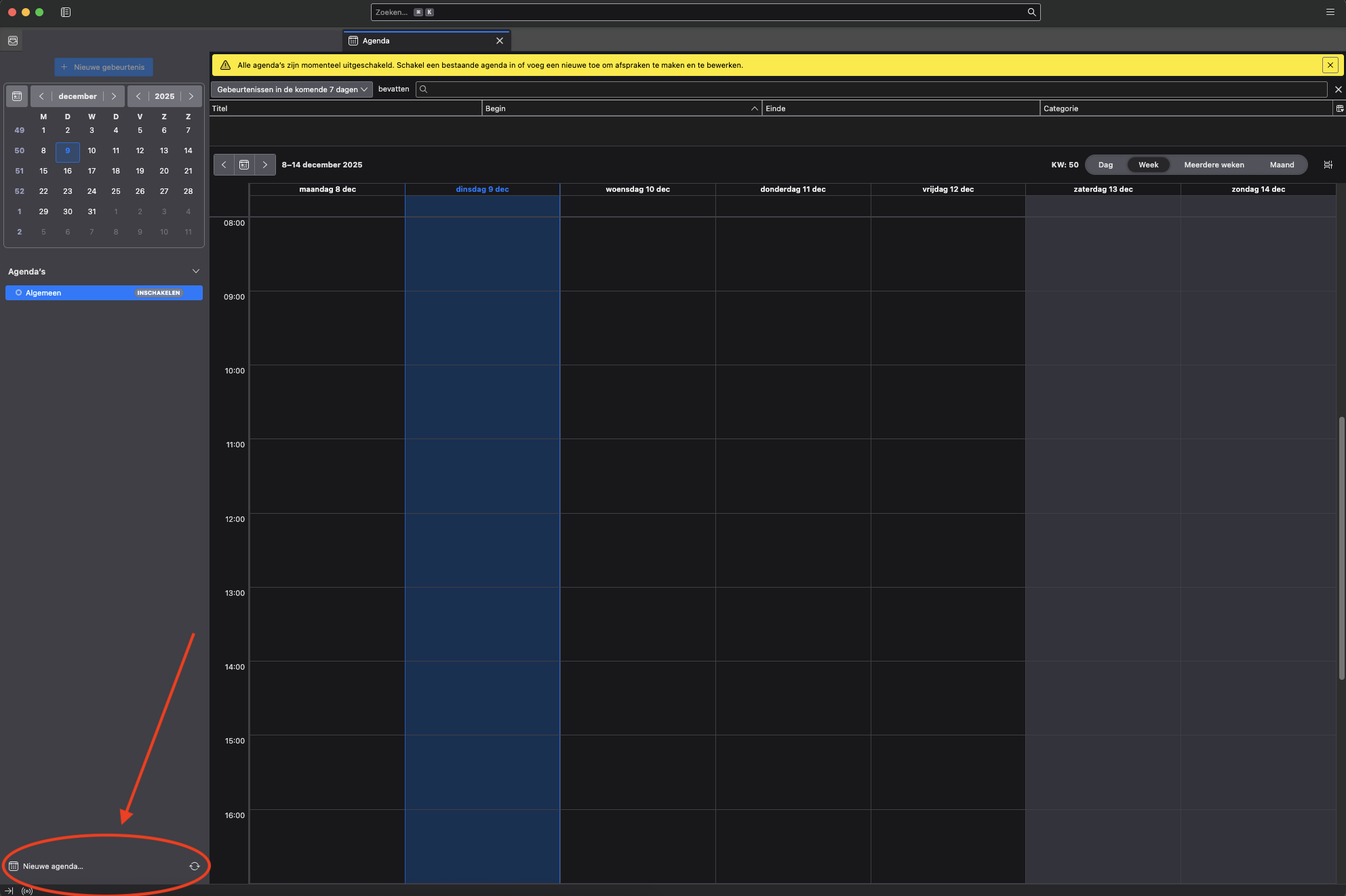
Krok 3: Klikněte na 'Na síti' a potom na 'Další'.

Krok 4: Do pole 'Uživatelské jméno' zadejte uživatelské jméno svého účtu Nextcloud a do pole 'Umístění' URL adresu svého serveru Nextcloud. Potom klikněte vpravo dole na 'Najít kalendáře'.

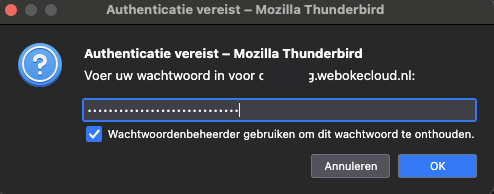
Krok 5: Zadejte zde heslo pro aplikaci vytvořené na vašem serveru Nextcloud.
Nevíte, jak heslo pro aplikaci vytvořit? Klikněte sem.
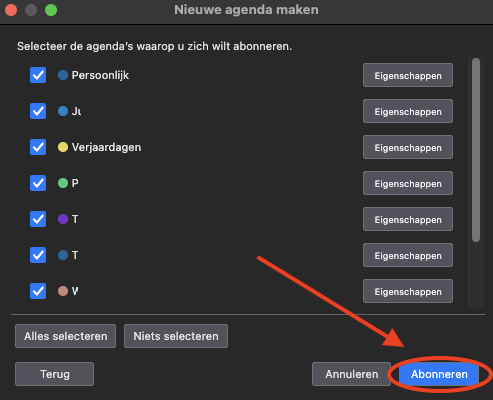
Krok 6: Poté se zobrazí všechny kalendáře, jejichž členem je váš účet Nextcloud. Zde vyberete, které kalendáře chcete do Thunderbirdu přidat.
Potom klikněte na 'Přihlásit k odběru'.
Krok 7: Hotovo! Váš kalendář je nyní propojen s Thunderbirdem. Každá událost, kterou zde přidáte, smažete nebo upravíte, se okamžitě synchronizuje s vaším serverem Nextcloud a naopak.