
Vytvoření hesla pro aplikaci (nutné pro připojení aplikací a zařízení)
Protože jako důležité bezpečnostní opatření vyžadujeme u všech uživatelů 2FA, je v mnoha případech nutné vytvořit heslo pro aplikaci, když chcete svůj účet Nextcloud připojit k různým aplikacím.
Jde o situace, kdy nelze projít běžným postupem přihlášení, například:
- Synchronizace kalendářů přes CalDAV a kontaktů přes CardDAV.
- Přihlášení do mobilních aplikací Nextcloud
- Nastavení připojení WebDAV
Hesla pro aplikace přinášejí několik velkých bezpečnostních výhod. Zachovávají přísný přístup s 2FA, protože k vašim souborům se nelze nijak dostat bez ověření 2FA. Navíc když například ztratíte chytrý telefon nebo chcete z jiného důvodu odpojit nějaké zařízení, stačí heslo pro aplikaci jednoduše smazat.
Vytvoření hesla pro aplikaci je hotové raz dva, vysvětlíme to zde:
Krok 2: Na počítači nebo notebooku přejděte na svůj server Nextcloud, přihlaste se ke svému účtu a klikněte vpravo nahoře na svůj profil.

Krok 3: V rozbalovací nabídce klikněte na 'Nastavení'

Krok 4: Vlevo klikněte na 'Zabezpečení'

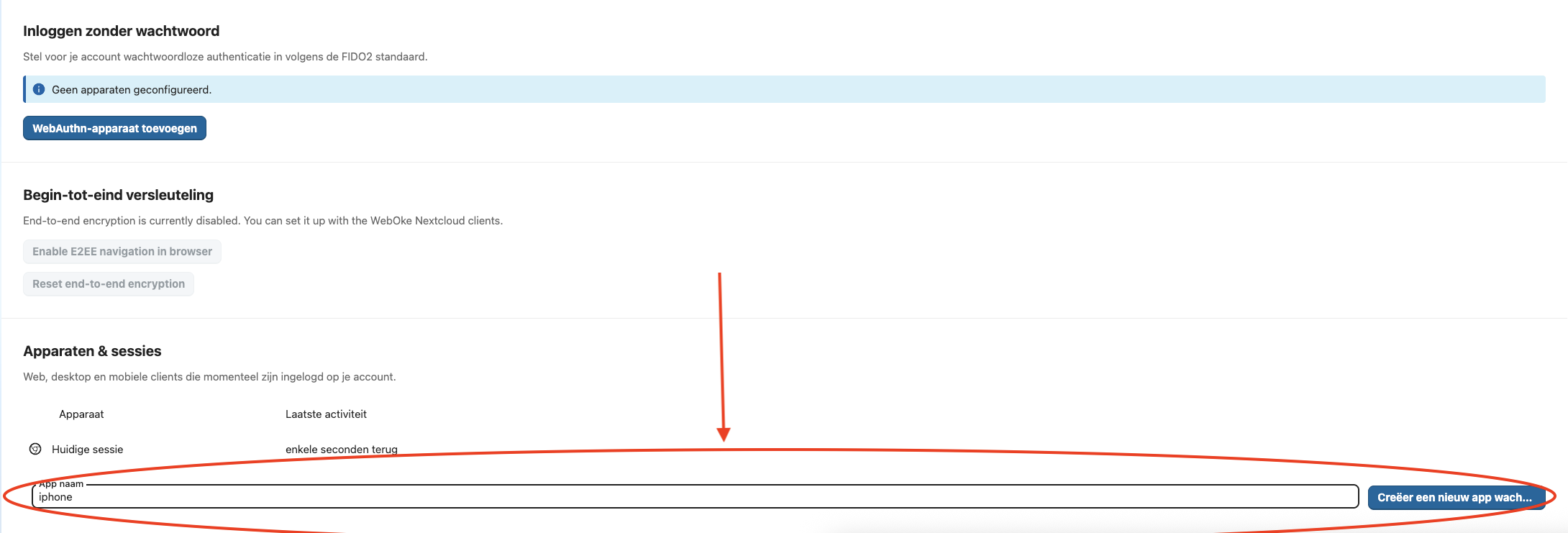
Krok 5: Sjeďte na této obrazovce úplně dolů k části 'Zařízení a relace'.
Zde vytvoříme bezpečné heslo pro aplikaci, které lze použít k připojení aplikace pro iPhone.
Do pole zadejte snadno rozpoznatelný název (v tomto případě 'iPhone') a klikněte na 'Vytvořit nové heslo pro aplikaci'.
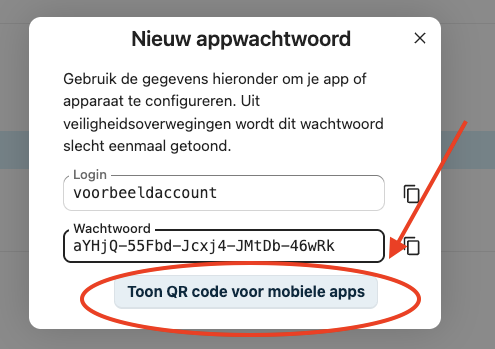
Krok 6: V okně pak uvidíte jedinečné heslo pro aplikaci, které bylo vytvořeno.
Pokud se chcete přihlásit na chytrém telefonu, můžete tam zvolit přihlášení pomocí QR kódu a potom kliknout na 'Zobrazit QR kód pro mobilní aplikace' ; zobrazí se QR kód hesla, který můžete naskenovat.
TIP: Pokud máte Mac i iPhone a potřebujete toto heslo na iPhonu, můžete heslo zkopírovat na Macu a vložit ho přímo na iPhonu.
To je vše! S tímto heslem můžete navázat bezpečné připojení z jiné aplikace nebo jiného zařízení. Pro odpojení heslo pro aplikaci zase smažte.