
Správa uživatelů, týmů a sdílených složek v Nextcloudu
U balíčku Nextcloud od WebOké si uživatele vytváříte sami v Můj WebOké. Nemusíte se kvůli tomu přihlašovat přímo do Nextcloudu. Počet uživatelů, které můžete vytvořit, závisí na Vašem balíčku a na konfigurovatelných možnostech. Níže se dočtete, jak uživatele zařadit do týmů a jak sdílet složky s celým týmem.
Vytvoření uživatele
- Přihlaste se do Můj WebOké, přejděte do Moje produkty a u svého balíčku Nextcloud klikněte na Spravovat.
- V horní části stránky balíčku uvidíte tři počítadla: uživatelé Nextcloud, licence Office Suite a úložný prostor, vždy jako využito z limitu. Sjeďte dolů do sekce Správa uživatelů. Tam najdete všechny uživatele s názvem účtu, zobrazovaným jménem, e-mailovou adresou, Office Suite, stavem a posledním přihlášením.
- Klikněte na Přidat uživatele a vyplňte pole (viz níže).
- Klikněte na Vytvořit uživatele. Uživatel se ihned objeví v seznamu a může se hned přihlásit do Vašeho Nextcloudu pomocí uživatelského jména a hesla. Tlačítkem Otevřít Nextcloud na stránce balíčku přejdete do svého Nextcloudu.
- Uživatelské jméno: slouží uživateli k přihlášení. Malá písmena, číslice, tečka nebo pomlčka, 2 až 64 znaků. Toto jméno později již nelze změnit.
- Zobrazované jméno: jméno, které ostatní vidí při sdílení souborů a v Nextcloud Talk. Lze později změnit.
- E-mailová adresa: na tuto adresu uživatel dostává oznámení z Nextcloudu, například obnovení hesla a sdílené složky. Lze později změnit.
- Heslo: alespoň 10 znaků, z toho minimálně jedna číslice a jeden speciální znak. Tlačítkem Vygenerovat vytvoříte silné heslo. Předejte je uživateli bezpečným způsobem: žádný e-mail s heslem se neodesílá.
- Přidělit licenci Office Suite: zaškrtněte, pokud má tento uživatel upravovat dokumenty v Office Suite (Euro-Office). K tomu potřebujete volnou licenci.
Správa uživatelů
Přes nabídku akcí u daného uživatele můžete změnit heslo, upravit zobrazované jméno a e-mailovou adresu, uživatele deaktivovat nebo znovu aktivovat a uživatele smazat. Přepínačem ve sloupci Office Suite licenci zapnete nebo vypnete. Změny ve Správě uživatelů se ukládají okamžitě.
Potřebujete více uživatelů nebo licencí?
Pokud jste dosáhli limitu, navýšíte počet na stejné stránce v sekci Konfigurovatelné možnosti. Rozšíření doplatíte poměrně za zbytek období a začne platit po zaplacení. Snížení platí okamžitě. Chcete-li jiný balíček, klikněte na Změnit hostingový balíček.
Týmy a sdílené složky
Pracujete často se stejnými lidmi, například s oddělením, vedením spolku nebo s rodinou? Zařaďte je do týmu. V Nextcloudu se skupina, kterou si sami vytvoříte, nazývá tým.
- V Nextcloudu otevřete aplikaci Týmy přes nabídku s devíti tečkami vlevo nahoře.
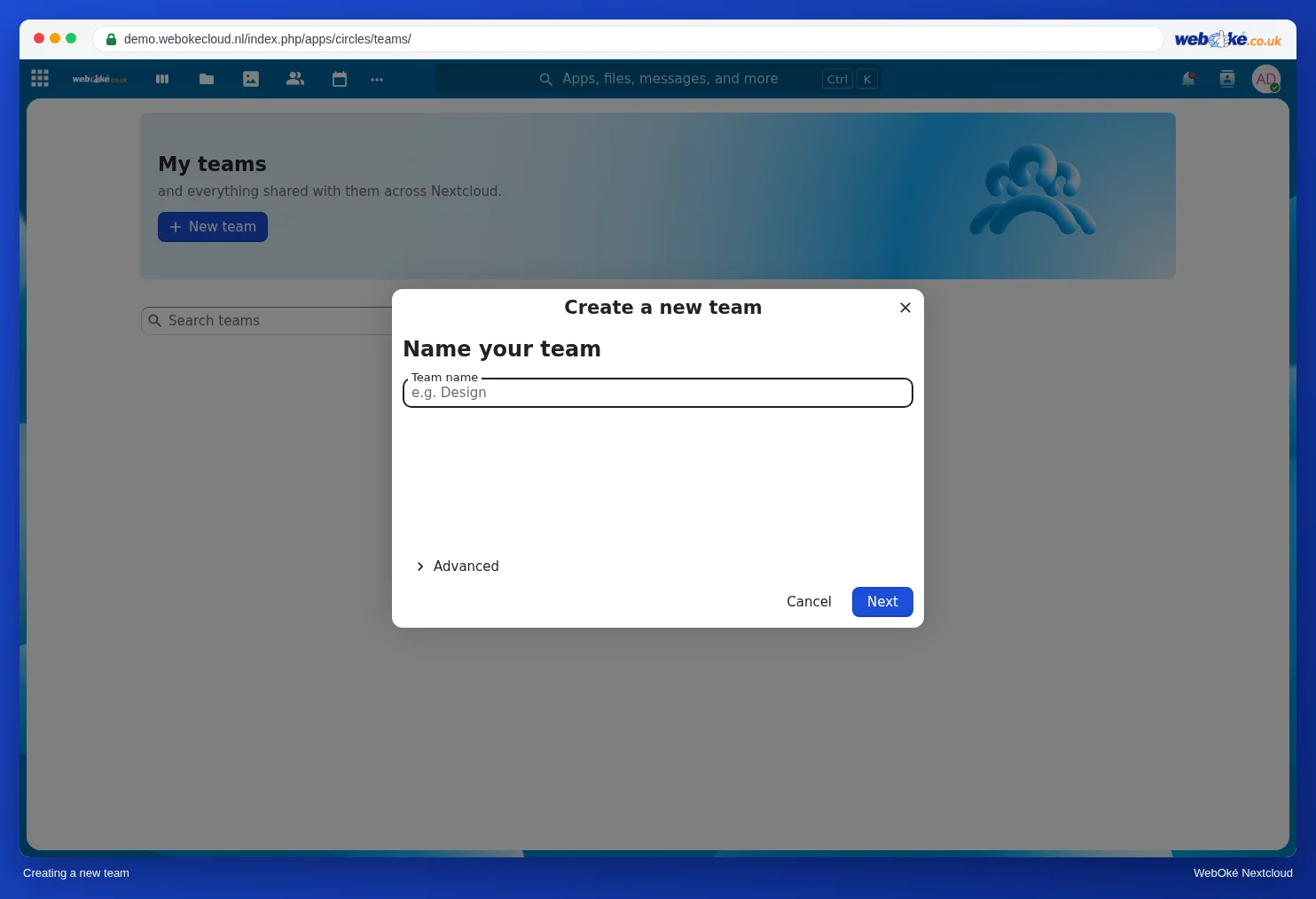
- Klikněte na Nový tým, vyplňte Název týmu a klikněte na Další.
- Přidejte členy: napište jejich jméno a vyberte je ze seznamu.
- Chcete sdílet složku s celým týmem? U složky otevřete kartu Sdílení, v části Interní sdílení napište název týmu a zvolte oprávnění.
Kdo se k týmu připojí později, získá ke sdílené složce přístup automaticky. Kdo z týmu odebere, o tento přístup přijde.
Sdílená složka však nadále patří tomu, kdo ji vytvořil, a započítává se do jeho úložiště. Chcete složku, která patří samotnému týmu a zůstane zachována, i když někdo odejde? Použijte týmovou složku. Tu si vytvoříte sami v aplikaci Týmy:
- Když vytváříte nový tým, dostane tým rovnou týmovou složku se stejným názvem. Tato volba, Vytvořit složku týmu, se nachází v části Pokročilé a je ve výchozím stavu zaškrtnutá.
- Stávající tým ještě nemá týmovou složku? Otevřete tým v aplikaci Týmy a jako vlastník týmu klikněte na Create team folder.
Nextcloud část těchto tlačítek zobrazuje v češtině zatím anglicky. Týmové složky jsou k dispozici v balíčcích Personal, Family a Max, nikoli v Nextcloud Free. Týmová složka nemá vlastní limit velikosti: její obsah se nezapočítává jedné osobě, ale do celkového úložiště Vašeho balíčku ano.
Více informací v příručce k Nextcloudu: Vytvoření týmů a sdílení složky s celým týmem, Týmové složky: společná složka, která patří týmu a Oprávnění: kdo co spravuje ve Vašem Nextcloudu?
Podrobný návod se snímky obrazovky: Vytváření, úprava, deaktivace a mazání uživatelů v příručce k Nextcloudu.
Viz také: Týmová složka se nezobrazuje v aplikaci Nextcloud na Vašem počítači