
Migrace z Google Drive do WebOké Nextcloud
Vaše data jsou už roky uložená na Google Drive a určitě vás zajímá, jak snadné je odejít a přesunout data na vlastní server Nextcloud?
Dobrá zpráva: je to hotové raz dva.
Přestože Google tento proces nedělá tak jednoduchým jako jiní poskytovatelé, vyvinuli jsme vlastní aplikaci, se kterou to naši zákazníci zvládnou snadno a s minimem ručních kroků.
Pozor: Protože je naše aplikace zatím uzavřená, nemůžete ji používat, dokud vám u Googlu neudělíme oprávnění. Pokud chcete použít náš nástroj pro migraci z Google Drive, pošlete nám přes Centrum podpory v zákaznické sekci požadavek s e-mailovou adresou svého účtu Google a co nejdříve vám k naší aplikaci Google udělíme přístup.
Kvůli omezením na straně Googlu je to zatím jediný možný postup. Doufáme, že tento krok bude v budoucnu možné vynechat.
Krok 1: Přihlaste se ke svému účtu Nextcloud a klikněte vpravo nahoře na svůj profil.

Krok 2: V rozbalovací nabídce klikněte na Nastavení

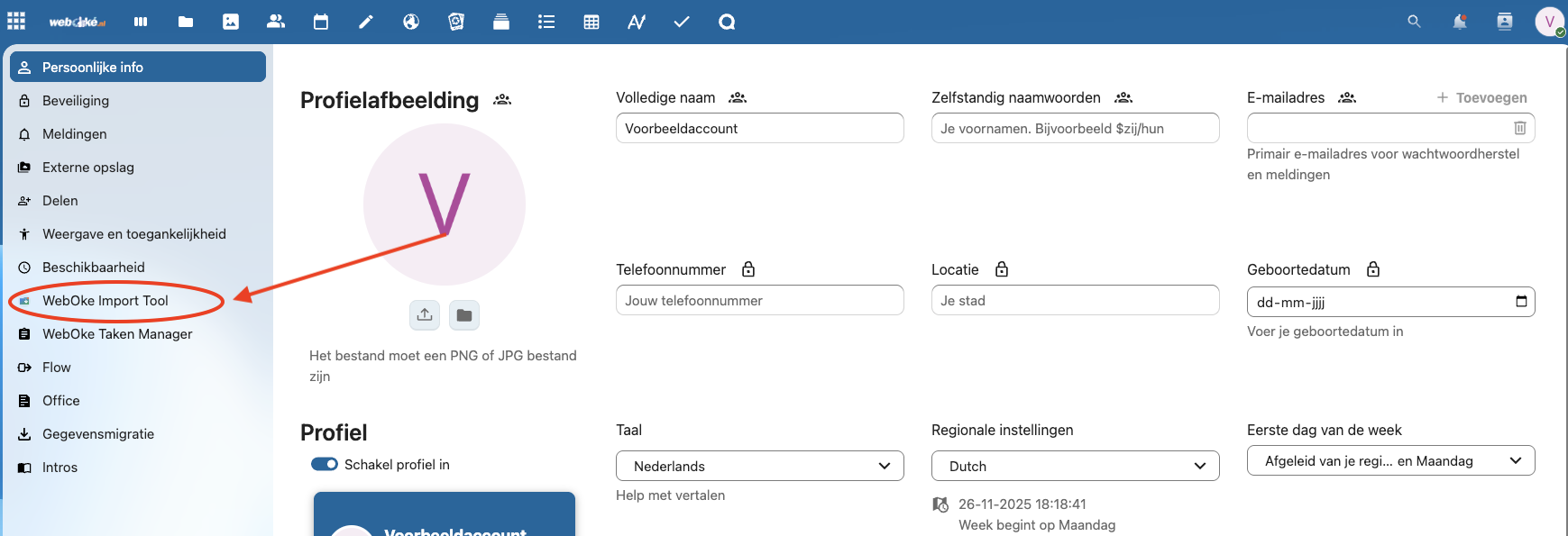
Krok 3: Klikněte vlevo na WebOke Import Tool
Krok 4: Při prvním otevření aplikace se zobrazí toto hlášení. Pokud jste už odeslali požadavek a dostali přístup k aplikaci, klikněte zde na 'Připojit účet Google' a přejděte k dalšímu kroku.
Pokud jste ještě neodeslali požadavek s e-mailovou adresou svého účtu Google, můžete rovnou kliknout na Odeslat požadavek .
Jakmile dostanete přístup k aplikaci, můžete se sem vrátit a přihlásit se ke svému účtu Google.

Krok 5: Přihlaste se k účtu Google, který jste nám sdělili, a na dalších obrazovkách klikněte na Pokračovat.


Krok 6: Klikněte na Vybrat vše a poté na Pokračovat

Krok 7: To nejdůležitější máte za sebou: v migrační aplikaci je nyní aktivní propojení mezi vaším serverem Nextcloud a účtem Google.
V aplikaci uvidíte 4 položky menu, všechny si projdeme.
Photo import: Protože Google ukládá fotky jinak než soubory, nelze je přenést přímo z jednoho serveru na druhý.
Vytvořili jsme ale pěkný postup, který to co nejvíce automatizuje. Návod krok za krokem najdete v migrační aplikaci v Nextcloud.
Postup, který jsme pro tuto migraci vyvinuli, je jedinečný a velmi propracovaný: přenesou se všechna metadata vašich fotek, například zařízení, kterým byla fotka pořízena, místo a datum.
Google Drive: Dobrá zpráva: všechny soubory z Google Drive lze přenést najednou. Více níže.
Google Agenda: Své kalendáře Google zde přenesete velmi snadno. Více níže.
Google Contacten: I kontakty snadno přenesete několika kliknutími. Více níže.

Přesun souborů a složek z Google Drive
V migrační aplikaci klikněte na Google Drive
Na této stránce vlevo uvidíte veškerý obsah svého účtu Google Drive.
U Zdrojová složka vyberte složku, kterou chcete přenést na svůj server Nextcloud.
Protože migrace je podle velikosti a počtu souborů pro server náročná, lze v současnosti v jedné úloze přenést jen jednu složku. Můžete ale spustit více úloh současně.

Průběh migrace můžete sledovat ve WebOke Taken Manager, který najdete vlevo v menu. Po dokončení migrace dostanete e-mail.
Podle množství dat to může trvat až několik hodin. Okno můžete bez obav zavřít, úloha poběží dál.

Přesun kalendářů do Nextcloud
V migrační aplikaci klikněte na Google Agenda's.
Zde uvidíte všechny své kalendáře Google. Můžete vybrat jeden nebo více kalendářů, které chcete přesunout. Kliknutím na Start import se migrace spustí a během několika minut je hotová.
Stav můžete sledovat ve WebOke Taken Manager , který najdete vlevo v menu.

Přesun kontaktů do Nextcloud
Přejděte do 'Google Contacten'.
U 'Zdroj' uvidíte skupiny kontaktů, které máte uložené u Googlu. Můžete zde vybrat jednu nebo více skupin, které chcete přenést.
Vpravo u 'Skupina kontaktů' můžete zvolit skupinu ve svém účtu Nextcloud, kam se mají kontakty přesunout.
Po provedení výběru klikněte dole na 'Start Import' a migrace se spustí.
Stav můžete sledovat ve WebOke Taken Manager , který najdete vlevo v menu.
