
Instalace Nextcloud Files na počítači Apple Mac
Díky aplikaci Nextcloud Files uvidíte všechny soubory ze svého WebOké Nextcloud přímo ve Finderu na svém Macu. Vše, co do složky Nextcloud vložíte nebo přetáhnete, se automaticky nahraje do Vašeho Nextcloud.
Na Macu aplikace využívá File Provider od Applu, tedy stejnou technologii, kterou používají iCloud Drive a OneDrive. Vidíte všechny své soubory, ale soubor se stáhne teprve ve chvíli, kdy jej otevřete. Díky tomu 80 GB ve Vašem Nextcloud nezabere také 80 GB na Vašem Macu.
Nastavení zvládnete v několika krocích, které popisujeme níže:
Krok 1: Přejděte na www.weboke.cz/download a u Nextcloud Files klikněte na macOS. Potřebujete macOS 13 nebo novější.

Krok 2: Otevřete stažený soubor (například Nextcloud-35.0.0.pkg) a postupujte podle kroků instalačního programu. Mac Vás požádá o heslo k Vašemu Macu, nikoli o heslo k Nextcloud. Poté otevřete Nextcloud ze složky Aplikace.
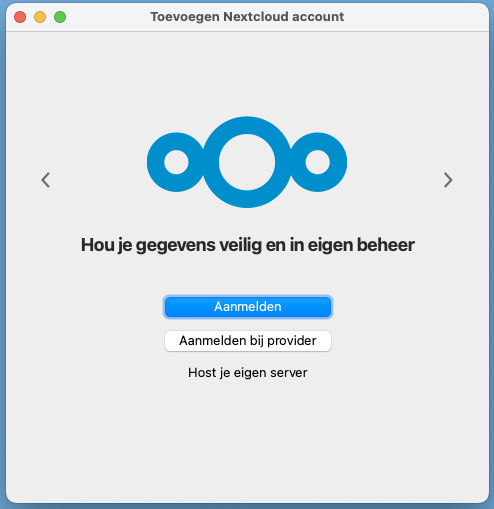
Krok 3: V aplikaci klikněte na Log in.
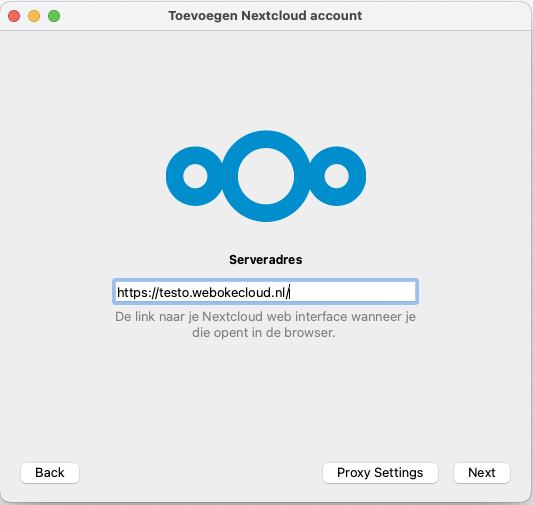
Krok 4: Do pole Server address zadejte adresu svého Nextcloud a klikněte na Log in.
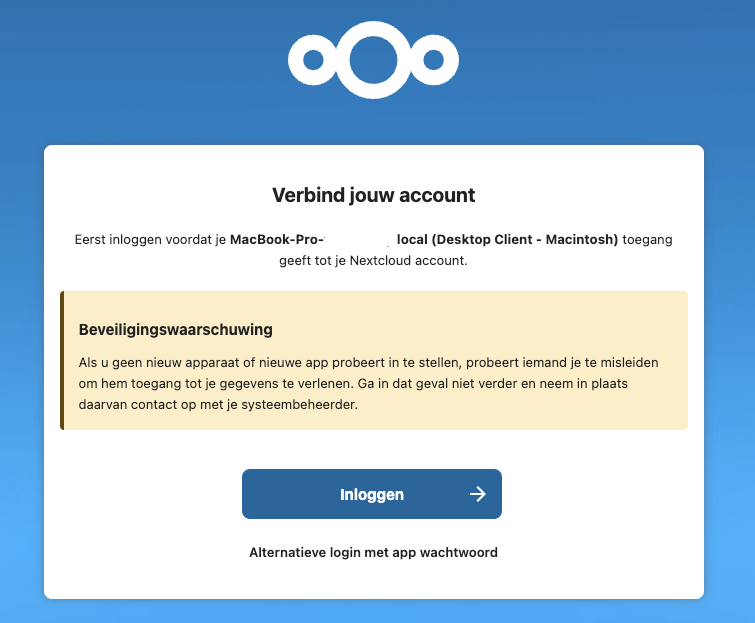
Krok 5: V prohlížeči se otevře stránka Připojit se k vašemu účtu. Klikněte na Přihlásit. Pokud ještě nejste přihlášeni, zadejte své uživatelské jméno, heslo a přihlašovací kód z e-mailu nebo z aplikace authenticator.
Krok 6: Klikněte na Udělit přístup. Heslo pro aplikaci nemusíte vytvářet: aplikace to zařídí sama.

Krok 7: Zpět v aplikaci je připravena volba File Provider. Ponechte ji zapnutou a klikněte na Connect. Požádá Vás macOS o povolení rozšíření, poskytovatele souborů nebo přístupu ke složkám? Povolte to, jinak aplikace nebude moci synchronizovat.
Krok 8: Hotovo! Otevřete Finder. Vlevo v části Umístění nyní najdete svůj Nextcloud. Dvakrát klikněte na soubor a ten se stáhne a otevře. Chcete mít složku k dispozici i bez internetu? Klikněte na ni pravým tlačítkem myši a zvolte, aby zůstala vždy stažená (v angličtině Keep Downloaded).

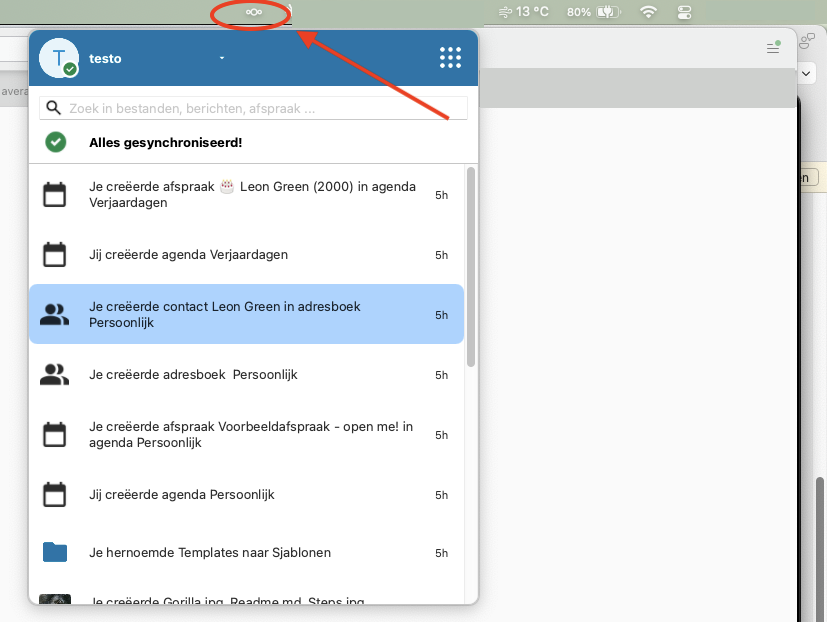
Nahoře v řádku nabídek Vašeho Macu nyní uvidíte ikonu obláčku Nextcloud. Kliknutím na ni zobrazíte svou aktivitu a můžete spravovat nastavení.
Podrobný návod se snímky obrazovky: Instalace Nextcloud Files na Macu (File Provider) v příručce k Nextcloud.